
6.1 واجهة المستخدم
6.1.V1.9-01
تتكون واجهة المستخدم RecordXR من ثلاثة أجزاء رئيسية: لوحة التحكم الرئيسية، لوحة RecordXR، وقسم RecordXR داخل لوحة المكتبة.
6.1.1
لوحة التحكم الرئيسية
6.1.1.V1.9-01
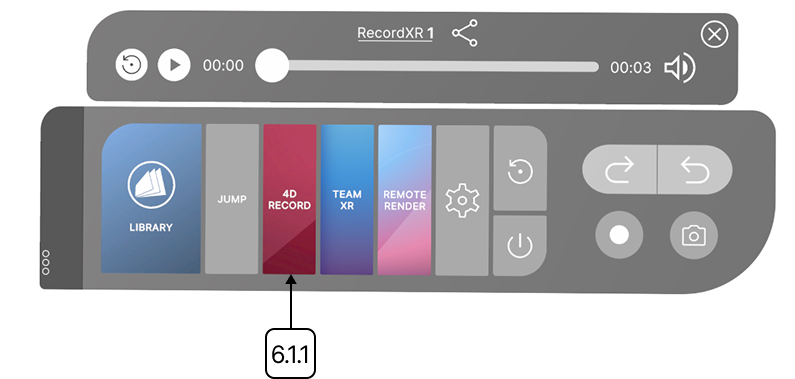
في لوحة التحكم الرئيسية يمكنك العثور على زر 4D Record. اضغط عليه بالزناد لبدء أو إيقاف التسجيل.
6.1.1.1
بدء التسجيل
وجه الليزر إلى زر 4D Record واضغط على الزناد لبدء التسجيل.
6.1.1.2
إيقاف التسجيل
وجه إلى زر 4D Record مرة أخرى واضغط على الزناد لإيقاف التسجيل. بمجرد إيقاف التسجيل، ستبدأ التشغيل تلقائيًا.
6.1.1.3
الوصول إلى التسجيلات
بعد الإيقاف، يتم حفظ التسجيل تلقائيًا في أعلى قسم RecordXR في لوحة المكتبة. أعد تشغيل التسجيلات من هناك في أي وقت.
6.1.2
قسم RecordXR
6.1.2.V1.9-01
قسم RecordXR هو القسم الثالث من لوحة المكتبة. كل إدخال في هذا القسم يمثل جلسة مسجلة.
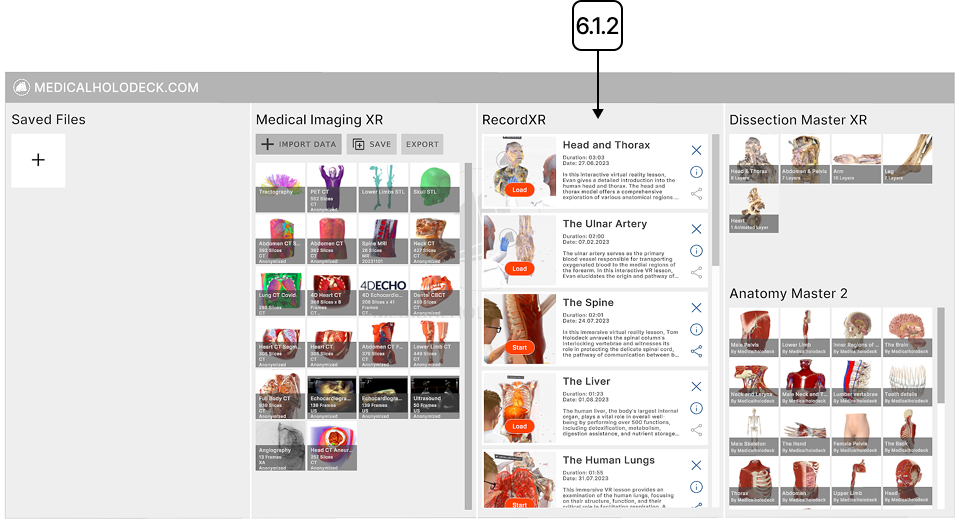
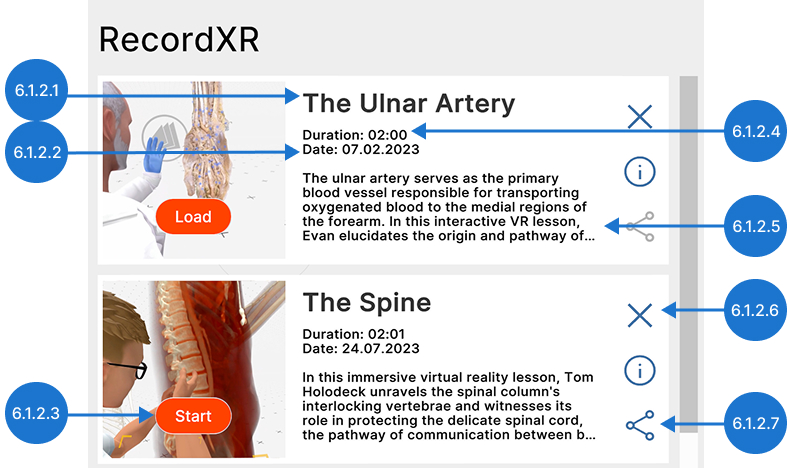
تحتوي كل شريط تسجيل على معلومات رئيسية ويوفر التحكمات التالية للتفاعل مع الجلسة المسجلة:
6.1.2.1
الاسم
اسم السجل.
6.1.2.2
التاريخ
تاريخ إنشاء السجل.
6.1.2.3
تشغيل/إيقاف مؤقت
لإعادة تشغيل سجل، اتبع هذه الخطوات:
- اضغط باستخدام الزناد على زر البدء/التحميل في شريط السجل المطلوب.
- إذا لم يتم تنزيل التسجيل مسبقًا إلى جهازك، ستظهر أيقونة تحميل أثناء تحضير الملف.
- بمجرد اكتمال التنزيل، ستبدأ التشغيل تلقائيًا. سيتغير زر التشغيل إلى أيقونة إيقاف مؤقت، مما يتيح لك الإيقاف المؤقت واستئناف التشغيل في أي وقت.
6.1.2.4
المدة
يعرض الطول الإجمالي للتسجيل.
6.1.2.5
الوصف
يلخص محتوى الجلسة.
6.1.2.6
حذف
يزيل التسجيل المحدد بشكل دائم. لا يمكن التراجع عن هذا الإجراء.
6.1.2.7
تصدير
يحفظ التسجيل المحدد على سطح المكتب في وضع PC VR. لحفظ تسجيل فيديو من سماعة رأس مستقلة، تحتاج إلى توصيل السماعة بالكمبيوتر ونقل الملف يدويًا.
6.1.3
لوحة RecordXR
6.1.3.V1.9-01
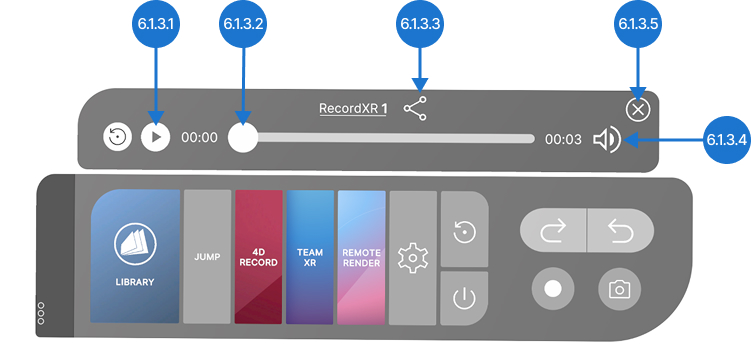
عند إعادة تشغيل ملف RXR، ستظهر لوحة RecordXR أعلى لوحة التحكم الرئيسية.
6.1.3.1
تشغيل/إيقاف مؤقت
انقر على زر التشغيل لبدء إعادة تشغيل جلسة التسجيل الخاصة بك. انقر مرة أخرى لإيقاف التشغيل مؤقتًا أو استئنافه في أي وقت. أثناء إعادة التشغيل، يمكنك التحرك بحرية، استكشاف التسجيل من زوايا مختلفة والتفاعل مع مجموعات البيانات والنماذج المستخدمة.
6.1.3.2
شريط RXR المنزلق
استخدم الشريط المنزلق للتنقل عبر التسجيل بسحب للأمام للتقديم السريع أو للخلف للترجيع.
6.1.3.3
تصدير ملف RXR
يحفظ التسجيل المحدد على سطح المكتب في وضع PC VR. لحفظ تسجيل فيديو من سماعة رأس مستقلة، تحتاج إلى توصيل السماعة بالكمبيوتر ونقل الملف يدويًا.
6.1.3.4
صوت مُفعّل/مُعَطَّل
انقر على زر الصوت لكتم الصوت أو إلغاء كتمه.
6.1.3.5
إغلاق
يغلق لوحة RecordXR.