
1.3 Bibliotheksfenster
1.3.V1.9-01
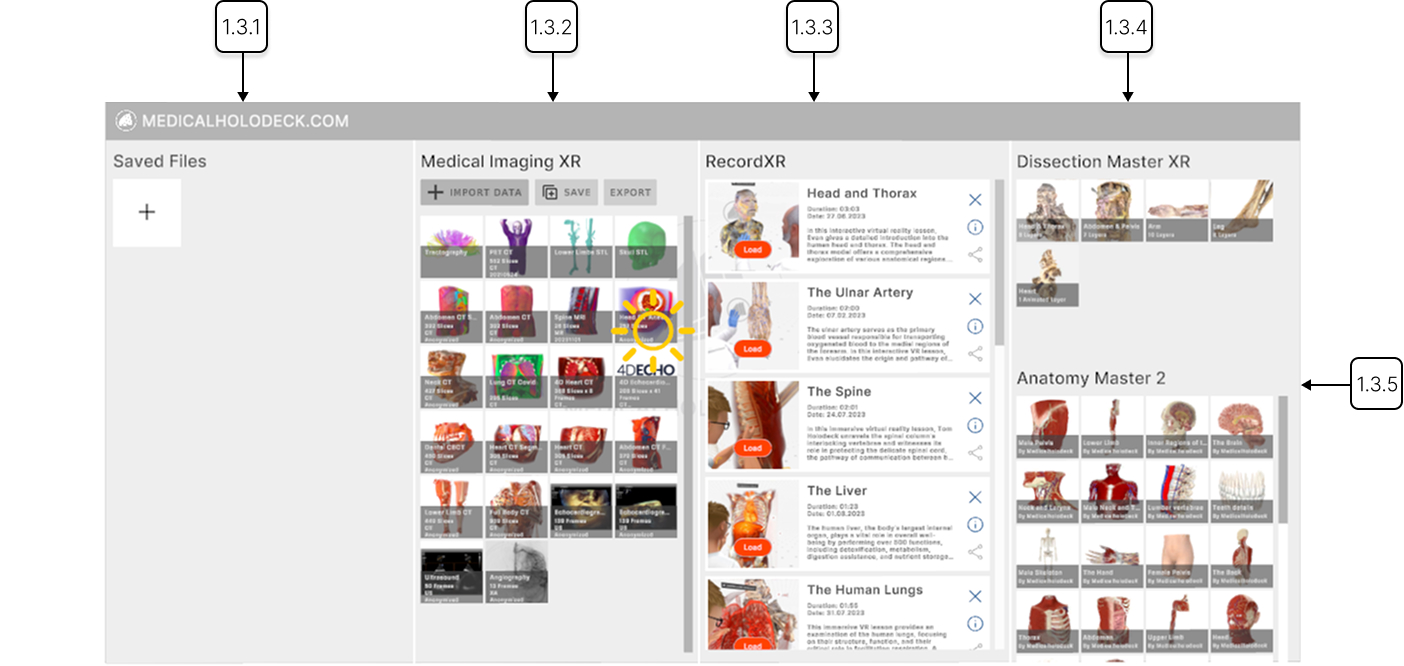
Das Bibliotheksfenster ist die Hauptzentrale für den Zugriff auf Datensätze. Es enthält fünf Bereiche: gespeicherte Szenen, Medizinische Bildgebung, RecordXR, Dissection Master und Anatomy Master.
Das Bibliotheksfenster ist die zentrale Anlaufstelle für den Zugriff auf Datensätze. Es besteht aus fünf Bereichen.
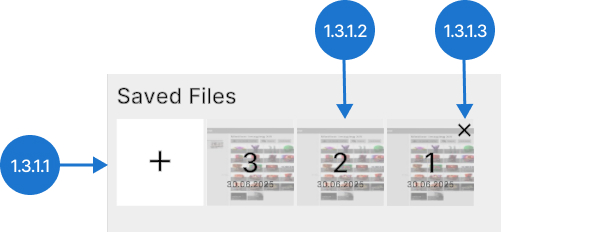
Klicken Sie im Bereich Gespeicherte Dateien auf die Schaltfläche Speichern, um die aktuelle VR-Umgebung zu erfassen und alle geladenen Datensätze, Einstellungen und Positionen zu sichern. Die neue Szene erscheint in diesem Bereich mit einer eindeutigen ID, einem Datum und einem Vorschaubild. Um eine Szene zu laden, klicken Sie auf ihr Symbol. Um sie dauerhaft zu löschen, drücken Sie das X in der Ecke.
Der Bereich Medical Imaging XR ermöglicht die Verwaltung verfügbarer DICOM-Dateien. Um einen Datensatz zu laden, klicken Sie auf dessen Symbol. In diesem Bereich können Sie außerdem neue Dateien importieren, den aktiven Datensatz samt Einstellungen in der Bibliothek speichern oder ihn auf Ihren Desktop exportieren.
Greifen Sie im Bereich RecordXR auf räumliche Aufnahmen zu. Spielen Sie sie ab, löschen Sie sie oder exportieren Sie sie als RXR-Dateien.
Der Bereich Dissection Master XR enthält geschichtete, annotierte Modelle, die aus echten menschlichen Körpern erstellt wurden. Um einen Datensatz in den Arbeitsbereich zu laden, klicken Sie auf das gewünschte Symbol.
Laden Sie auf ähnliche Weise Daten aus dem Bereich Anatomy Master 2, der detaillierte 3D-Anatomiemodelle bietet.
1.3.1
Gespeicherte Szenen
1.3.1.V1.9-01
Erfasst und speichert Ihre aktuelle VR-Konfiguration. So können Sie später mit allen gespeicherten Datensätzen, Einstellungen und Positionen weitermachen.
1.3.1.1
Speichern
Erfasst die aktuelle VR-Umgebung. Drücken Sie die + Taste mit dem Trigger. Die gespeicherte Szene erscheint rechts mit einer eindeutigen ID, Datum und Vorschaubild zur einfachen Referenz.
1.3.1.2
Laden
Öffnet eine zuvor gespeicherte Szene. Drücken Sie die Schaltfläche der gewünschten Szene mit dem Trigger, um sie wiederherzustellen.
1.3.1.3
Löschen
Entfernt eine gespeicherte Szene. Drücken Sie das X in der oberen rechten Ecke der Schaltfläche der Szene mit dem Trigger, um sie zu löschen.
1.3.2
Medical Imaging XR
1.3.2.V1.9-01
Dies ist ein Bereich zur Verwaltung von medizinischen Bildgebungsdaten – Hochladen, Anzeigen in VR und einfaches Anpassen der DICOM-Fensterung. Für vollständige Anleitungen siehe Medical Imaging XR manual.
1.3.3
RecordXR
1.3.3.V1.9-01
Ein spezielles Zentrum für räumliche Aufnahmen – überprüfen, abspielen, löschen oder als RXR-Dateien exportieren. Für Details siehe RecordXR manual.
1.3.4
Dissection Master XR
1.3.4.V1.9-01
Es ist ein virtuelles Dissektionslabor mit geschichteten, annotierten Modellen von echten menschlichen Körpern. Drücken Sie das Modell mit dem Trigger, um einen Datensatz in VR zu laden. Für vollständige Anleitung siehe Dissection Master manual.
1.3.5
Anatomy Master 2
1.3.5.V1.9-01
Es ist ein 3D-Atlas der menschlichen Anatomie in der virtuellen Realität, mit detaillierten Modellen von Männern und Frauen. Drücken Sie ein Modell mit dem Trigger, um es in VR zu laden. Für vollständige Anleitung siehe Anatomy Master manual.