1.8 Medicalholodeck Link
1.8.V1.9-01
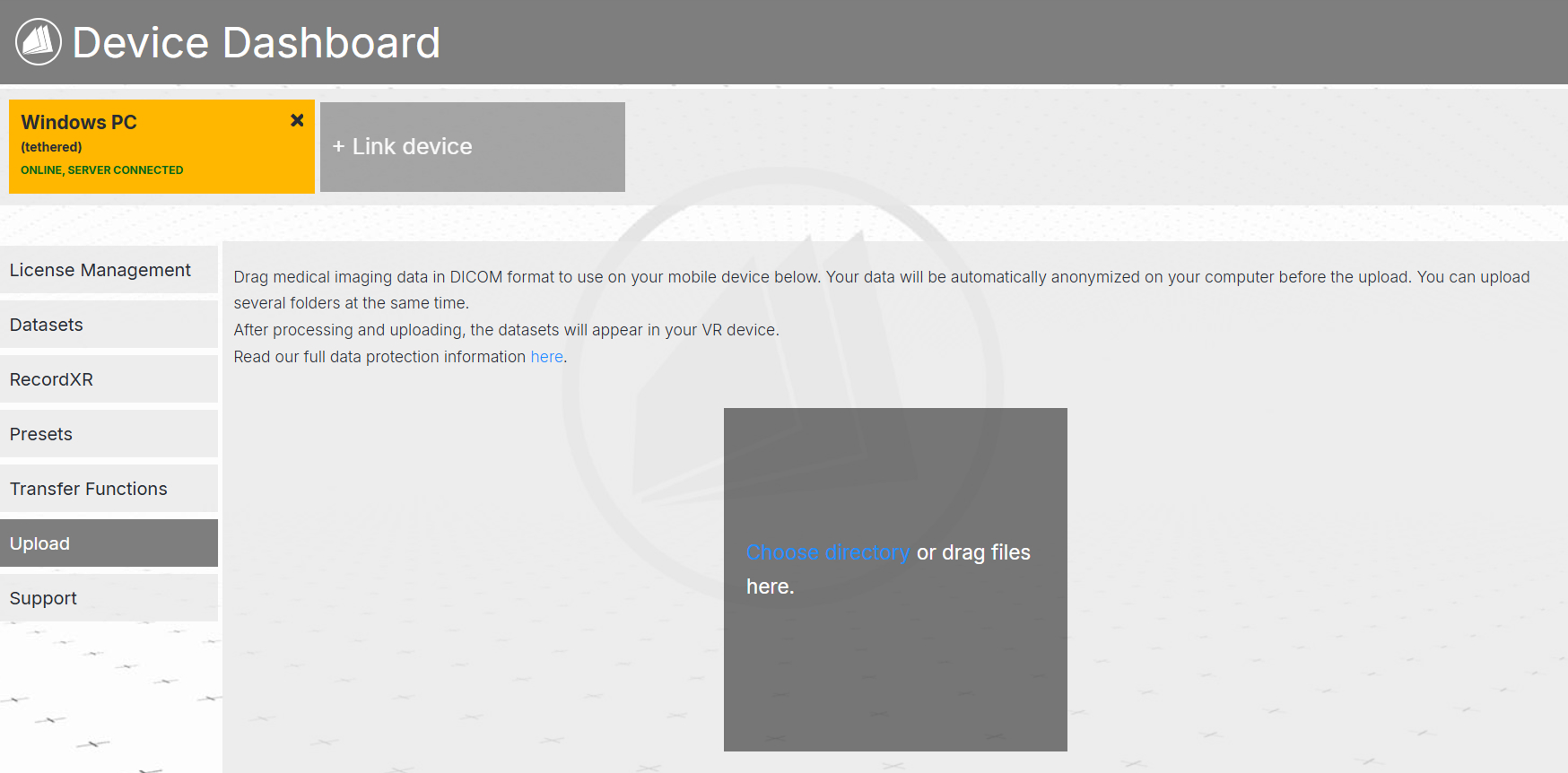
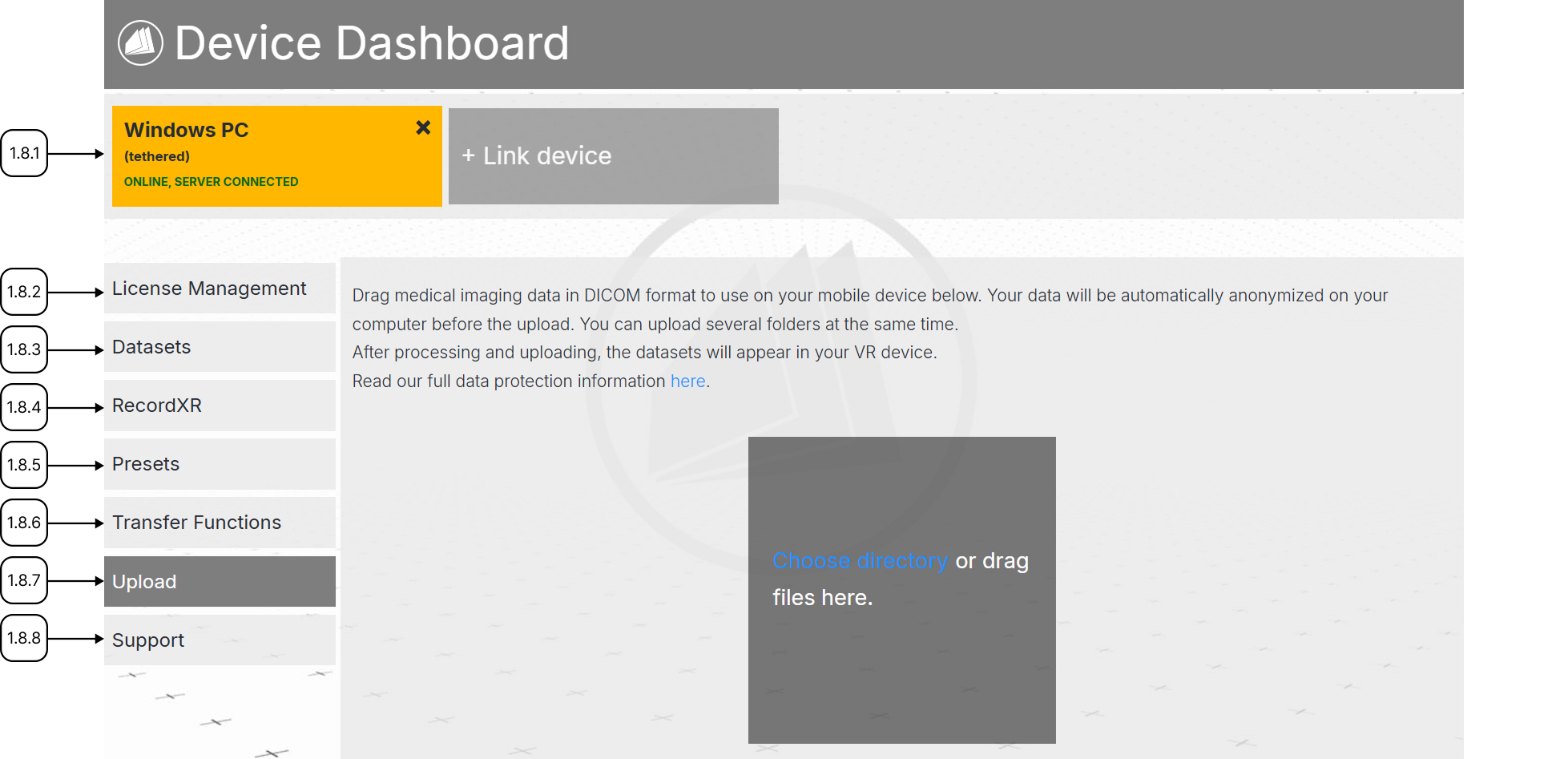
Das Gerätedashboard von Link besteht aus der Geräteleiste und 7 Abschnitten: Lizenzverwaltung, Datensätze, RecordXR, Presets, Transferfunktionen, Upload und Support.
Medicalholodeck Link ist ein Web-Dashboard zur Verwaltung von VR- und PC-Geräten. Verwenden Sie es, um Lizenzen zu aktivieren, Inhalte zu organisieren und Dateien hochzuladen.
Die Geräte-Leiste zeigt verbundene Geräte und deren Status an. Das aktive Gerät ist gelb hervorgehoben. Um ein neues Gerät zu verknüpfen, klicken Sie auf "Link device" und geben Sie den 6-stelligen Code ein, der auf Ihrem Gerät angezeigt wird. Um zwischen Geräten zu wechseln, klicken Sie auf die entsprechenden Schaltflächen.
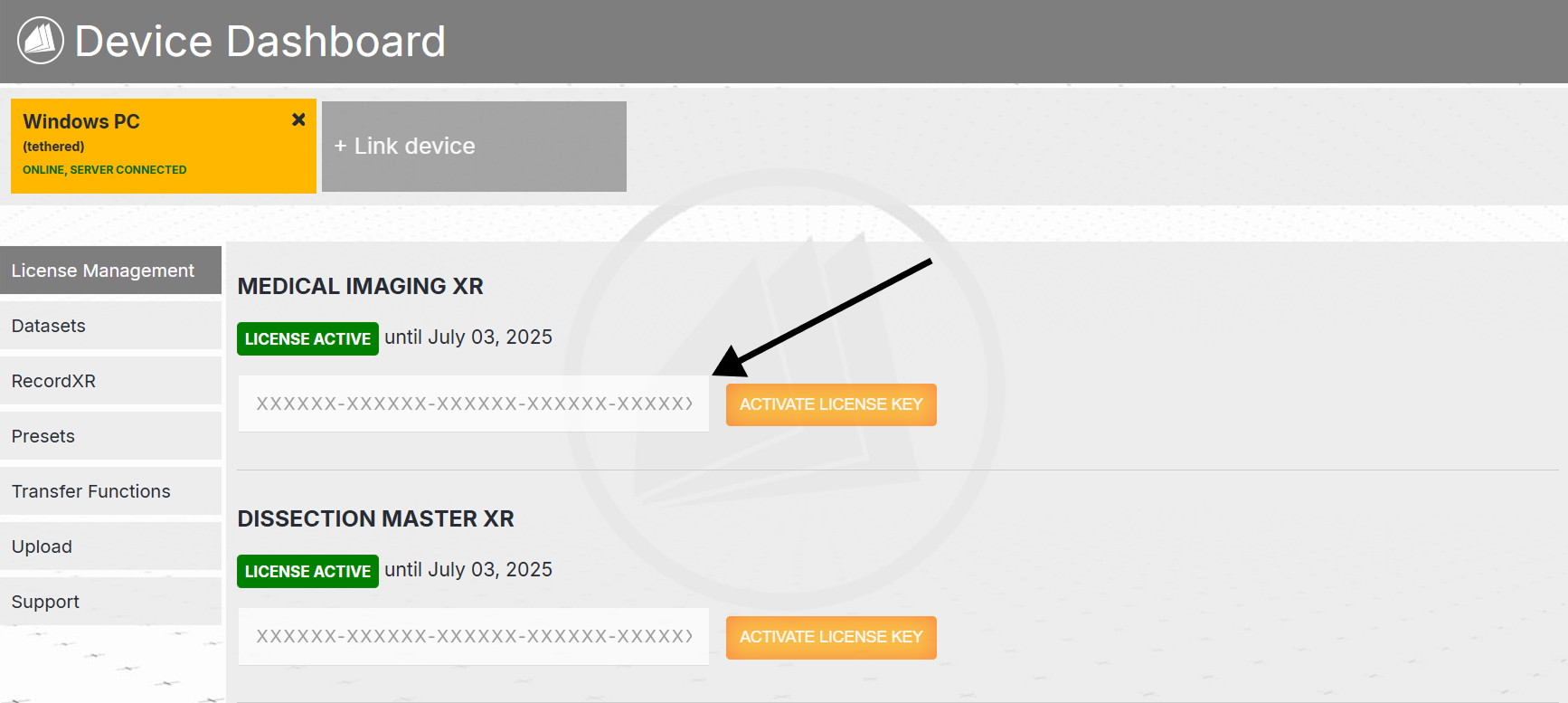
Der Lizenzverwaltungsbereich ermöglicht das Aktivieren von Lizenzen und das Anzeigen ihrer Ablaufdaten. Um eine Lizenz zu aktivieren, fügen Sie Ihren Lizenzschlüssel in das vorgesehene Feld ein und klicken Sie auf "Aktivieren." Dies funktioniert für VR-Headsets und PCs.
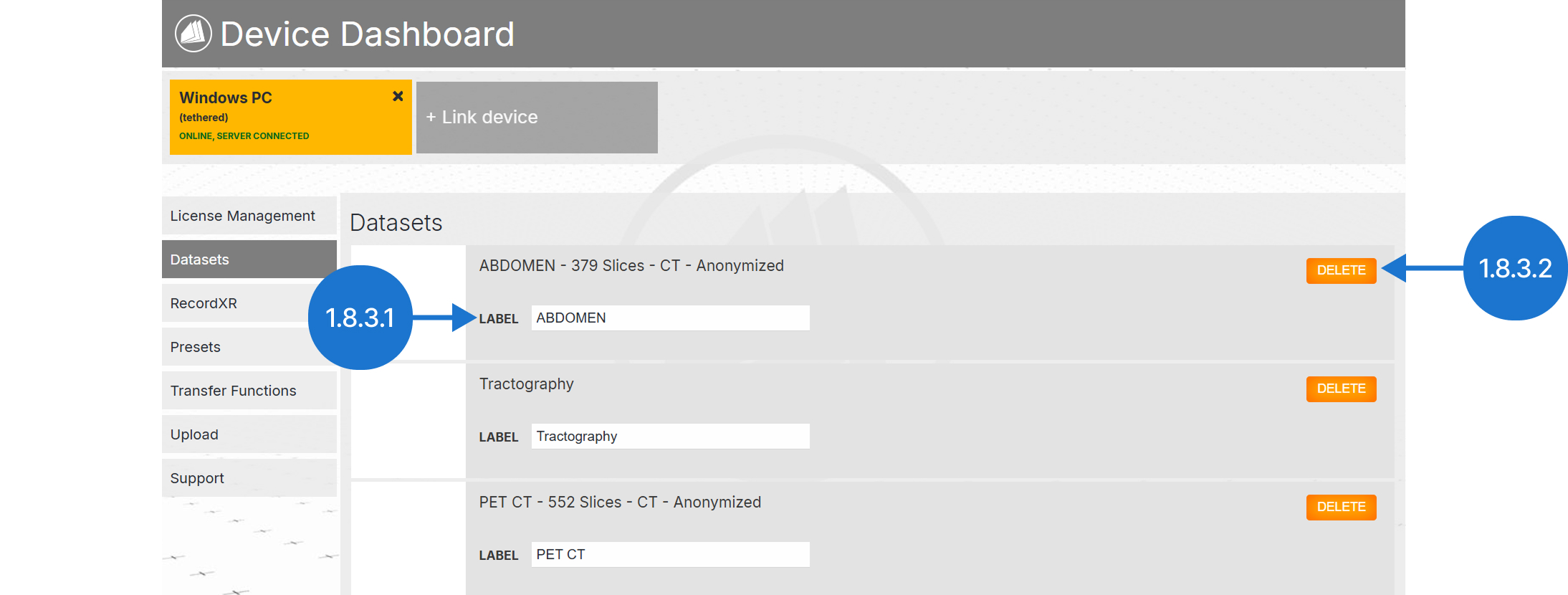
Der Datasets-Bereich zeigt alle auf dem verbundenen Gerät gespeicherten Datensätze an. Ändern Sie den Datensatznamen, indem Sie das Feld "Label" bearbeiten. Klicken Sie auf "Speichern", um zu bestätigen. Um einen Datensatz zu entfernen, klicken Sie auf "Löschen." Bitte beachten Sie, dass diese Aktion dauerhaft ist.
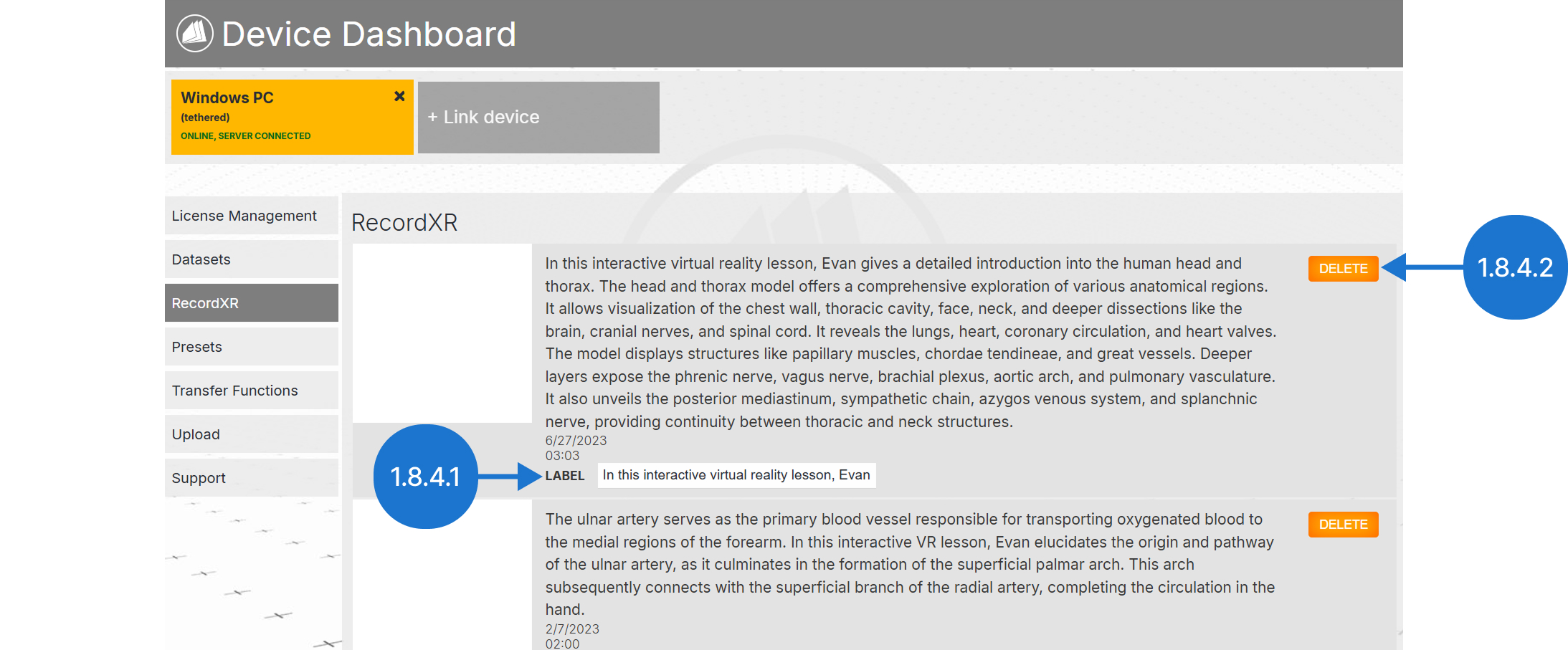
Der RecordXR-Bereich zeigt alle auf dem Gerät gespeicherten XR-Aufnahmen an. Bearbeiten Sie deren Beschreibungen oder löschen Sie die Dateien vollständig.
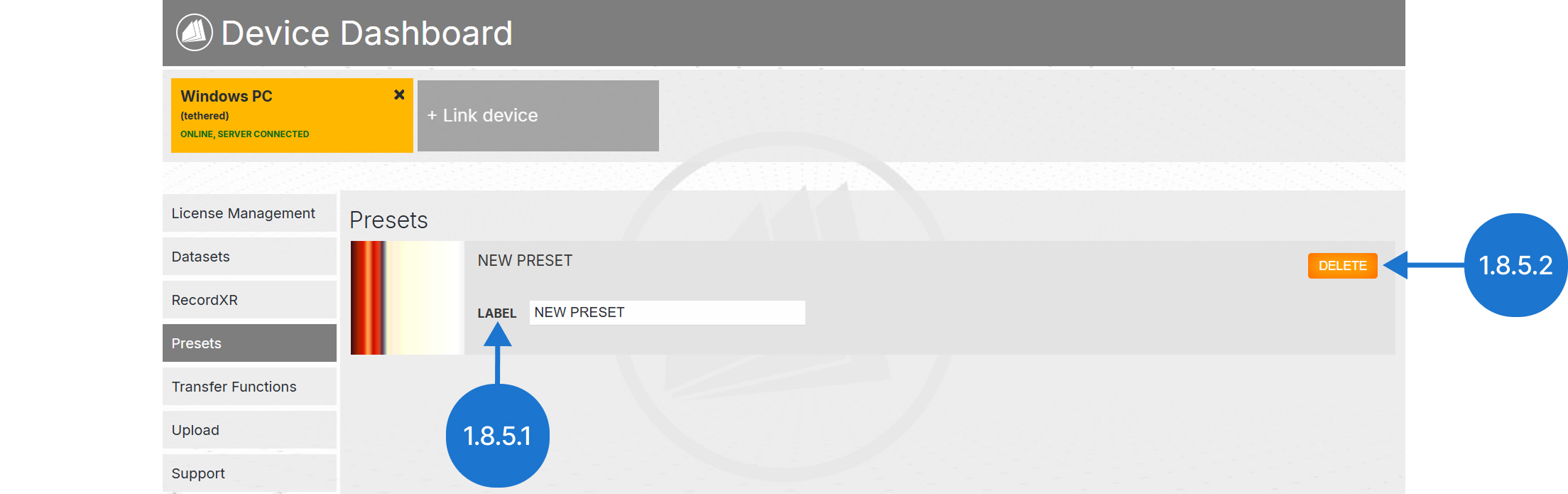
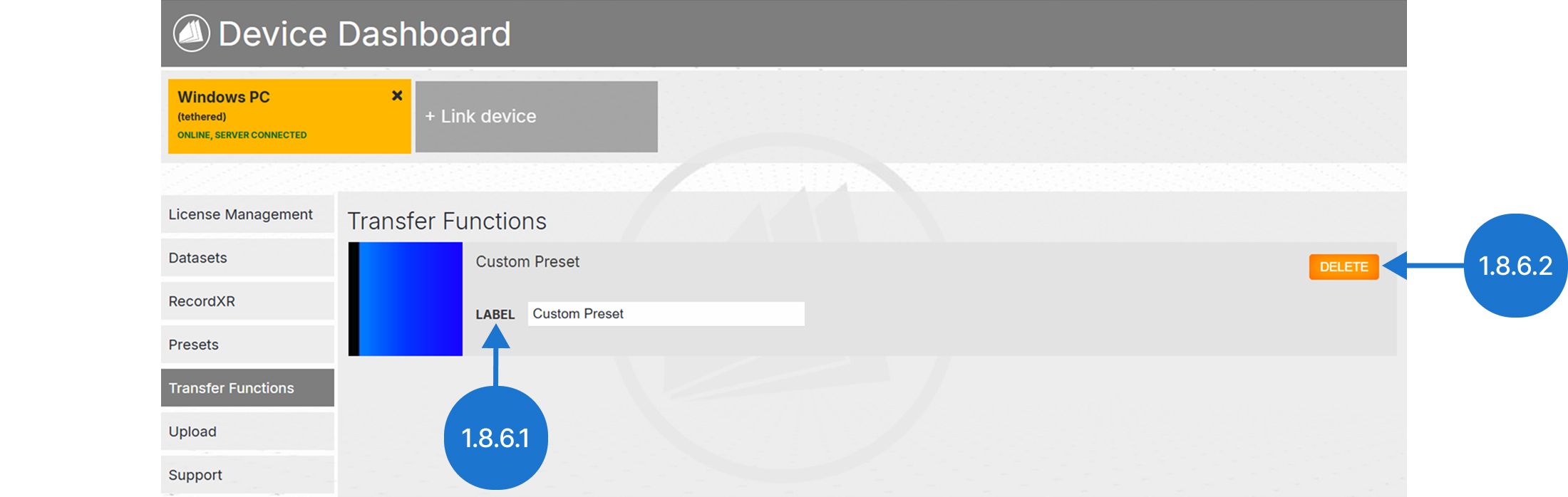
Sie können Presets und Transferfunktionen in ihren jeweiligen Abschnitten auch umbenennen und löschen.
Um Dateien von Ihrem Computer auf das verbundene Gerät hochzuladen, gehen Sie zum Upload-Bereich und klicken Sie auf "Verzeichnis auswählen" oder ziehen Sie Dateien in den Upload-Bereich. Mehrere Dateien können gleichzeitig hochgeladen werden und werden vor dem Transfer automatisch anonymisiert. Schließen Sie den Upload ab, indem Sie den Import im VR auf dem verbundenen Gerät bestätigen.
Wenn Sie Hilfe benötigen, gehen Sie zum "Support"-Bereich, um den technischen Support zu kontaktieren oder auf die Dokumentation zuzugreifen.
1.8.1
Geräteleiste
1.8.1.V1.9-01
Zeigt verbundene Geräte und deren Status an. Das aktive Gerät ist gelb hervorgehoben. Klicken Sie auf ein anderes Gerät, um die Steuerung zu wechseln.

Ein Gerät verbinden
Verbinden Sie Ihr Gerät mit dem 6-stelligen Code, der nach dem Drücken der Importtaste im Medical Imaging-Bereich im Cloud-Tab angezeigt wird.
1.8.2
Lizenzverwaltung
1.8.2.V1.9-01
Aktivieren Sie Lizenzen, indem Sie den per E-Mail erhaltenen Code ins Feld einfügen. Klicken Sie auf Aktivieren. Funktioniert sowohl für VR-Headsets als auch für PCs.
1.8.3
Datensätze
1.8.3.V1.9-01
Zeigt Datensätze an, die auf dem verbundenen Gerät gespeichert sind.
1.8.3.1
Etikett
In diesem Textfeld können Sie den Namen des Datensatzes ändern.
1.8.3.2
Löschen
Löschen Sie hier den Datensatz vom verbundenen Gerät.
1.8.4
RecordXR
1.8.4.V1.9-01
Zeigt Aufnahmen an, die auf dem verbundenen Gerät gespeichert sind.
1.8.4.1
Etikett
Ändern Sie hier die Beschreibung der Aufnahme.
1.8.4.2
Löschen
Löschen Sie hier die Aufnahme auf dem verbundenen Gerät.
1.8.5
Voreinstellungen
1.8.5.V1.9-01
Zeigt Voreinstellungen an, die auf dem verbundenen Gerät gespeichert sind.
1.8.5.1
Etikett
Ändern Sie hier den Namen der Voreinstellung.
1.8.5.2
Löschen
Löschen Sie hier die Voreinstellung auf dem verbundenen Gerät.
1.8.6
Transferfunktionen
1.8.6.V1.9-01
Zeigt Transferfunktionen an, die auf dem verbundenen Gerät gespeichert sind.
1.8.6.1
Etikett
Ändern Sie hier den Namen der Transferfunktion.
1.8.6.2
Löschen
Löschen Sie hier die Transferfunktionen auf dem verbundenen Gerät.
1.8.7
Hochladen
1.8.7.V1.9-01
Laden Sie Dateien auf das verbundene Gerät hoch, indem Sie auf Verzeichnis auswählen klicken oder sie in den Upload-Bereich ziehen. Mehrere Dateien werden unterstützt und vor der Übertragung automatisch anonymisiert. Bestätigen Sie den Import in VR auf dem verbundenen Gerät, um den Upload abzuschließen.