7. RecordXR Studio
7.V1.9-01
RecordXR Studio ist ein VR-Bearbeitungswerkzeug, mit dem Benutzer 4D-Aufnahmen, die mit RecordXR erstellt wurden, schneiden, verkürzen und kombinieren können. Es ermöglicht das Bearbeiten und Synchronisieren von Audio, das Hinzufügen von Avataren für ansprechendere virtuelle Interaktionen und das Erstellen mehrsprachiger Versionen durch Überlagern von Audiospuren in verschiedenen Sprachen.
Lernen Sie, wie Sie Ihre Medicalholodeck RXR-Aufnahmen mit RecordXR Studio bearbeiten.
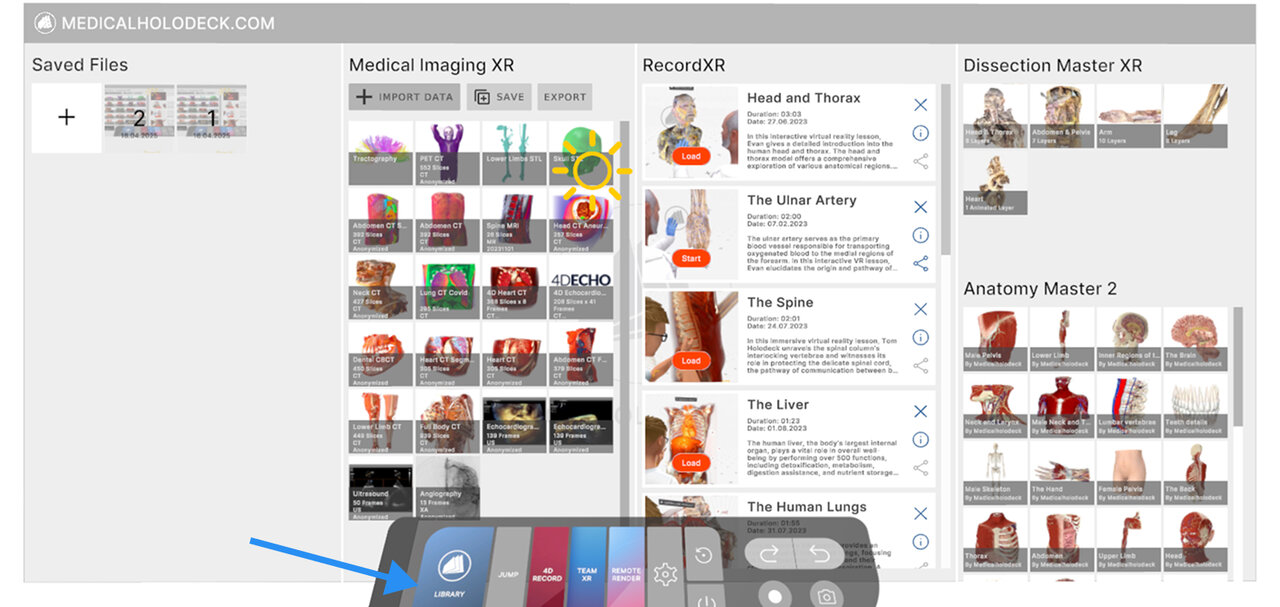
Gehen Sie zum RecordXR-Bereich in der Bibliothek und wählen Sie die Aufnahme aus, die Sie bearbeiten möchten.
Wenn Sie ein Standalone-Headset verwenden, müssen Sie es mit dem Computer verbinden und die Datei manuell übertragen.
Im PC-VR-Modus wird die Aufnahme nach Drücken der Export-Taste automatisch als RXR-Datei auf dem Desktop gespeichert.
Als Nächstes öffnen Sie RecordXR Studio, indem Sie cut.rxr.app in Ihrem Browser eingeben. Ziehen Sie Ihre RXR-Datei in das Fenster oder klicken Sie auf "Start Project", um ein leeres Projekt zu öffnen.
Klicken Sie auf "Add Recording" und wählen Sie eine RXR-Datei von Ihrem Computer aus. Sie können nur eine Datei auf einmal hinzufügen. Das Projekt behält die Metadaten der ersten Datei bei, aber Sie können sie später bei Bedarf aktualisieren.
Um einen bestimmten Moment in der Aufnahme zu previewen, verschieben Sie den Playhead zur gewünschten Position auf der Zeitleiste. Verwenden Sie die Maus, um sich in dem 3D-Vorschaufenster zu bewegen. Klicken und ziehen zum Drehen, scrollen zum Zoomen und positionieren Sie die Kamera nach Bedarf.
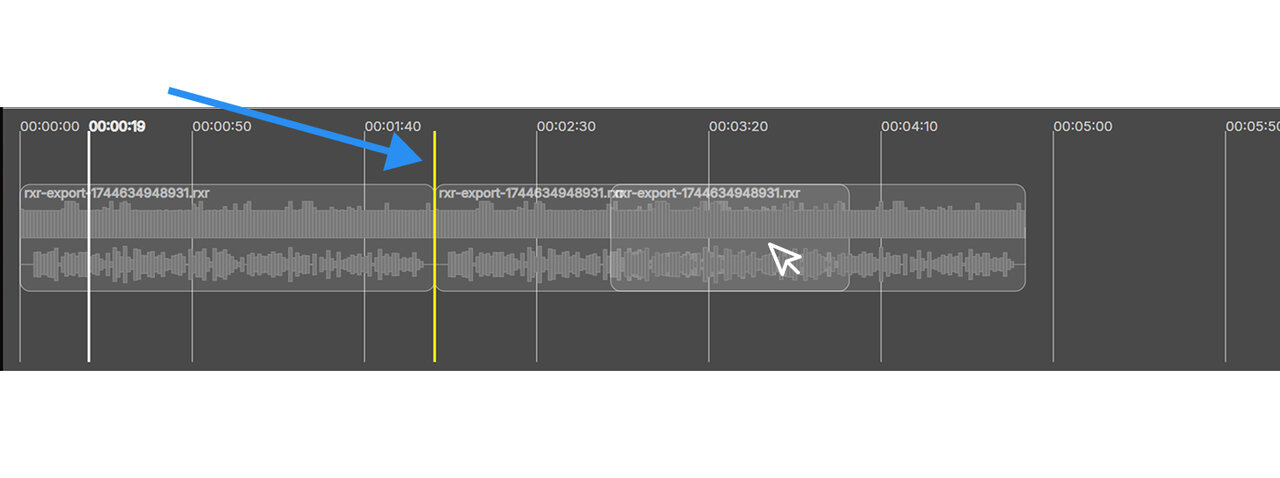
Um Aufnahmen neu anzuordnen, ziehen Sie sie an eine neue Position. Die gelbe Linie zeigt, wo der Clip platziert wird.
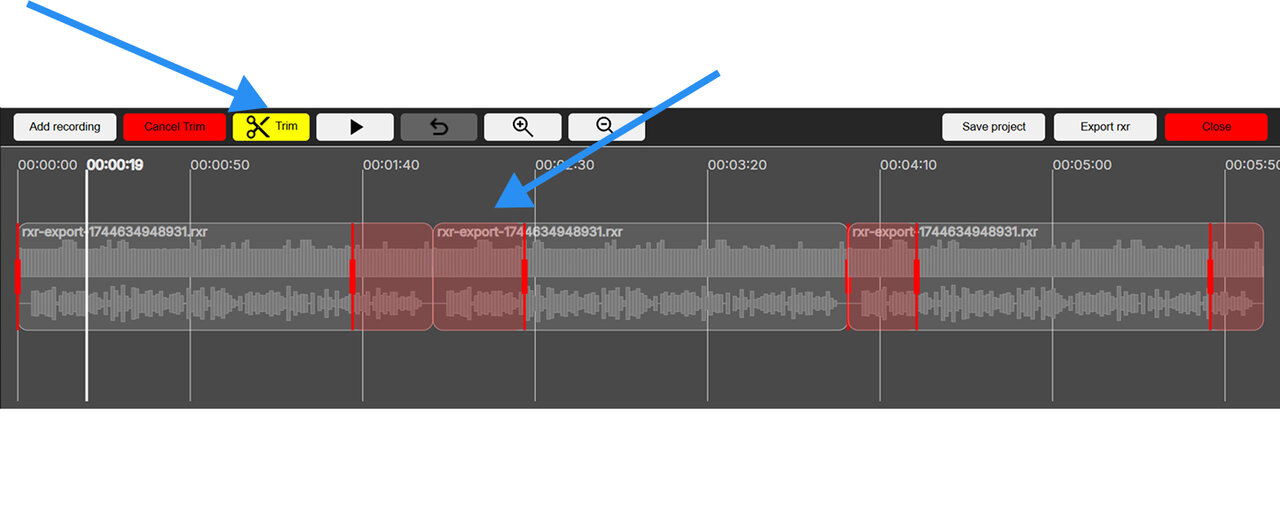
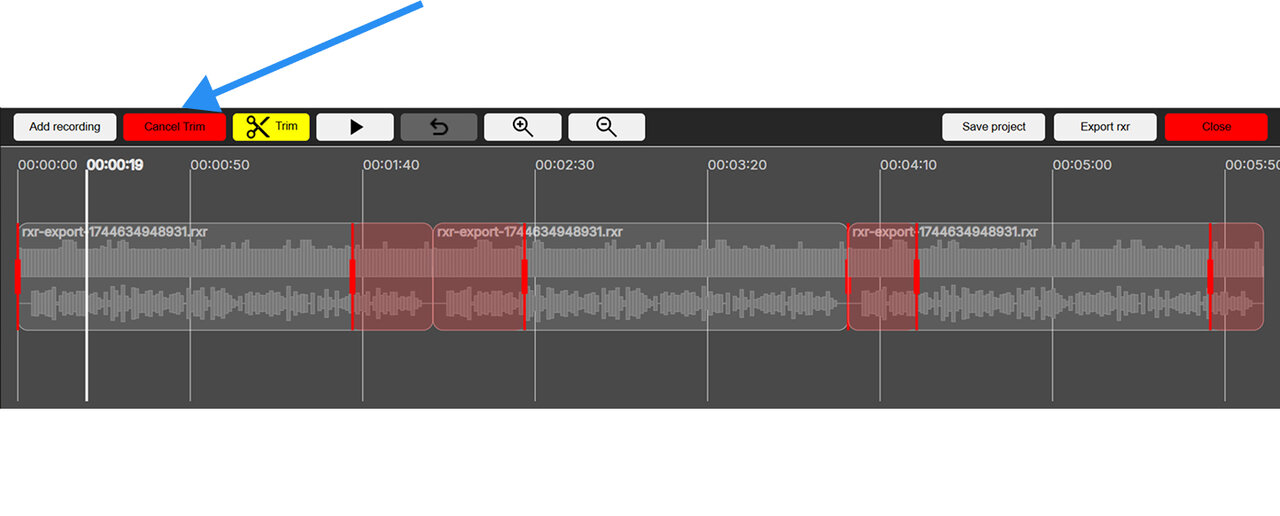
Um eine Aufnahme zu kürzen, wählen Sie "Trim Mode". Rote Griffe erscheinen am Anfang und Ende jedes Clips. Ziehen Sie sie, um die zu entfernenden Teile auszuwählen, dann klicken Sie auf die gelbe "Trim"-Taste zur Bestätigung. Zum Abbrechen klicken Sie auf die rote Taste.
Um eine Aufnahme an einem bestimmten Moment in zwei Teile zu teilen, verschieben Sie den Playhead zur gewünschten Position und klicken Sie auf "Cut". Die Aufnahme wird in zwei separate Clips aufgeteilt, die unabhängig voneinander bearbeitet werden können.
Um Ihre Aufnahme direkt im Editor anzusehen, klicken Sie auf die Play-Taste. Der Playhead bewegt sich automatisch während der Wiedergabe. Drücken Sie Pause, um die Wiedergabe zu stoppen.
Wählen Sie die Rückgängig-Taste aus, um Ihre letzte Aktion rückgängig zu machen.
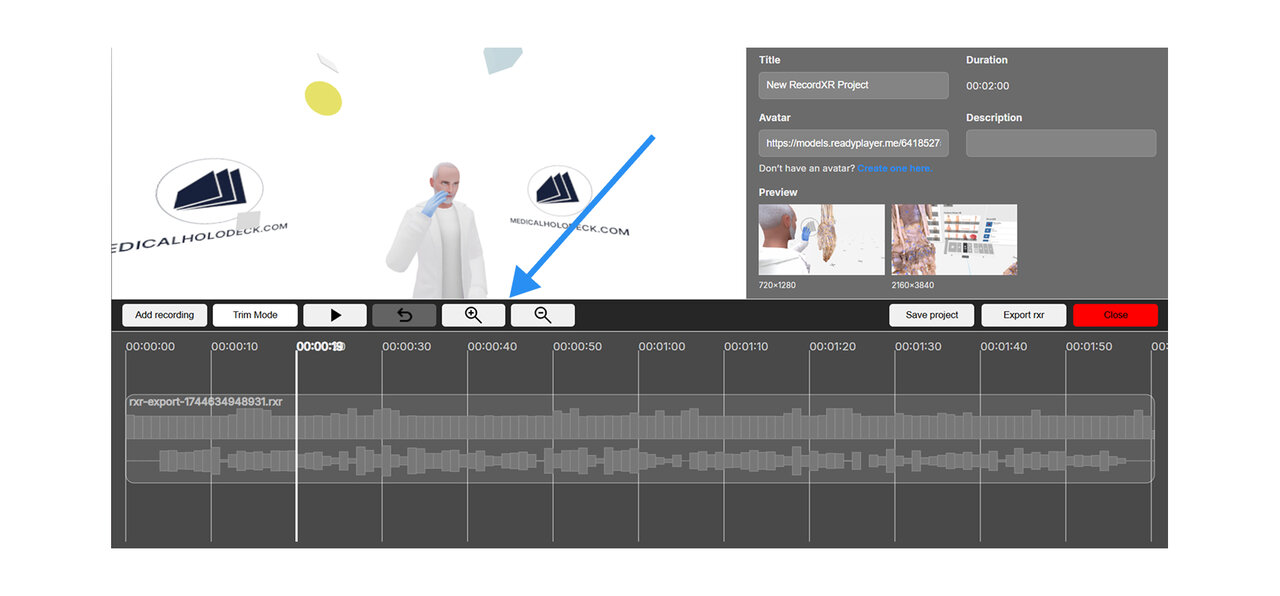
Verwenden Sie die Zoom-In- und Zoom-Out-Tasten, um die Zeitleistenansicht anzupassen. Sie können auch das Mausrad verwenden, um in der Zeitleiste zu zoomen.
Klicken Sie auf die gewünschte Audi Spur, um Audio-Bearbeitungsfunktionen anzuzeigen.
Um das Audio in Ihrer Aufnahme zu ersetzen, klicken Sie auf "Replace Audio". Wählen Sie die Audiodatei aus Ihrem Datei-Explorer aus, die als Ersatz verwendet werden soll.
Wählen Sie "Translate Audio" aus, um die Sprache der Aufnahme zu ändern. Geben Sie Ihren Eleven Labs API-Schlüssel ein, wenn Sie bereits ein Konto haben. Andernfalls gehen Sie zu elevenlabs.io, um eines zu erstellen.
Um das aktuelle Audio zu speichern, klicken Sie auf "Save Audio". Es wird im MP4-Format auf Ihren Computer heruntergeladen.
Um die Aufnahme dauerhaft zu löschen, klicken Sie auf "Delete Recording".
Klicken Sie auf "Cancel", um das Fenster zu schließen.
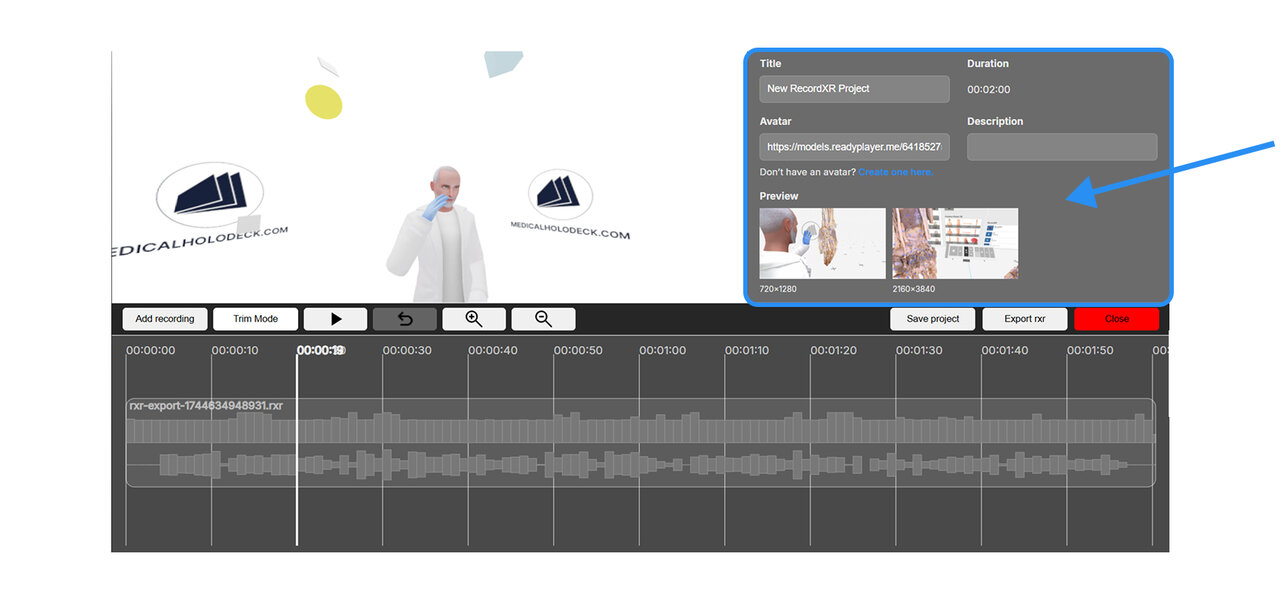
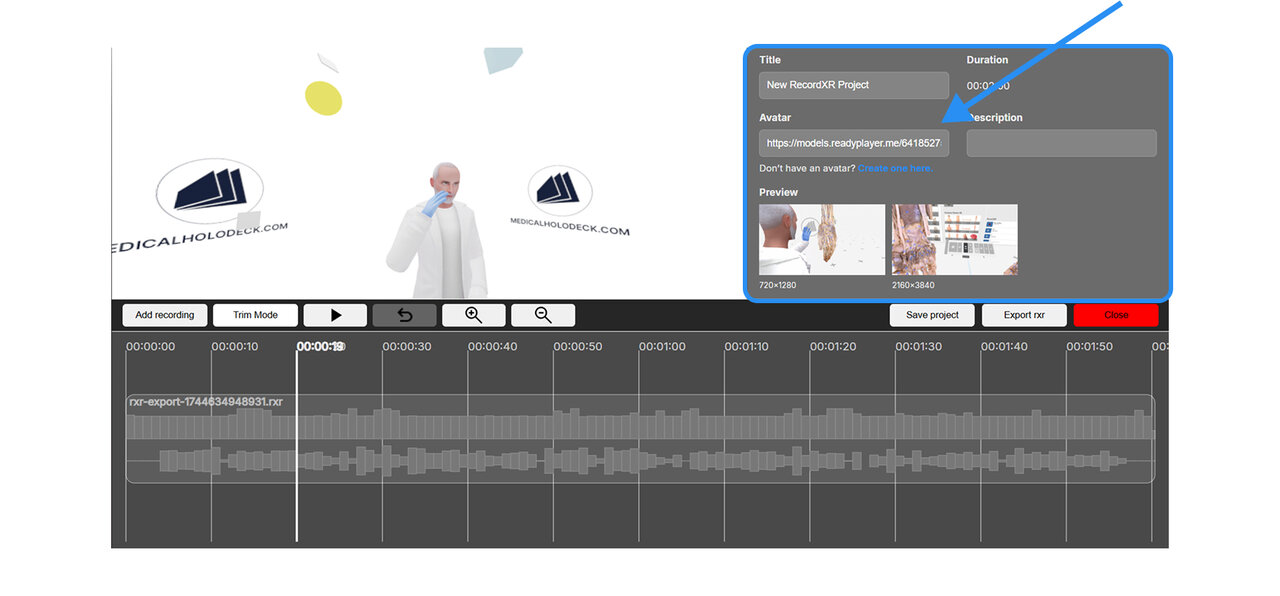
Gehen Sie zum Metadaten-Bereich, um den Projekttitel, die Beschreibung und Vorschaubilder zu bearbeiten. Klicken Sie auf den Link unter dem Avatar-Feld, um Ihren Avatar zu gestalten. Fügen Sie nach Fertigstellung die URL dort ein. Wählen Sie "Reset", um Änderungen rückgängig zu machen.
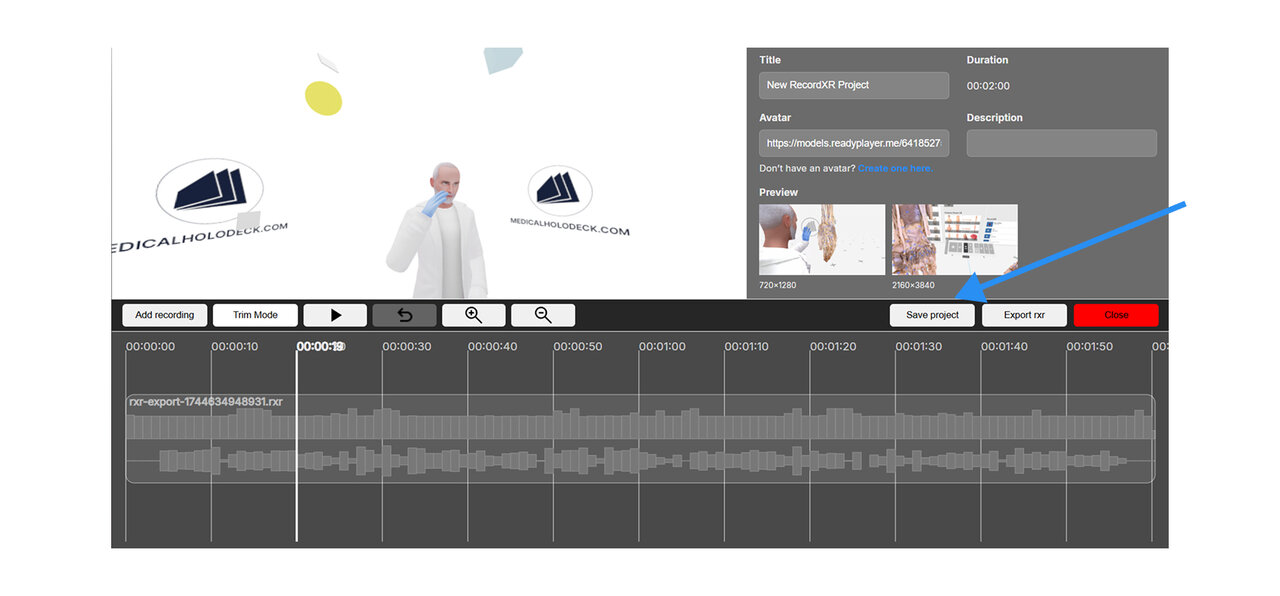
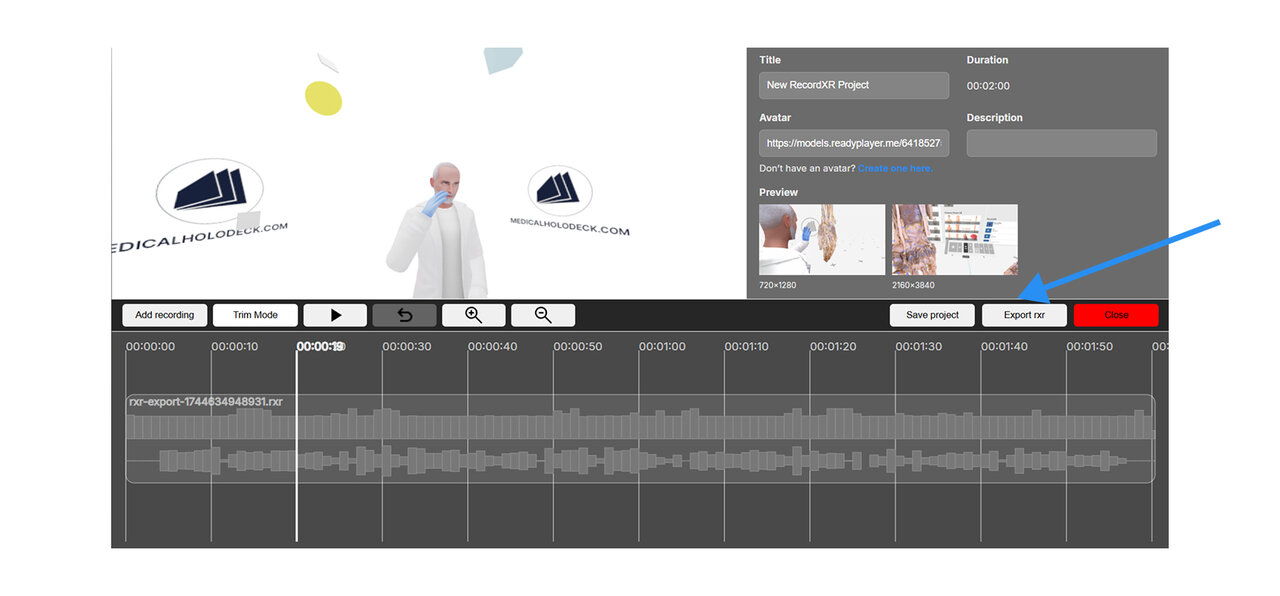
Klicken Sie auf "Save Project", um eine Projektdatei herunterzuladen. Diese Datei kann später in RecordXR Studio wieder geöffnet werden. Zum Erstellen einer endgültigen RXR-Datei klicken Sie auf "Export RXR".
7.A Schnellstart
7.A.V1.9-01
7.A.1
Aufnahmen von Medicalholodeck erhalten
7.A.1.V1.9-01
Navigieren Sie zum Bereich RecordXR im Bibliotheksfenster. Finden Sie die Aufnahme, die Sie exportieren möchten, und klicken Sie auf die Schaltfläche exportieren/teilen. Die Datei wird als .RXR-Datei gespeichert und automatisch auf Ihren Desktop exportiert.
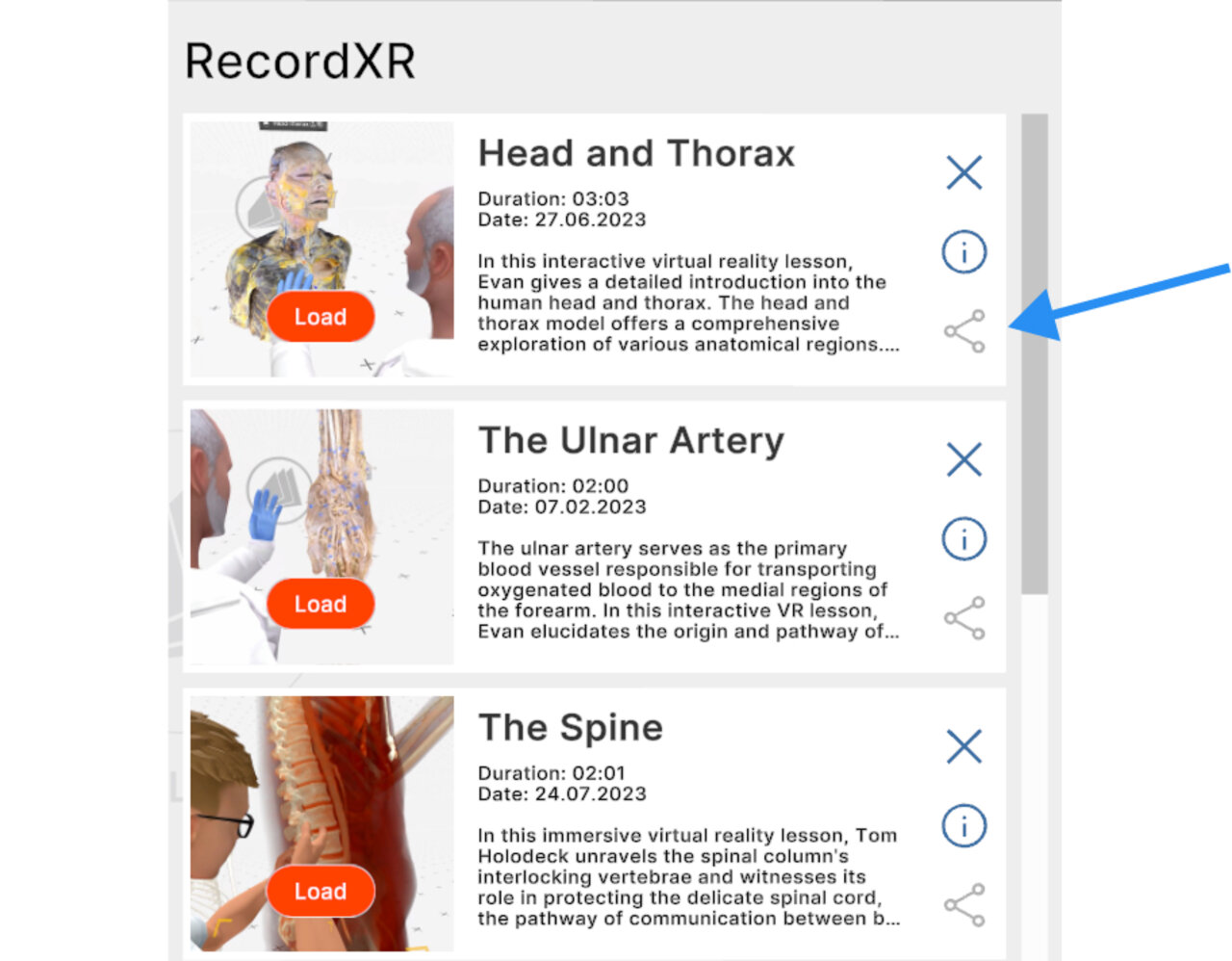
Um mehr über das Erstellen von Aufnahmen in der Medicalholodeck-App zu erfahren, sehen Sie sich das Handbuch für RecordXR auf der Website.
7.A.2
RecordXR Studio öffnen
7.A.2.V1.9-01
Greifen Sie auf RecordXR Studio zu hier.
7.A.3
Ein Projekt öffnen
7.A.3.V1.9-01
Es gibt zwei Möglichkeiten, ein Projekt zu starten:
Option 1: Ziehen & Ablegen
Ziehen Sie eine .RXR- oder .rxrproj-Datei in den vorgesehenen Bereich, um zu starten.
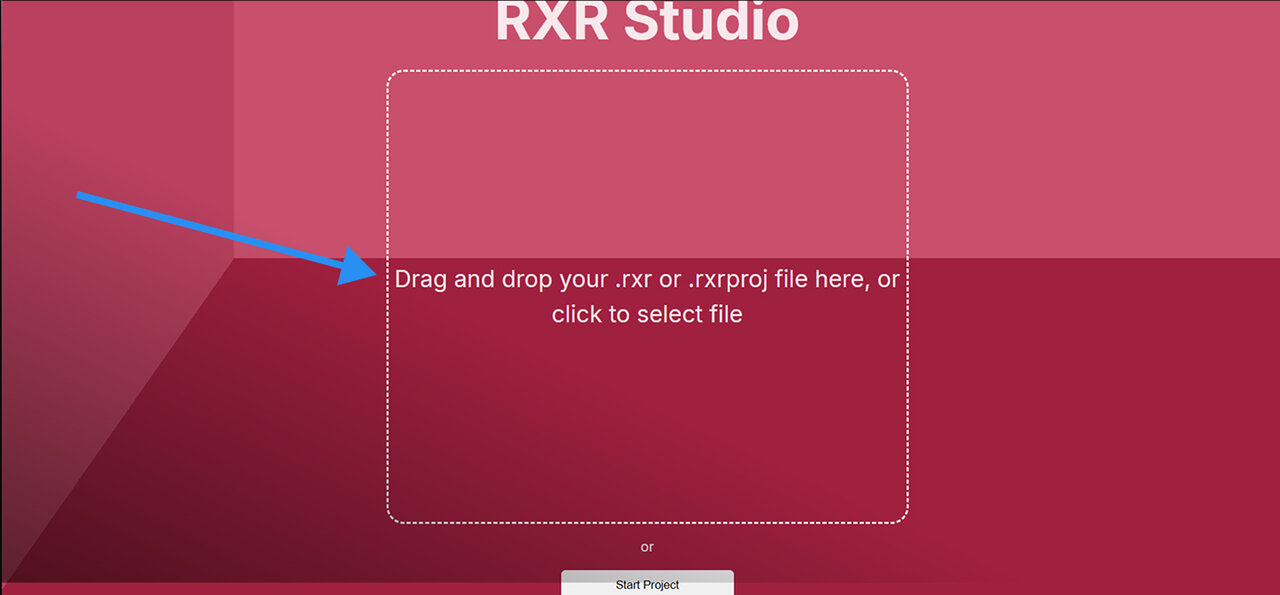
Option 2: neu starten
Klicken Sie auf die Schaltfläche Projekt starten, um ein neues Projekt zu öffnen.
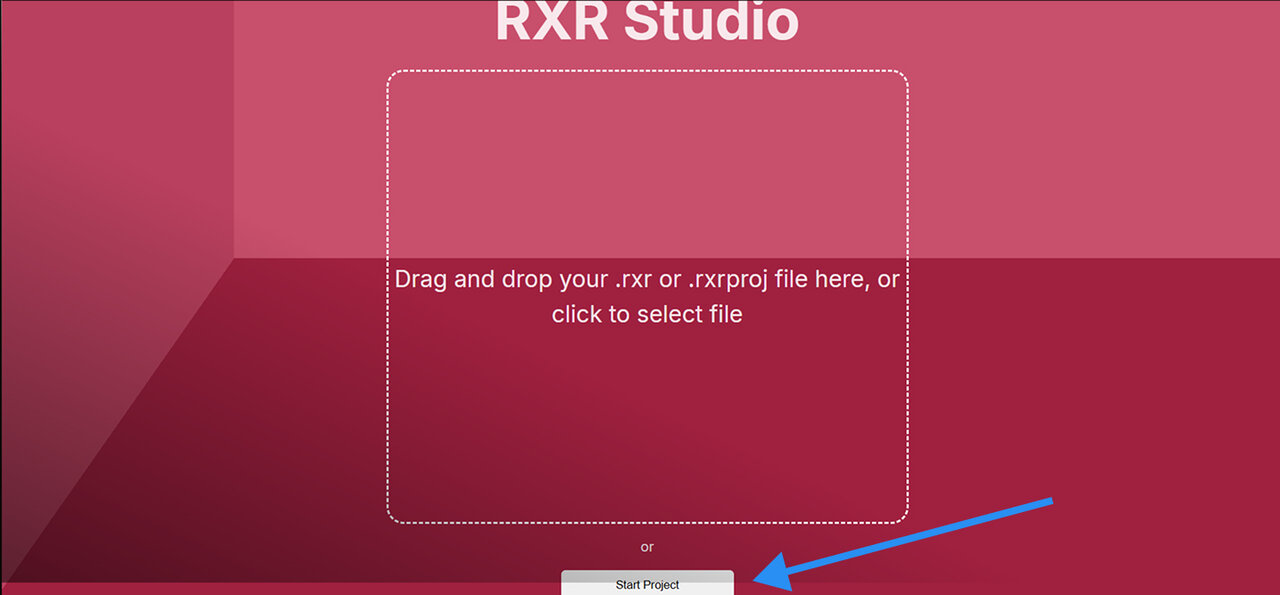
7.A.4
Aufnahmen hinzufügen
7.A.4.V1.9-01
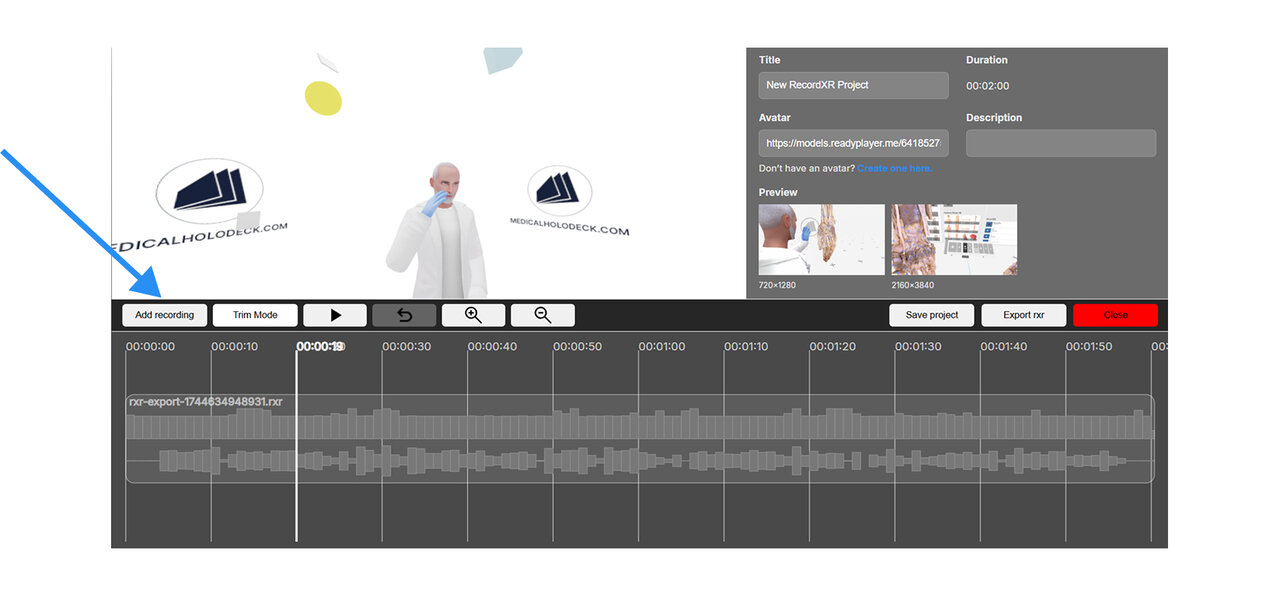
Um eine Aufnahme zu Ihrem Projekt hinzuzufügen, klicken Sie auf die Schaltfläche Aufnahme hinzufügen und suchen Sie die gewünschte .RXR-Datei auf Ihrem Computer. Aufnahmen müssen einzeln hinzugefügt werden.
Beachten Sie, dass das Projekt automatisch die Metadaten der zuerst hochgeladenen Aufnahme speichert. Diese können später im Metadatenbereich geändert werden.
Neue Aufnahmen werden am Ende der Zeitleiste eingefügt.
7.A.5
Hineinzoomen / Herauszoomen
7.A.5.V1.9-01
Um die Ansicht der Zeitleiste anzupassen, verwenden Sie Hinein- und Herauszoomen. Das Hineinzoomen für präzise Bearbeitungen oder Herauszoomen für eine Gesamtansicht ist besonders hilfreich beim Zuschneiden oder Umordnen.
7.A.6
Reihenfolge ändern
7.A.6.V1.9-01
Um Aufnahmen innerhalb der Zeitleiste neu anzuordnen, klicken und ziehen Sie eine Aufnahme an die gewünschte Position, die durch eine gelbe vertikale Linie markiert ist. Verwenden Sie die Pfeiltasten der Tastatur, um sich entlang der Zeitleiste zu bewegen, da diese nicht automatisch scrollt.
7.A.7
Trimmen
7.A.7.V1.9-01
Um eine Aufnahme zu trimmen, klicken Sie auf den Button Trimmodus. Rote Griffe erscheinen am Anfang und Ende jeder Datei. Ziehen Sie diese Griffe, um den Abschnitt auszuwählen, der abgeschnitten werden soll, und klicken Sie auf den gelben Trimmen-Button, um die Änderungen anzuwenden.
Um den Trimmodus ohne Änderungen zu verlassen, klicken Sie auf den roten Button Trimmen abbrechen.
7.A.8
Metadaten festlegen
7.A.8.V1.9-01
Der Titel, die Beschreibung und die Vorschausymbole Ihres Projekts können im Metadatenbereich bearbeitet werden.
7.A.9
Avatar hinzufügen
7.A.9.V1.9-01
Ein individueller Avatar kann zu Ihrer Aufnahme hinzugefügt werden. Klicken Sie auf den Link „Erstelle hier einen“, unterhalb des Felds, um Ihren Avatar zu gestalten. Sobald er fertig ist, kopieren Sie die URL und fügen sie im Avatar-Feld im Metadatenbereich ein.
7.A.10
Projekt speichern
7.A.10.V1.9-01
Um Ihr Projekt zu speichern, klicken Sie auf die Schaltfläche Projekt speichern. Das Projekt wird mit der Endung .rxrproj auf Ihren Computer heruntergeladen.
Beachten Sie, dass es sich um eine Projektdatei handelt, nicht um eine Aufnahme. Es kann nur innerhalb von RecordXR Studio wieder geöffnet werden.
7.A.11
Eine .RXR-Datei exportieren
7.A.11.V1.9-01
Um eine Aufnahme aus dem geöffneten Projekt zu exportieren, klicken Sie auf die Schaltfläche RXR exportieren. Die Aufnahme wird als .RXR-Datei auf Ihrem Computer gespeichert und kann dann in Medicalholodeck geöffnet werden.
7.A.12
Plattform verlassen
7.A.12.V1.9-01
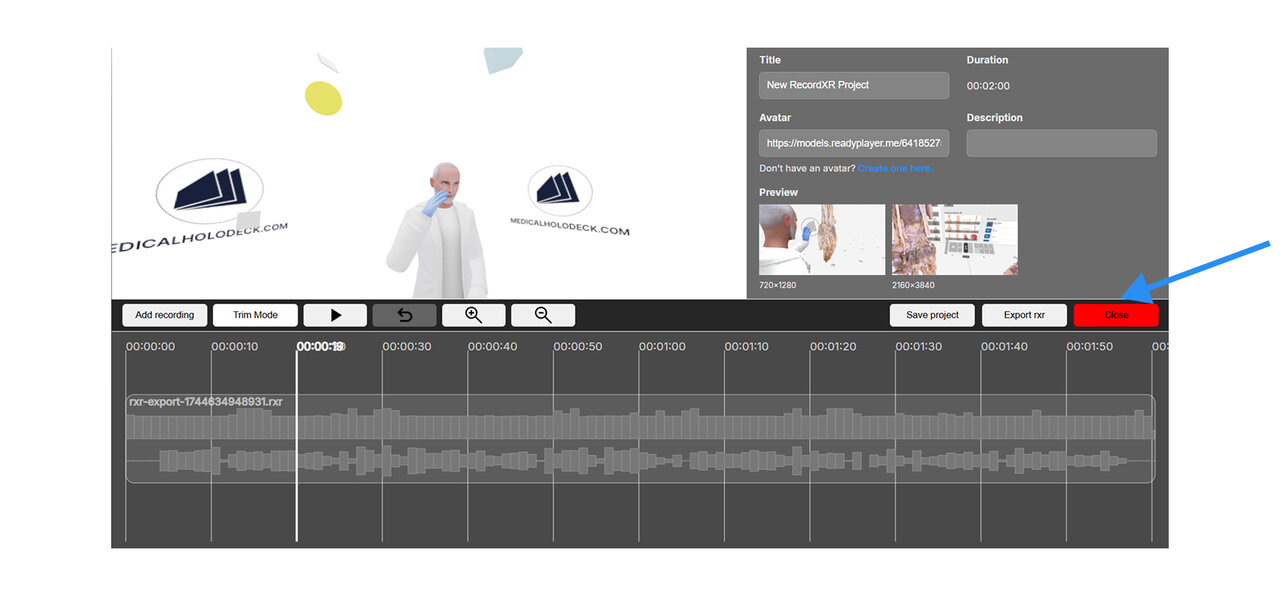
Um RecordXR Studio zu verlassen, klicken Sie entweder auf die Schaltfläche Schließen oder schließen Sie den Browser-Tab.
Stellen Sie sicher, dass Sie Ihre Arbeit vor dem Verlassen speichern, um Datenverlust zu vermeiden.
7.A.13
Die Aufnahme öffnen
7.A.13.V1.9-01
Um Ihre neu erstellte Aufnahme in Medicalholodeck zu importieren:
- Öffnen Sie die App und navigieren Sie zum Bibliotheksfenster.
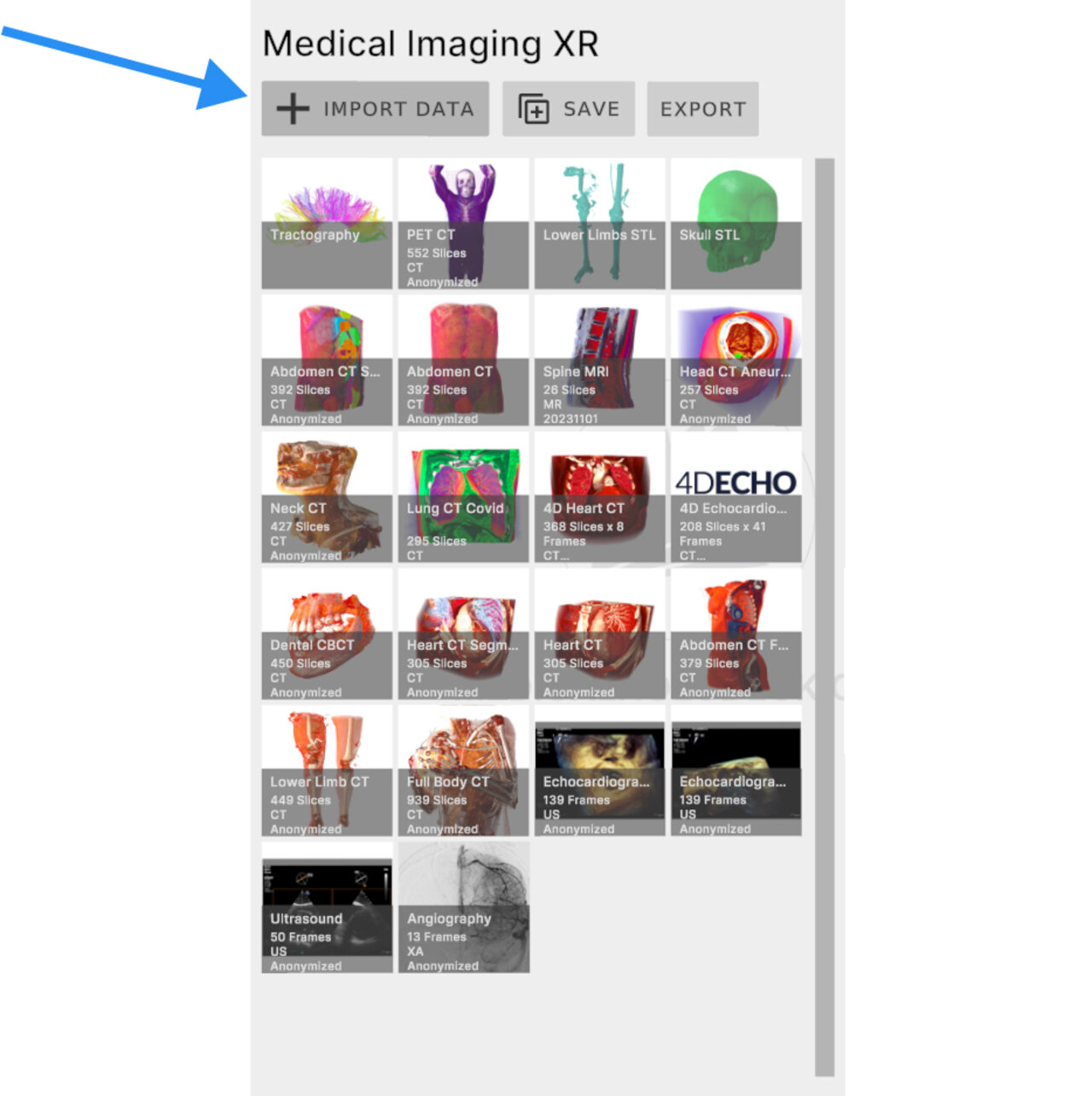
- Finden Sie den Bereich Medical Imaging XR und klicken Sie auf die Schaltfläche Daten importieren.
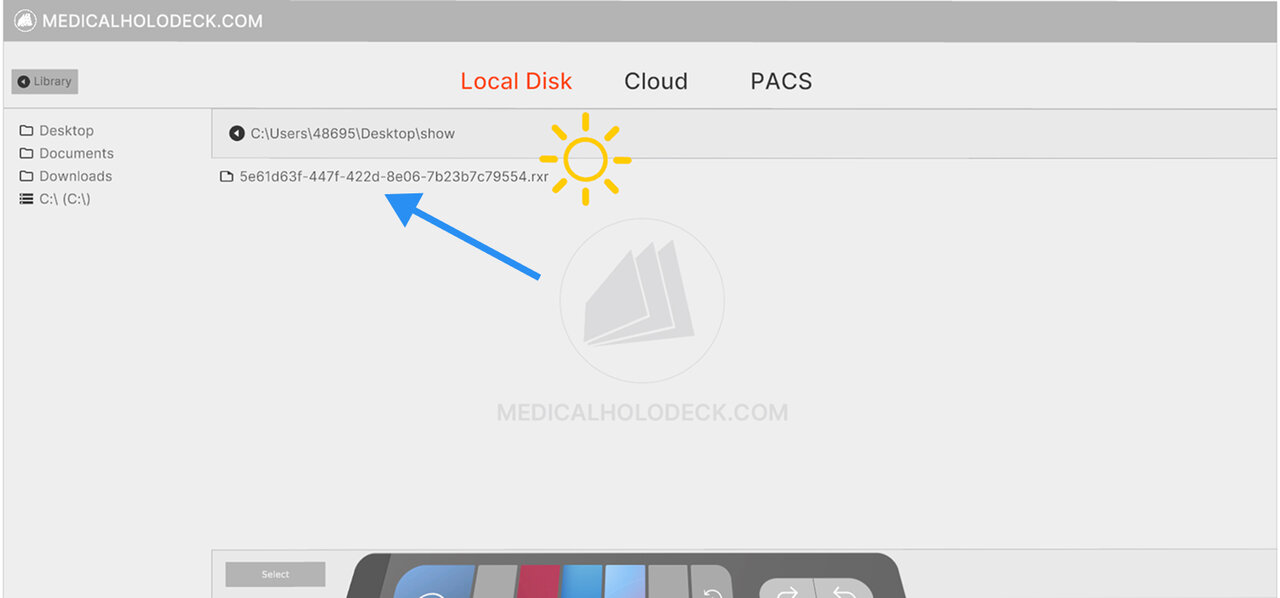
- Suchen und wählen Sie Ihre .RXR-Aufnahmedatei auf Ihrem Computer aus.
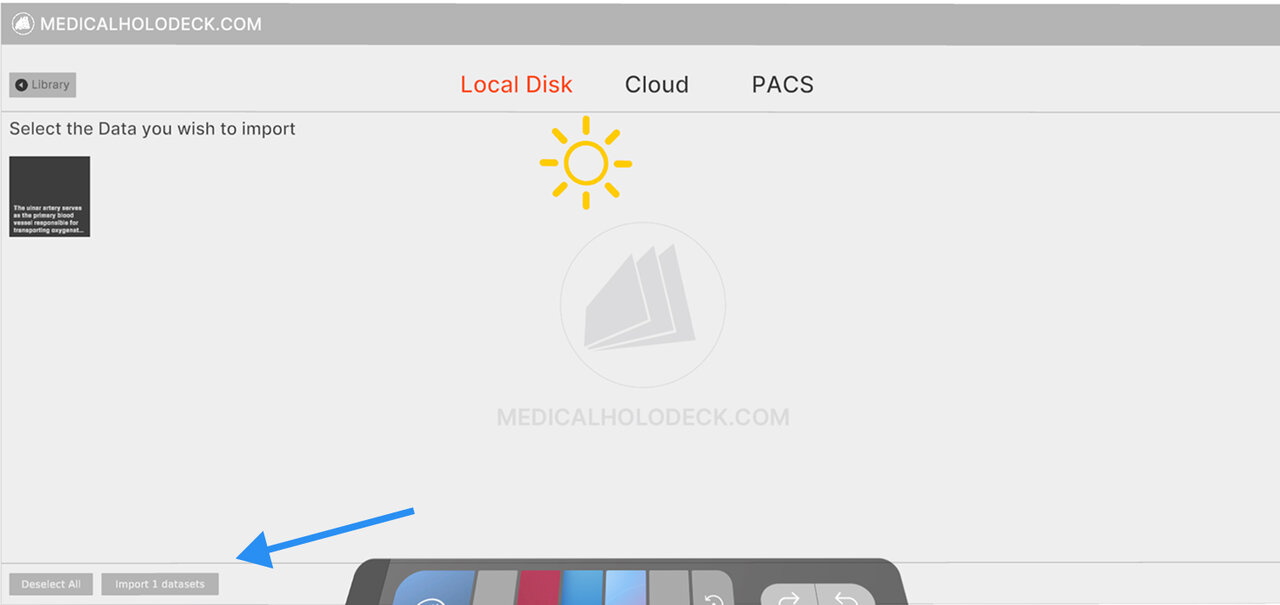
- Bestätigen Sie den Import. Die Aufnahme wird an oberster Stelle im Bereich RecordXR angezeigt.