
6.1 Benutzeroberfläche
6.1.V1.9-01
Die RecordXR-Benutzeroberfläche besteht aus drei Hauptkomponenten: dem Hauptkontrollfeld, dem RecordXR-Panel und dem RecordXR-Bereich im Bibliotheksfeld.
6.1.1
Hauptkontrollfeld
6.1.1.V1.9-01
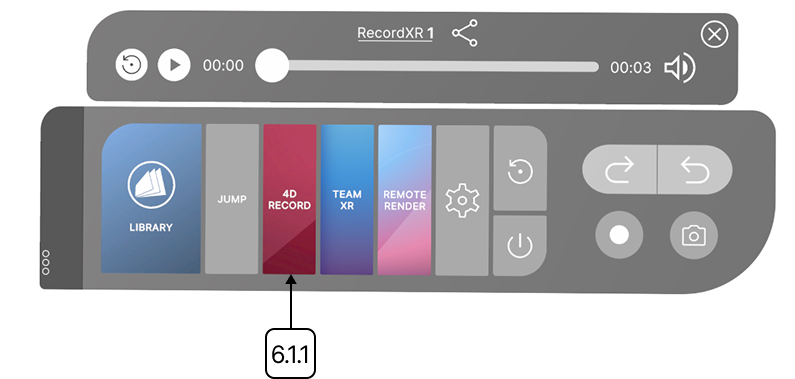
Auf dem Hauptkontrollfeld finden Sie die 4D Record-Taste. Drücken Sie sie mit dem Abzug, um die Aufnahme zu starten oder zu stoppen.
6.1.1.1
Aufnahme starten
Richten Sie den Laser auf die 4D Record-Taste und drücken Sie den Abzug, um die Aufnahme zu beginnen.
6.1.1.2
Aufnahme stoppen
Richten Sie erneut auf die 4D Record-Taste und drücken Sie den Abzug, um die Aufnahme zu stoppen. Nach dem Stoppen beginnt die Wiedergabe automatisch.
6.1.1.3
Aufnahmen abrufen
Nach dem Stoppen wird die Aufnahme automatisch oben im RecordXR-Bereich des Bibliotheksfelds gespeichert. Spielen Sie Aufnahmen jederzeit von dort ab.
6.1.2
RecordXR-Bereich
6.1.2.V1.9-01
Der RecordXR-Bereich ist der dritte Bereich des Bibliotheksfelds. Jeder Eintrag in diesem Bereich stellt eine aufgezeichnete Sitzung dar.
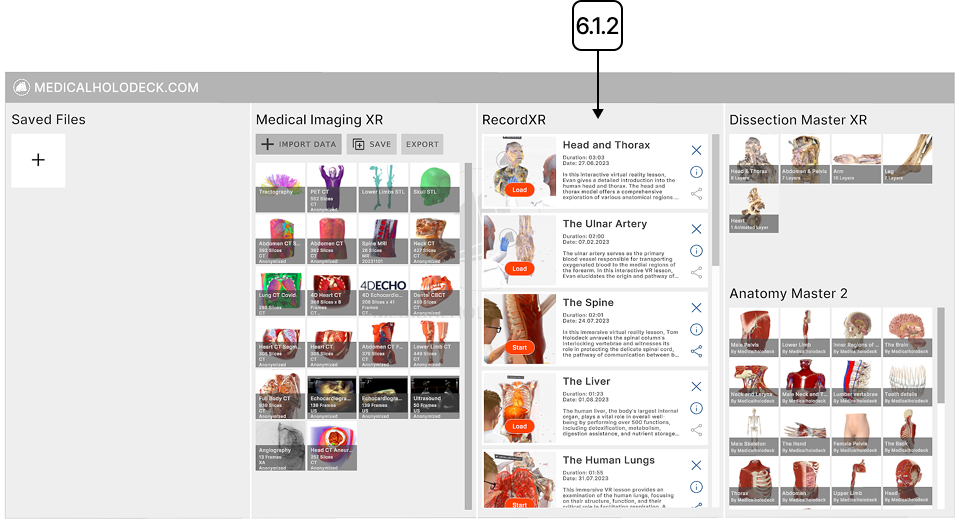
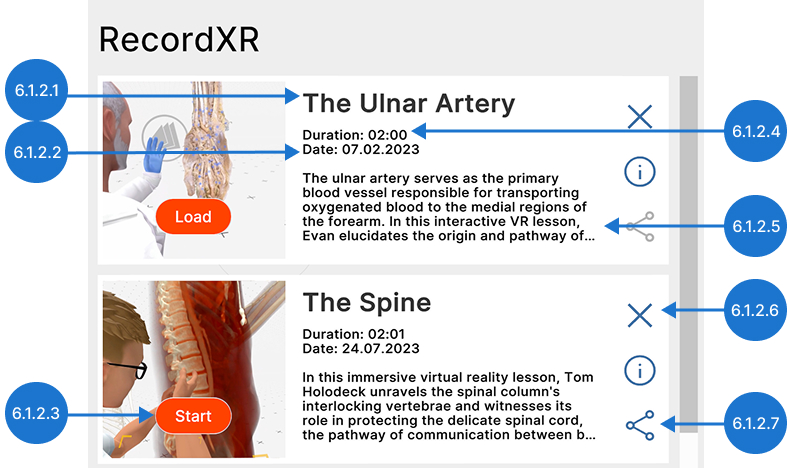
Jede Aufnahme-Leiste enthält wichtige Informationen und bietet folgende Steuerelemente zur Interaktion mit der aufgezeichneten Sitzung:
6.1.2.1
Name
Der Name der Aufnahme.
6.1.2.2
Datum
Das Erstellungsdatum der Aufnahme.
6.1.2.3
Wiedergabe/Pause
Um eine Aufnahme erneut abzuspielen, gehen Sie wie folgt vor:
- Drücken Sie mit dem Abzug die Start/Laden-Taste auf der Leiste der gewünschten Aufnahme.
- Falls die Aufnahme noch nicht auf Ihr Gerät heruntergeladen wurde, erscheint ein Lade-Symbol, während die Datei vorbereitet wird.
- Sobald der Download abgeschlossen ist, beginnt die Wiedergabe automatisch. Die Play-Taste wird zu einer Pause-Symbol, sodass Sie die Wiedergabe jederzeit pausieren und fortsetzen können.
6.1.2.4
Dauer
Zeigt die Gesamtlänge der Aufnahme.
6.1.2.5
Beschreibung
Fasst den Inhalt der Sitzung zusammen.
6.1.2.6
Löschen
Löscht die ausgewählte Aufnahme dauerhaft. Diese Aktion kann nicht rückgängig gemacht werden.
6.1.2.7
Exportieren
Speichert die ausgewählte Aufnahme im PC-VR-Modus auf dem Desktop. Um eine Videoaufnahme von einem Standalone-Headset zu speichern, verbinden Sie das Headset mit dem Computer und übertragen die Datei manuell.
6.1.3
RecordXR-Panel
6.1.3.V1.9-01
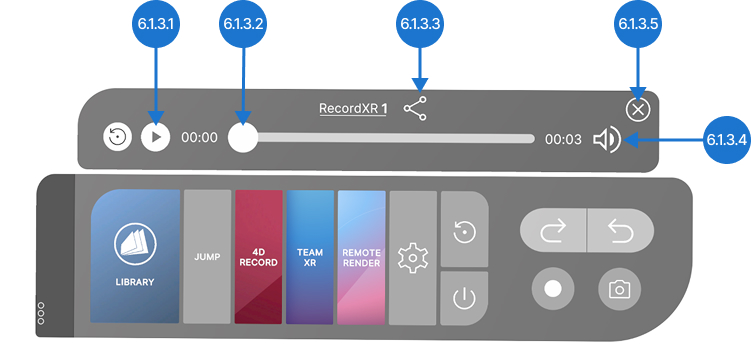
Beim Abspielen einer RXR-Datei erscheint das RecordXR-Panel über dem Hauptkontrollfeld.
6.1.3.1
Wiedergabe/Pause
Klicken Sie auf die Play-Taste, um die Wiedergabe Ihrer aufgezeichneten Sitzung zu starten. Klicken Sie erneut, um die Wiedergabe jederzeit zu pausieren oder fortzusetzen. Während der Wiedergabe können Sie sich frei bewegen, die Aufnahme aus verschiedenen Winkeln erkunden und mit den genutzten Datensätzen und Modellen interagieren.
6.1.3.2
RXR-Schieberegler
Verwenden Sie den Schieberegler, um durch die Aufnahme zu navigieren, indem Sie nach vorne ziehen, um vorzuspulen, oder nach hinten, um zurückzuspulen.
6.1.3.3
RXR-Datei exportieren
Speichert die ausgewählte Aufnahme im PC-VR-Modus auf dem Desktop. Um eine Videoaufnahme von einem Standalone-Headset zu speichern, verbinden Sie das Headset mit dem Computer und übertragen die Datei manuell.
6.1.3.4
Audio ein/aus
Klicken Sie auf die Audiotaste, um den Ton stummzuschalten oder wieder einzuschalten.
6.1.3.5
Schließen
Schließt das RecordXR-Panel.