
6.1 उपयोगकर्ता इंटरफेस
6.1.V1.9-01
RecordXR यूजर इंटरफेस तीन मुख्य भागों से बना है: मुख्य कंट्रोल पैड, RecordXR पैनल, और लाइब्रेरी पैनल के अंदर RecordXR सेक्शन।
6.1.1
मुख्य कंट्रोल पैड
6.1.1.V1.9-01
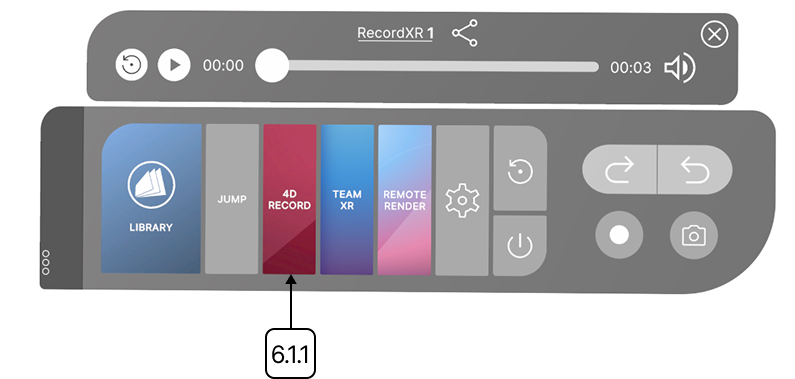
मुख्य कंट्रोल पैड पर आपको 4D Record बटन मिलेगा। ट्रिगर से इसे दबाकर रिकॉर्डिंग शुरू या रोकें।
6.1.1.1
रिकॉर्डिंग शुरू करें
लेजर को 4D Record बटन पर पॉइंट करें और ट्रिगर दबाकर रिकॉर्डिंग शुरू करें।
6.1.1.2
रिकॉर्डिंग रोकें
4D Record बटन पर फिर से पॉइंट करें और ट्रिगर दबाकर रिकॉर्डिंग रोकें। रिकॉर्डिंग रुकने के बाद प्लेबैक ऑटोमैटिकली शुरू हो जाएगा।
6.1.1.3
रिकॉर्डिंग्स एक्सेस करें
रोकने के बाद, रिकॉर्डिंग लाइब्रेरी पैनल के RecordXR सेक्शन के टॉप पर ऑटोमैटिकली सेव हो जाती है। वहां से कभी भी रिकॉर्डिंग्स रीप्ले करें।
6.1.2
रिकॉर्डएक्सआर सेक्शन
6.1.2.V1.9-01
रिकॉर्डएक्सआर सेक्शन लाइब्रेरी पैनल का तीसरा सेक्शन है। इस सेक्शन में प्रत्येक एंट्री एक रिकॉर्डेड सेशन को दर्शाती है।
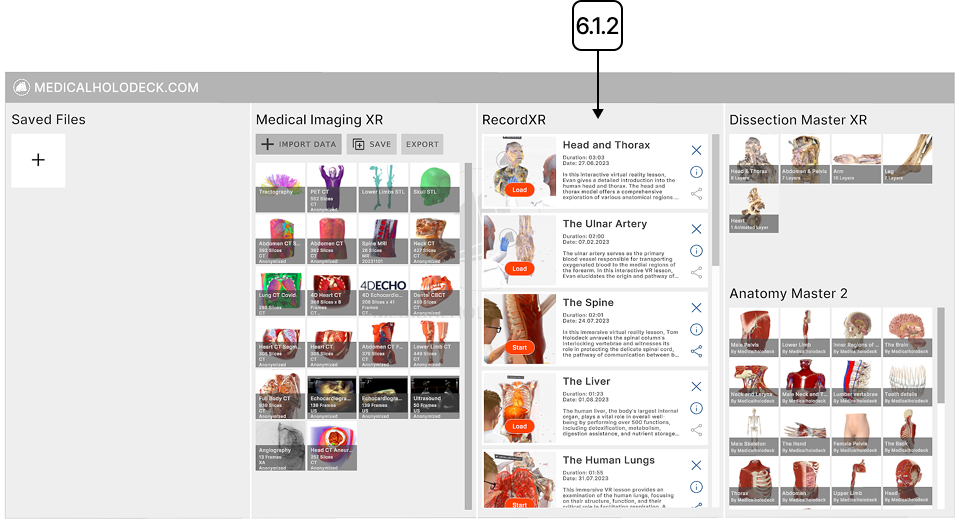
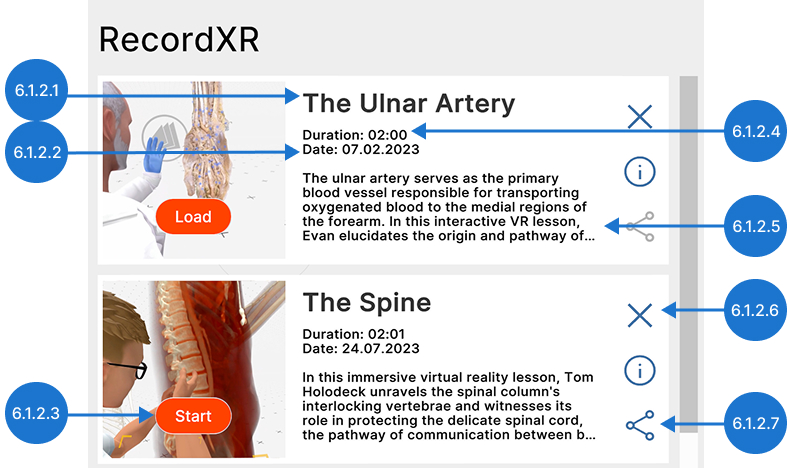
प्रत्येक रिकॉर्डिंग बार में मुख्य जानकारी होती है और रिकॉर्डेड सेशन के साथ इंटरैक्ट करने के लिए निम्नलिखित कंट्रोल्स प्रदान करता है:
6.1.2.1
नाम
रिकॉर्ड का नाम।
6.1.2.2
तारीख
रिकॉर्ड का निर्माण तिथि।
6.1.2.3
प्ले/पॉज
रिकॉर्ड को दोबारा चलाने के लिए, इन चरणों का पालन करें:
- वांछित रिकॉर्ड की बार पर ट्रिगर से स्टार्ट/लोड बटन दबाएं।
- अगर रिकॉर्डिंग पहले आपके डिवाइस पर डाउनलोड नहीं हुई है, तो फाइल तैयार हो रही है जब लोडिंग आइकन दिखेगा।
- डाउनलोड पूरा होने पर, प्लेबैक ऑटोमैटिकली शुरू हो जाएगा। प्ले बटन पॉज आइकन में बदल जाएगा, जिससे आप कभी भी प्लेबैक को पॉज और रिज्यूम कर सकेंगे।
6.1.2.4
अवधि
रिकॉर्डिंग की कुल लंबाई दिखाता है।
6.1.2.5
विवरण
सेशन के कंटेंट का सारांश देता है।
6.1.2.6
हटाएं
चयनित रिकॉर्डिंग को स्थायी रूप से हटा देता है। यह क्रिया वापस नहीं की जा सकती।
6.1.2.7
निर्यात
PC VR मोड में चयनित रिकॉर्डिंग को डेस्कटॉप पर सेव करता है। स्टैंडअलोन हेडसेट से वीडियो रिकॉर्डिंग सेव करने के लिए, हेडसेट को कंप्यूटर से कनेक्ट करें और फाइल मैन्युअली ट्रांसफर करें।
6.1.3
रिकॉर्डएक्सआर पैनल
6.1.3.V1.9-01
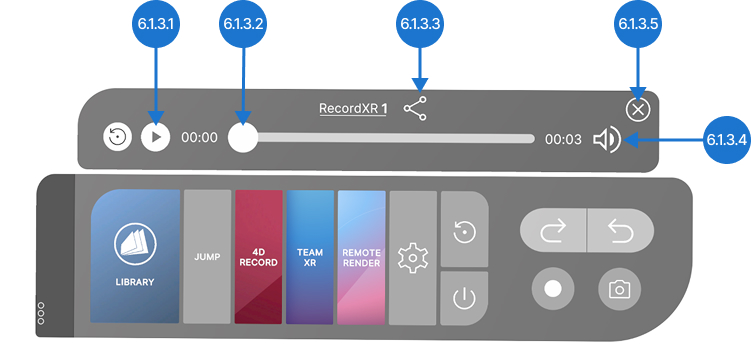
RXR फाइल को रीप्ले करते समय, RecordXR पैनल मुख्य कंट्रोल पैड के ऊपर दिखाई देगा।
6.1.3.1
प्ले/पॉज
अपने रिकॉर्डेड सेशन को रीप्ले करने के लिए प्ले बटन पर क्लिक करें। फिर से क्लिक करके कभी भी प्लेबैक को पॉज या रिज्यूम करें। रीप्ले के दौरान, आप फ्रीली मूव कर सकते हैं, अलग-अलग एंगल्स से रिकॉर्डिंग एक्सप्लोर कर सकते हैं और यूज्ड डेटासेट्स और मॉडल्स के साथ इंटरैक्ट कर सकते हैं।
6.1.3.2
RXR स्लाइडर
रिकॉर्डिंग के माध्यम से नेविगेट करने के लिए स्लाइडर का उपयोग करें, फास्ट-फॉरवर्ड के लिए आगे ड्रैग करें या रिवाइंड के लिए पीछे।
6.1.3.3
RXR फाइल निर्यात करें
PC VR मोड में चयनित रिकॉर्डिंग को डेस्कटॉप पर सेव करता है। स्टैंडअलोन हेडसेट से वीडियो रिकॉर्डिंग सेव करने के लिए, हेडसेट को कंप्यूटर से कनेक्ट करें और फाइल मैन्युअली ट्रांसफर करें।
6.1.3.4
ऑडियो चालू/बंद
ऑडियो बटन पर क्लिक करके साउंड को म्यूट या अनम्यूट करें।
6.1.3.5
बंद करें
रिकॉर्डएक्सआर पैनल को बंद करता है।