3. Medicalholodeck AI
3.V1.9-01
Medicalholodeck AI स्वचालित रूप से CT और MRI स्कैन का विभाजन प्रदान करता है, जो अंग, हड्डियों और ऊतकों जैसी शारीरिक संरचनाओं को जल्दी से पहचानता और अलग करता है। मैन्युअल रूप से क्षेत्रों की रूपरेखा बनाने के बजाय, यह विशेषज्ञ-लेबल किए गए डेटा पर प्रशिक्षित AI मॉडलों का उपयोग करके कार्य को सेकंडों में पूरा करता है। डेटा गोपनीयता सुनिश्चित करने के लिए सेगमेंटेशन स्थानीय रूप से भी चलाया जा सकता है।
Medicalholodeck AI CT और MRI स्कैन की ऑटोमैटिक सेगमेंटेशन प्रदान करता है, अंगों, हड्डियों और टिश्यूज जैसी एनाटॉमिकल स्ट्रक्चर्स को पहचानता और अलग करता है।
लाइब्रेरी से डेटासेट को वर्कस्पेस में लोड करके शुरू करें।
फिर मेडिकल इमेजिंग पैनल में AI सेगमेंटेशन सेक्शन ढूंढें। डिटेक्ट करने वाली स्ट्रक्चर्स के लिए ऑप्टिमाइज्ड मॉडल चुनें और सेगमेंटेशन शुरू करने के लिए 'Start' दबाएं।
प्रोसेस पूरा होने पर, डिटेक्टेड स्ट्रक्चर्स डेटासेट में हाइलाइट हो जाते हैं, और उनके नेम्स सेगमेंटेशन पैनल में लिस्टेड होते हैं, सेक्शन्स में ग्रुप्ड।
स्लाइडर्स का उपयोग करके पूरे डेटासेट, बैकग्राउंड, या इंडिविजुअल सेक्शन्स और स्ट्रक्चर्स की ट्रांसपेरेंसी एडजस्ट कर सकते हैं। विजिबिलिटी ऑन/ऑफ टॉगल की जा सकती है, और डेटा डिस्प्ले के लिए मेन या सेगमेंटेशन ट्रांसफर फंक्शन चुन सकते हैं।
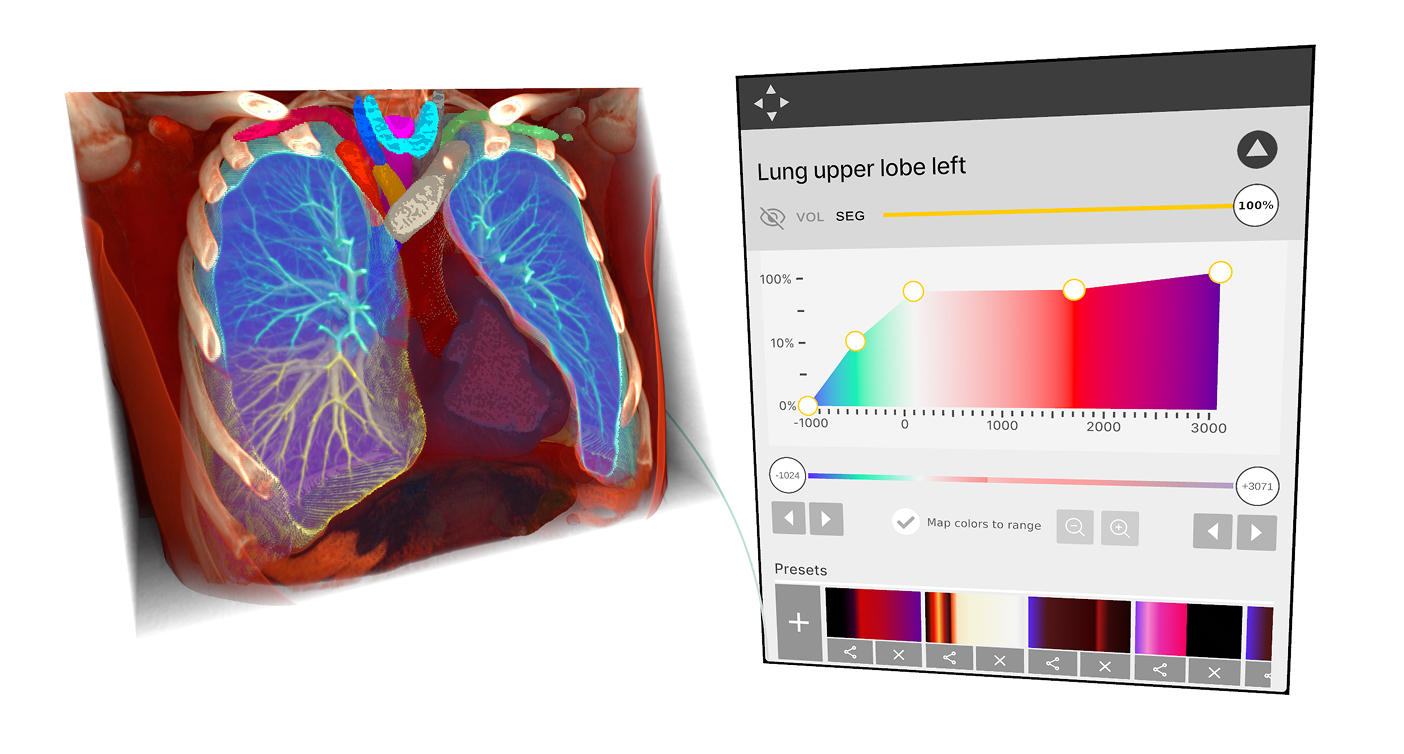
हर सेगमेंटेशन ट्रांसफर फंक्शन में, कलर पिन्स का उपयोग करके ट्रांसपेरेंसी एडजस्ट कर सकते हैं और स्पेसिफिक हाउन्सफील्ड यूनिट्स को कलर्स असाइन कर सकते हैं। हाउन्सफील्ड यूनिट्स (HU) रेडियोडेंसिटी के आधार पर DICOM डेटा को फिल्टर करने देते हैं।
नया पिन ऐड करने के लिए, सेक्शन में कहीं भी क्लिक करें। पिन्स को वर्टिकली मूव करें – ट्रांसपेरेंसी एडजस्ट करने के लिए, या हॉरिजॉन्टली स्पेसिफिक HU वैल्यूज को कलर्स असाइन करने के लिए। पिन पर क्लिक करके एडिशनल पैनल ओपन करें, जहाँ पिन का कलर चेंज या रिमूव कर सकते हैं।
विजिबल HU रेंज सेट करने के लिए ऐरो बटन्स यूज करें या पिन्स को स्लाइडर पर ड्रैग करें। रिलेटिव मोड में, कलर्स करंट HU विंडो के हिसाब से एडजस्ट हो जाते हैं, न्यू रेंज में रीडिस्ट्रिब्यूट हो जाते हैं। एब्सोल्यूट मोड में, कलर्स स्पेसिफिक हाउन्सफील्ड यूनिट्स पर फिक्स्ड रहते हैं।
ग्रुप की ट्रांसफर फंक्शन को कस्टमाइज करने से उसके स्ट्रक्चर्स की इंडिविजुअल सेटिंग्स ओवरराइड हो जाती हैं।
ट्रांसफर फंक्शन सेव करने के लिए नीचे 'Add' बटन दबाएं। सेव्ड फंक्शन्स के बीच उनके आइकन्स पर क्लिक करके स्विच करें।
3.A त्वरित आरंभ
3.A.V1.9-01
3.A.1
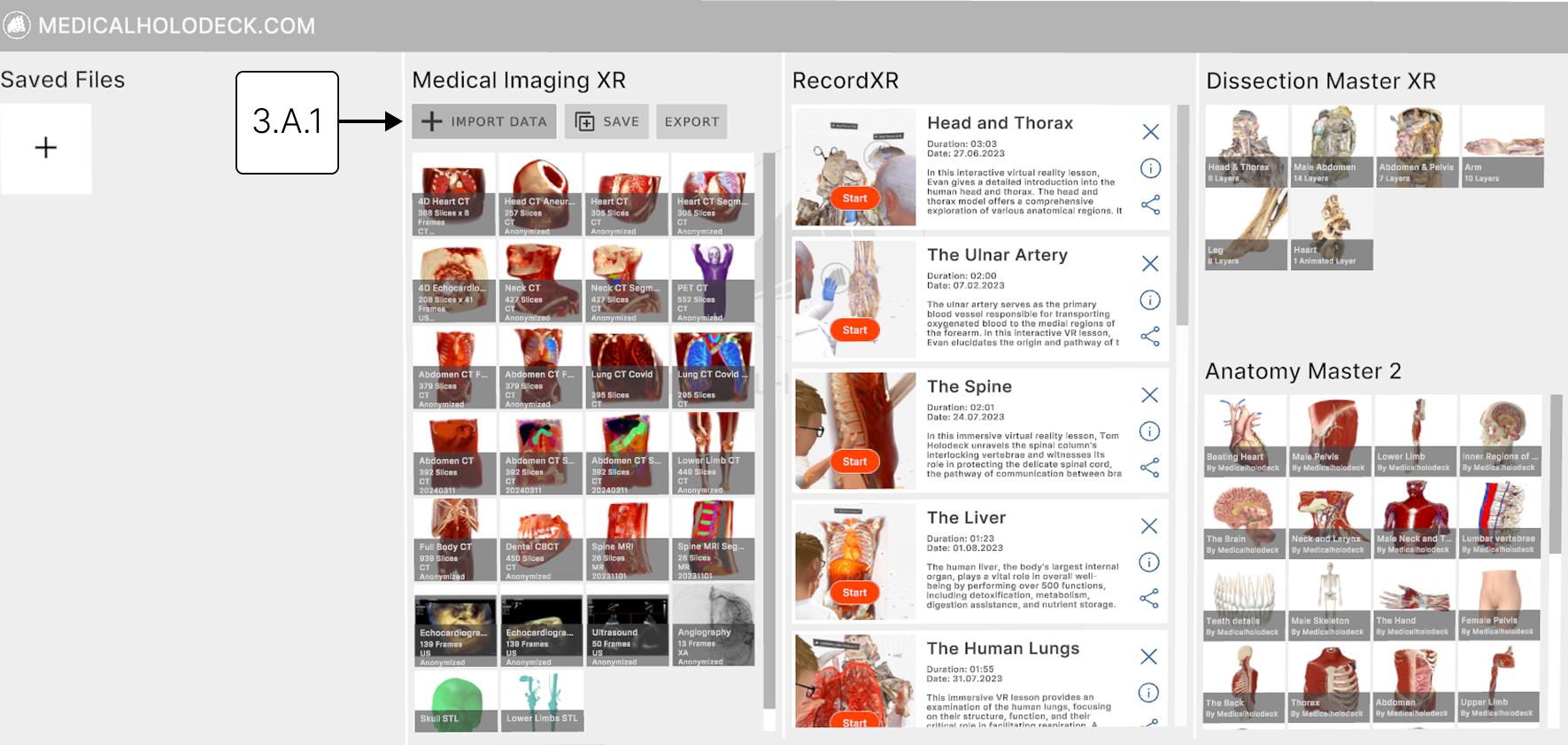
डेटा आयात करना
3.A.1.V1.9-01
अपना डेटा Medicalholodeck में इम्पोर्ट करें। इसे करने के तरीके के बारे में अधिक जानें यहाँ.
3.A.2
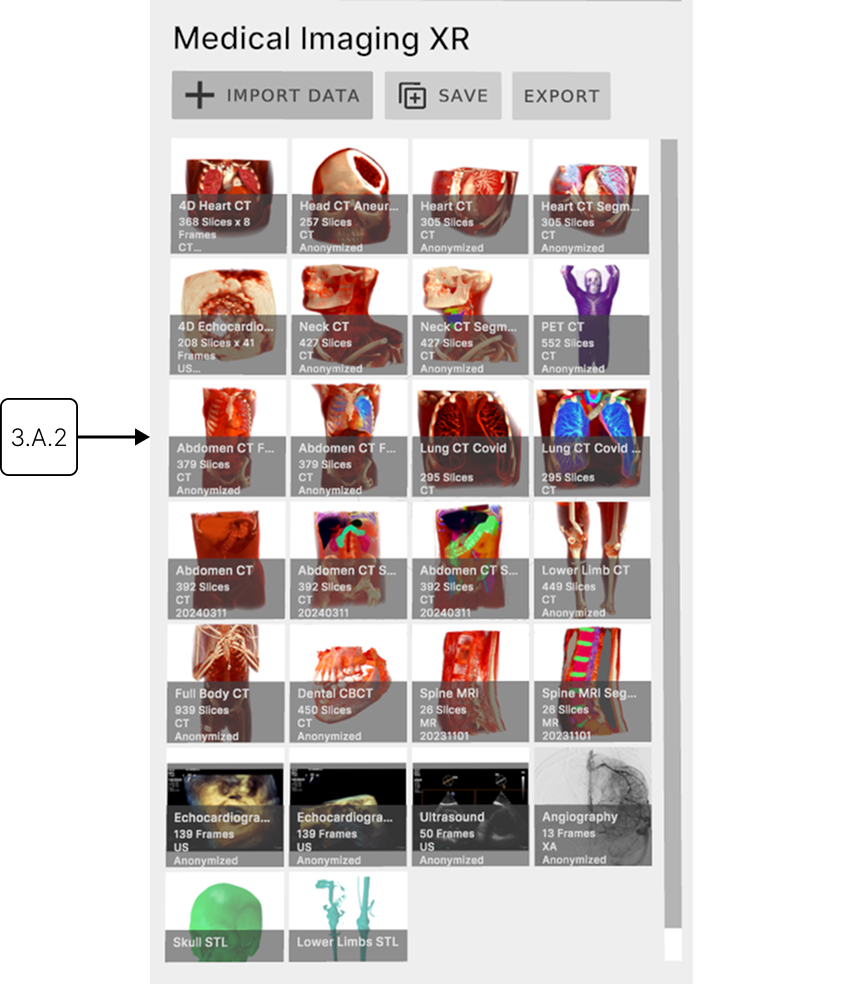
वर्कस्पेस में डेटा लोड करना
3.A.2.V1.9-01
मेडिकल इमेजिंग सेक्शन में वांछित डेटा खोजें और ट्रिगर से दबाएं।
3.A.3
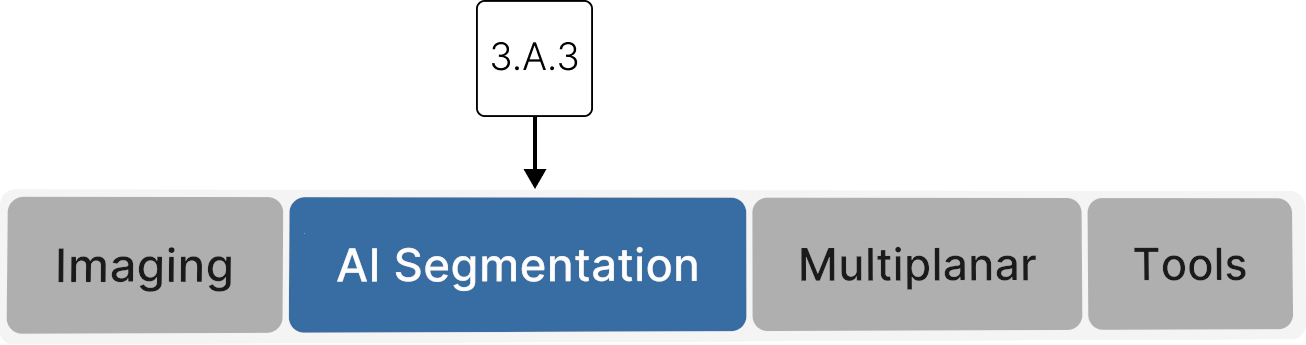
AI सेगमेंटेशन पैनल
3.A.3.V1.9-01
पैनल सिलेक्टर में AI सेगमेंटेशन पैनल खोजें।
3.A.4
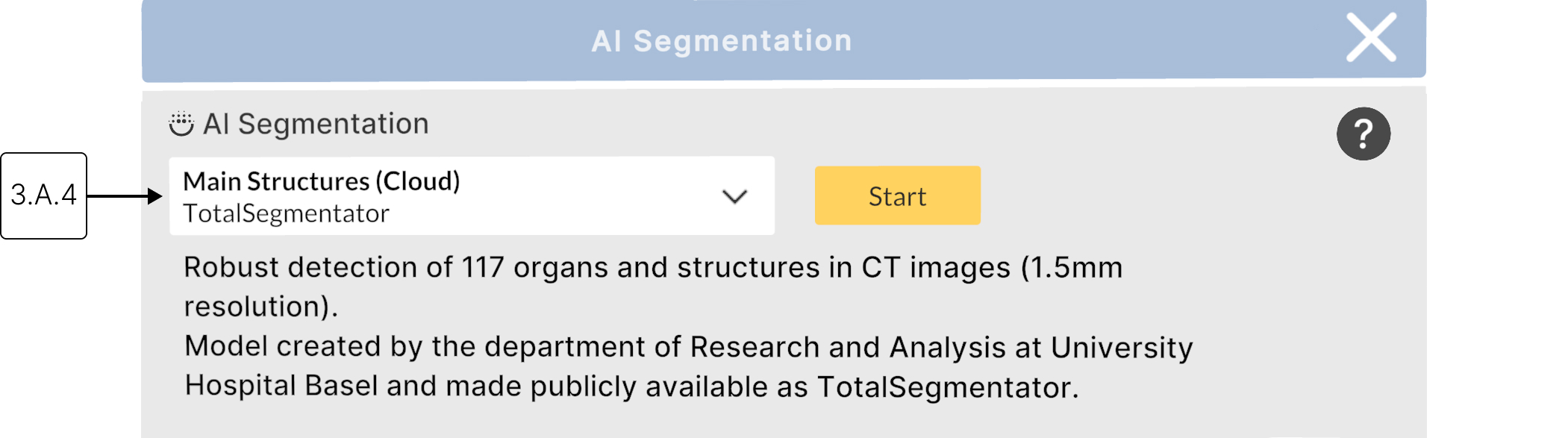
एआई मॉडल चुनना
3.A.4.V1.9-01
मॉडल विशिष्ट स्कैन प्रकारों के लिए अनुकूलित हैं, जैसे पूर्ण शरीर सीटी या मुख्य संरचनाएं।
सर्वोत्तम सटीकता और प्रदर्शन के लिए वह मॉडल चुनें जो आपके स्कैन प्रकार और उन संरचनाओं से सबसे अच्छी तरह मेल खाता हो जिन्हें आप सेगमेंट करना चाहते हैं।
3.A.5
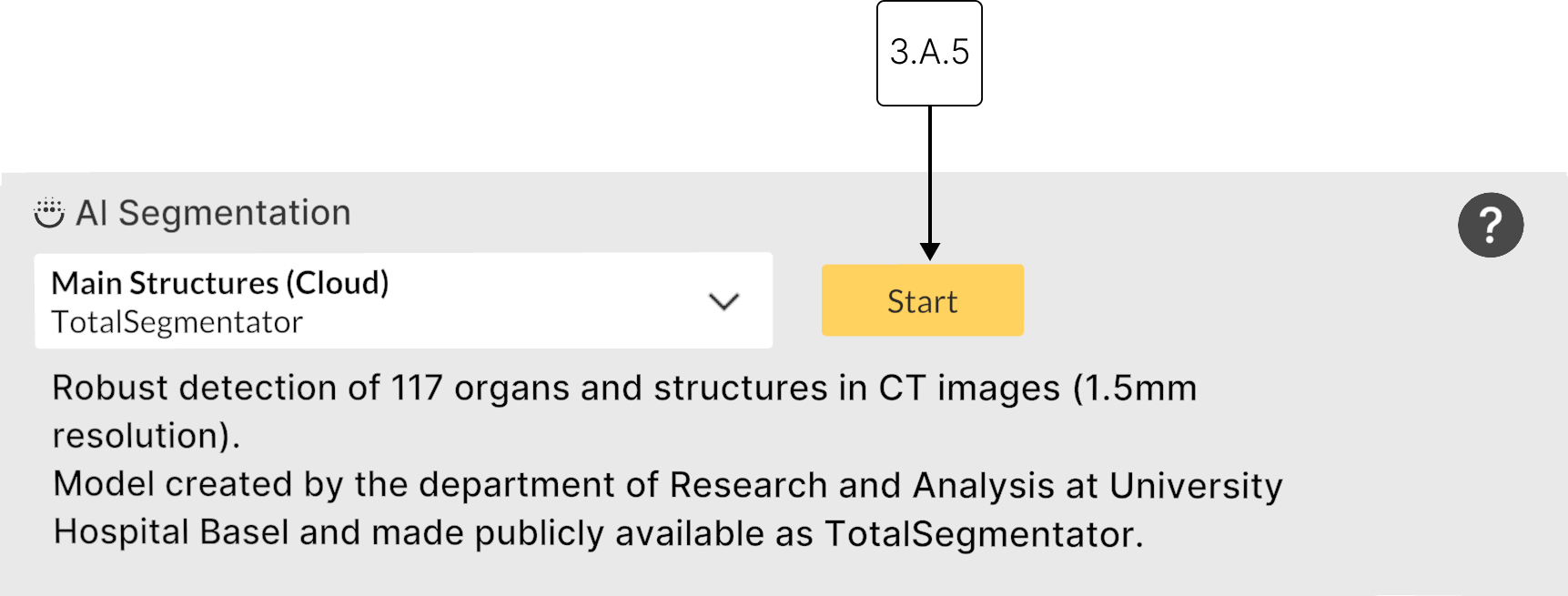
विभाजन चलाना
3.A.5.V1.9-01
सभी डेटा को गुमनाम किया जाता है और HIPAA मानकों के पूर्ण अनुपालन में संभाला जाता है।
3.A.6
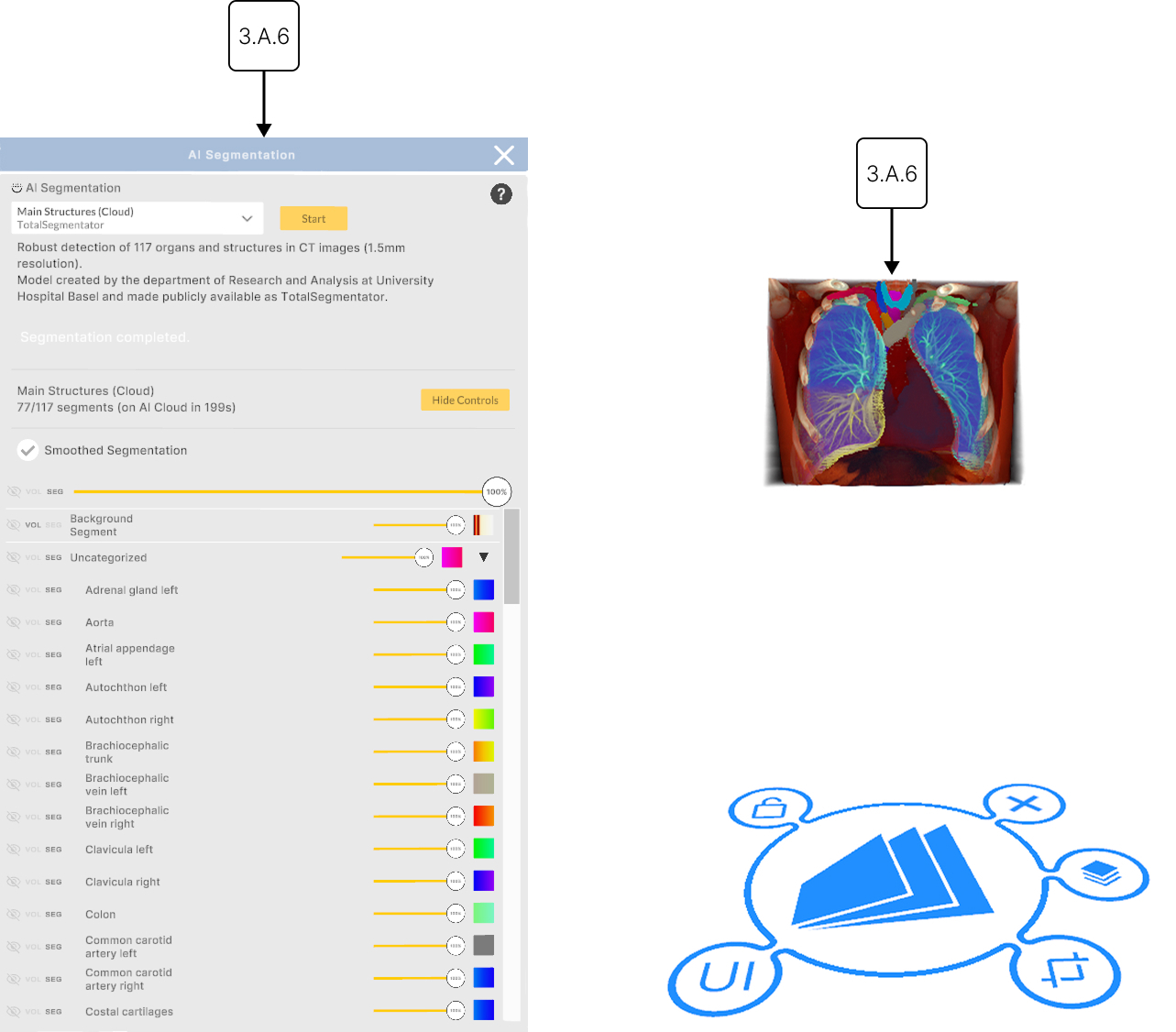
विज़ुअलाइज़ेशन
3.A.6.V1.9-01
सेगमेंट किया गया डेटा मूल DICOM डेटा के ऊपर ओवरले के रूप में लोड होता है, जिसमें पहचानी गई संरचनाएँ समूहों में व्यवस्थित होती हैं और AI सेगमेंटेशन पैनल के नीचे एक कंट्रोल पैनल होता है।
3.A.7
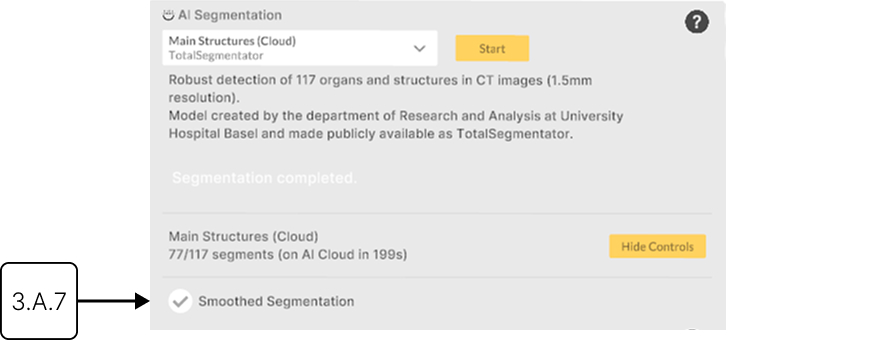
स्मूदिंग
3.A.7.V1.9-01
सेगमेंट की गई संरचनाओं के किनारों को स्मूद किया जा सकता है। आवश्यक प्रोसेसिंग पावर के कारण यह विकल्प स्टैंडअलोन डिवाइस पर उपलब्ध नहीं है।
3.A.8
सेगमेंट
3.A.8.V1.9-01
नाम दिखाने के लिए लेज़र को सेगमेंटेड संरचना पर इंगित करें।
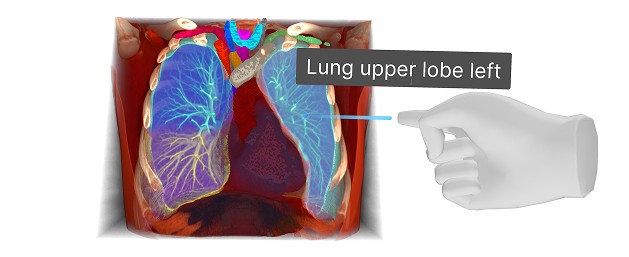
सेगमेंटेशन ट्रांसफर फ़ंक्शन कंट्रोल खोलने के लिए संरचना को दबाएँ। इसके बारे में अधिक जानें यहाँ.