
2.2 Medical Imaging पैनल
2.2.V1.9-01
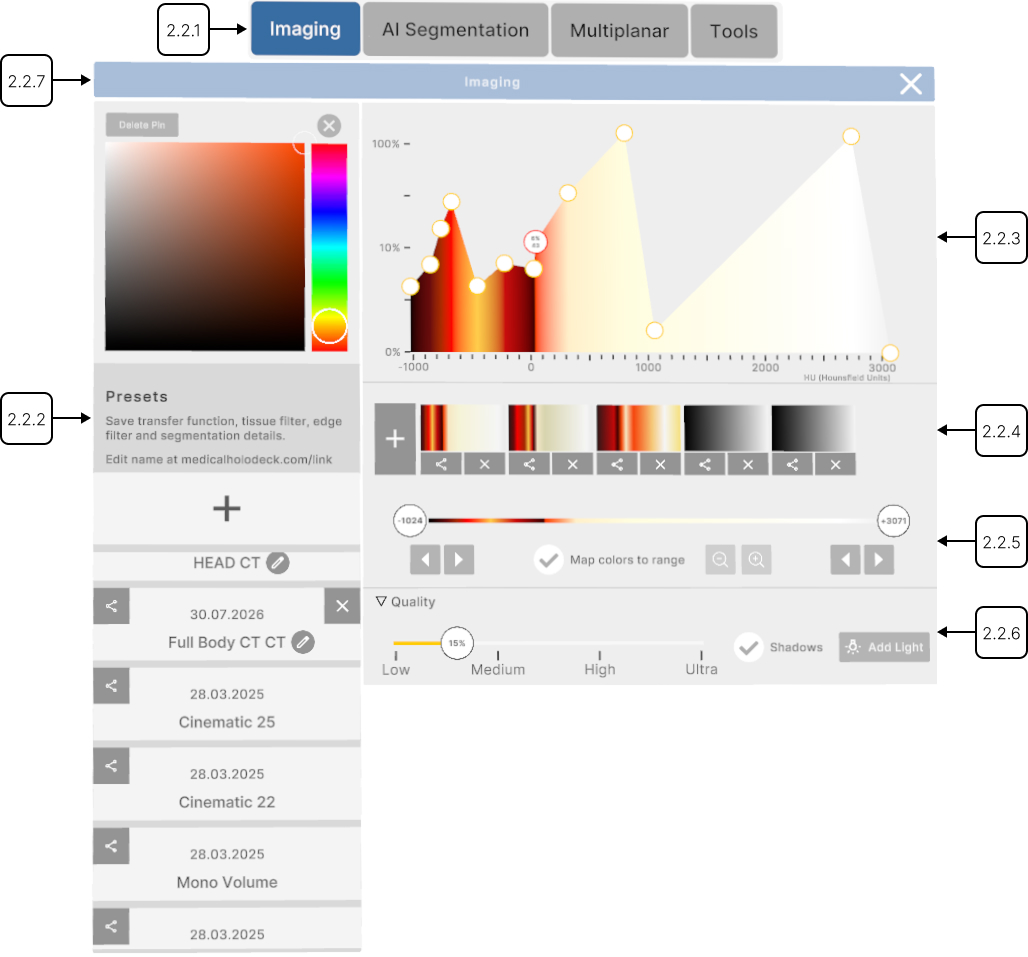
जब कोई DICOM डेटासेट लोड किया जाता है, तब दिखाई देने वाले Medical Imaging पैनल की सुविधाओं का उपयोग करके आप किसी भी DICOM डेटा को संपादित कर सकते हैं।
ऊपर स्थित ट्रांसफ़र फ़ंक्शन आपको रंग पिन का उपयोग करके पारदर्शिता समायोजित करने और विशिष्ट हाउन्सफ़ील्ड यूनिट्स को रंग सौंपने की अनुमति देता है। हाउन्सफ़ील्ड यूनिट्स, या HU, रेडियोडेंसिटी के आधार पर DICOM डेटा को फ़िल्टर करने में मदद करती हैं।
नया पिन जोड़ने के लिए, सेक्शन के भीतर कहीं भी क्लिक करें। पारदर्शिता समायोजित करने के लिए पिन को लंबवत ले जाएँ, या विशिष्ट HU मानों को रंग सौंपने के लिए क्षैतिज रूप से ले जाएँ। किसी पिन पर क्लिक करने से दाईं ओर अतिरिक्त पैनल खुलता है, जहाँ आप पिन का रंग बदल सकते हैं या उसे हटा सकते हैं।
Tissue Filter सेक्शन में, दिखाई देने वाली HU रेंज सेट करने के लिए एरो बटन का उपयोग करें या स्लाइडर पर पिन्स को ड्रैग करें।
आप यह भी नियंत्रित कर सकते हैं कि रंग HU यूनिट्स में कैसे वितरित होते हैं। जब Map colors to range विकल्प चुना जाता है, तो रंग वर्तमान HU विंडो के अनुसार स्वतः समायोजित होते हैं और पूरी रंग रेंज दिखाई देती है। जब यह विकल्प बंद होता है, तो रंग विशिष्ट यूनिट्स पर फिक्स हो जाते हैं, इसलिए HU रेंज कम करने से दिखाई देने वाले रंग सीमित हो जाते हैं।
चयनित रेंज पर ज़ूम इन करने से आप छोटे विंडो में समायोजन कर सकते हैं, जबकि ज़ूम आउट करने पर स्लाइडर पूरी HU रेंज दिखाता है।
ट्रांसफ़र फ़ंक्शन सहेजने के लिए, नीचे दिए गए 'Add' बटन को दबाएँ। सहेजे गए फ़ंक्शनों के बीच उनके आइकन पर क्लिक करके स्विच करें। आप उन्हें अपने डेस्कटॉप पर निर्यात या हटा भी सकते हैं।
डेटासेट में विशिष्ट भागों का पता लगाने के लिए AI सेगमेंटेशन का उपयोग करें। सूची से उपयुक्त मॉडल चुनें और 'Start' दबाएँ। प्रक्रिया पूरी होने के बाद, प्रत्येक पहचाने गए भाग की दृश्यता और ट्रांसफ़र फ़ंक्शन को सेगमेंटेशन पैनल का उपयोग करके अलग-अलग संपादित किया जा सकता है।
डेटासेट को STL फ़ॉर्मैट में बदलने के लिए 'Generate mesh' बटन दबाएँ। टिश्यू स्लाइडर का उपयोग करके ISO मान सेट करें, जो यह नियंत्रित करता है कि कौन से ऊतक मेष में दिखाई दें। मेष क्वालिटी मेष विवरण और STL फ़ाइल आकार के बीच संतुलन बनाती है। बनाई गई मेष को चिकना करने के लिए 'Smooth' बटन दबाएँ। फ़ाइल को अपने डेस्कटॉप पर सहेजने के लिए 'Export STL' पर क्लिक करें। मेष को लाइब्रेरी में जोड़ने के लिए 'Done' दबाएँ।
मल्टीप्लानर की दृश्यता टॉगल करें और DICOM डेटा को एक्सियल, सैजिटल और कोरोनल प्लेनों में प्रदर्शित करें। विशिष्ट प्लेन चुनने के लिए स्लाइडर्स का उपयोग करें और उनके स्केल को समायोजित करने के लिए 'Zoom in' और 'Zoom out' आइकनों के साथ इंटरैक्ट करें। प्रदर्शित ग्रेस्केल मानों की सीमा और प्रदर्शित HU सीमा बदलने के लिए थ्रेशहोल्ड को समायोजित करने हेतु विंडो को संशोधित करें।
एज फ़िल्टर DICOM डेटा में ऊतक सीमाओं की स्पष्टता में सुधार करता है। फ़िल्टर को समायोजित करने के लिए एरो आइकन का उपयोग करें या स्लाइडर पर पिन को खींचें। चिकने क्षेत्रों को दिखाने के लिए इसे बाईं ओर ले जाएँ या ऊतक संक्रमण को उजागर करने के लिए दाईं ओर ले जाएँ।
ट्रांसफ़र फ़ंक्शन, AI सेगमेंटेशन और एज फ़िल्टर सेटिंग्स को पैनल के बाईं ओर स्थित 'Add' विकल्प का चयन करके प्रीसेट के रूप में सहेजा जा सकता है। किसी अन्य प्रीसेट को लोड करने के लिए उसके सेक्शन पर क्लिक करें। आप प्रीसेट का नाम बदल सकते हैं, उन्हें अपने डेस्कटॉप पर सहेज सकते हैं या हटा सकते हैं।
Quality स्लाइडर नियंत्रित करता है कि रेंडरिंग के लिए कितनी स्लाइस का उपयोग किया जाए, जिससे प्रदर्शन और विज़ुअल गुणवत्ता के बीच संतुलन बना रहता है। अपने डिवाइस की क्षमता के अनुसार सर्वोत्तम VR अनुभव के लिए इसका उपयोग करें।
2.2.1
पैनल चयनकर्ता
2.2.1.V1.9-01
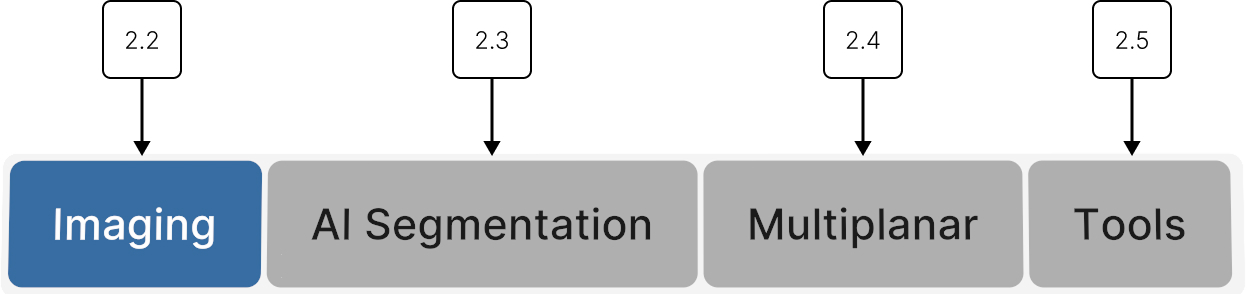
DICOM डेटा संपादित करने के टूल वाले अतिरिक्त पैनल खोलने की सुविधा देता है। किसी पैनल को खोलने के लिए उसका नाम चुनें।
पैनल आपके चारों ओर दिखाई देते हैं। आप उन्हें दिखा या छिपा सकते हैं और अपनी आवश्यकताओं के अनुसार कार्यक्षेत्र व्यवस्थित करने के लिए उन्हें स्थानांतरित कर सकते हैं।
2.2.2
विकल्प प्रीसेट
2.2.2.V1.9-01
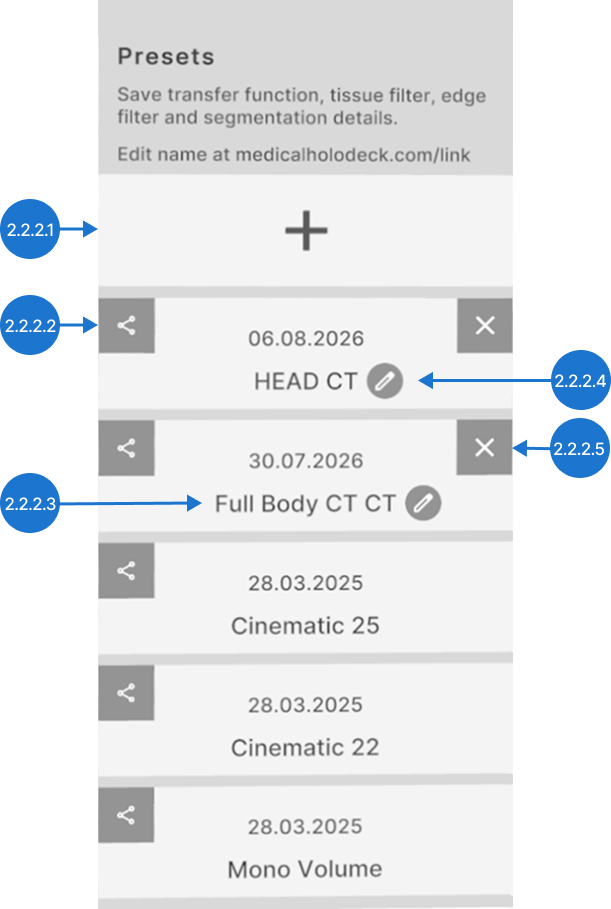
DICOM प्रीसेट्स का प्रबंधन करता है। विकल्प प्रीसेट डिस्प्ले और प्रोसेसिंग सेटिंग्स का एक संचित स्वरूप है। यहां बिल्ट-इन और कस्टम प्रीसेट्स को चुनें, बनाएं, संपादित करें या हटाएं।
2.2.2.1
जोड़ें
अपना रंग योजना, ट्रांसफर फ़ंक्शन, एज फ़िल्टर, और सेगमेंटेशन को एक नए प्रीसेट के रूप में सहेजता है। + बटन की ओर इशारा करें और नया प्रीसेट बनाने के लिए ट्रिगर दबाएं। यह सूची के शीर्ष पर दिखाई देगा।
2.2.2.2
निर्यात करें
प्रीसेट को आपके आउटपुट फ़ोल्डर में सहेजता है।
2.2.2.3
प्रीसेट
सहेजा गया प्रीसेट लोड करता है। इसे लागू करने के लिए ट्रिगर से चुनें।
2.2.2.4
नाम बदलें
प्रीसेट का नाम बदलने की अनुमति देता है। लेज़र को पेन बटन पर इंगित करें और ट्रिगर दबाएं। कीबोर्ड प्रकट होगा। नया नाम टाइप करें और पूर्ण करें बटन दबाकर परिवर्तन सहेजें। वैकल्पिक रूप से, पेन बटन पर फिर से क्लिक करके या कीबोर्ड बंद करके सहेज सकते हैं।
2.2.2.5
हटाएं
चयनित प्रीसेट को हटाता है।
2.2.3
ट्रांसफर फ़ंक्शन
2.2.3.V1.9-01
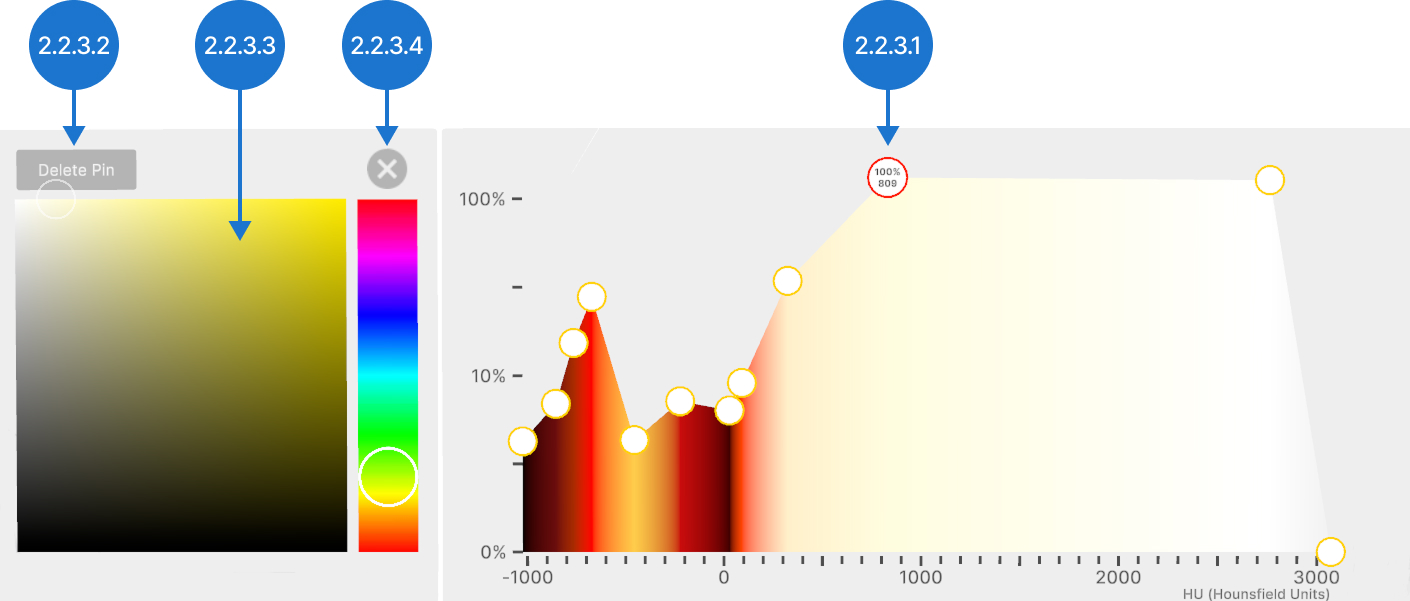
रंग पिन का उपयोग करके विशिष्ट हाउंसफील्ड यूनिट्स (HU) के लिए पारदर्शिता और रंग सेट करने में सक्षम बनाता है।
2.2.3.1
रंग पिन
वे पारदर्शिता समायोजित करते हैं और विशिष्ट हाउंसफील्ड यूनिट्स (HU) को रंग सौंपते हैं।
एक पिन जोड़ने के लिए, ग्राफ़ पर खाली जगह पर क्लिक करें।
पारदर्शिता बदलने के लिए, चयनित पिन को लंबवत खिसकाएं और ट्रिगर छोड़ें। पारदर्शिता लॉगरिदमिक पैमाने पर 0% से 100% तक होती है।
किसी HU मान को विशिष्ट रंग सौंपने के लिए, चयनित रंग पिन को क्षैतिज रूप से खिसकाएं और ट्रिगर छोड़ें।
2.2.3.2
पिन हटाएँ
स्थानांतरण फ़ंक्शन से कलर पिन हटाता है। लेजर से पिन चुनें, फिर पिन हटाने का बटन दबाएं।
2.2.3.3
रंग चयनकर्ता
किसी पिन का रंग बदलने की अनुमति देता है। ट्रिगर से पिन चुनें, फिर नया रंग चुनें।
2.2.3.4
पिन विकल्प बंद करें
रंग चयनकर्ता को बंद करता है।
2.2.4
ट्रांसफर फ़ंक्शन प्रीसेट
2.2.4.V1.9-01
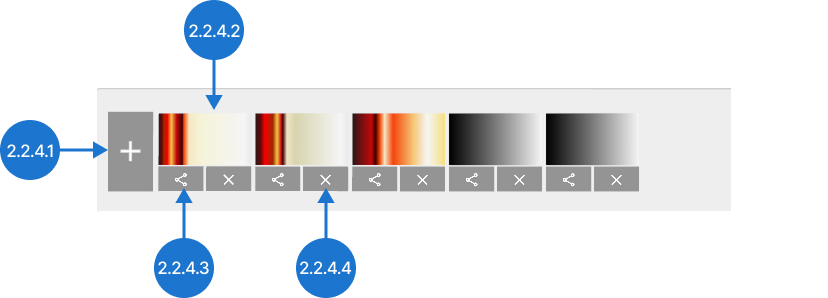
DICOM प्रीसेट का प्रबंधन करता है। ट्रांसफर फ़ंक्शन प्रीसेट एक सेव्ड कॉन्फ़िगरेशन है जिसमें ट्रांसफर फ़ंक्शन और रंग योजना शामिल है। यहां बिल्ट-इन और कस्टम प्रीसेट का चयन, निर्माण, संपादन या हटाना करें।
2.2.4.1
जोड़ें
अपना रंग योजना और ट्रांसफर फ़ंक्शन नए प्रीसेट के रूप में सहेजें। नया प्रीसेट बनाने के लिए ट्रिगर के साथ + बटन दबाएं। यह सूची के शीर्ष पर प्रदर्शित होगा।
2.2.4.2
प्रीसेट
सहेजे गए प्रीसेट को लोड करता है। इसे लागू करने के लिए ट्रिगर से चुनें।
2.2.4.3
निर्यात करें
प्रीसेट को आपके आउटपुट फ़ोल्डर में सहेजता है।
2.2.4.4
हटाएं
चयनित प्रीसेट को हटाता है।
2.2.5
टिशू फ़िल्टर
2.2.5.V1.9-01
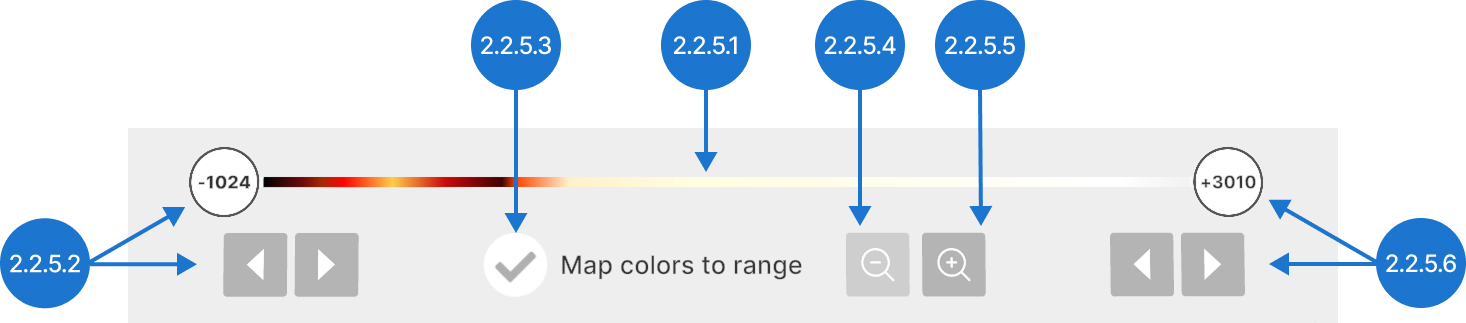
टिशू फ़िल्टर सेक्शन DICOM डेटा की दृश्य सीमा को हाउंसफील्ड यूनिट्स (HU) के आधार पर समायोजित करता है। यह सापेक्ष और पूर्ण रंग मानों के बीच स्विच करने की सुविधा भी देता है।
2.2.5.1
स्लाइडर
हाउंसफील्ड यूनिट (HU) की रेंज को दर्शाता है।
2.2.5.2
न्यूनतम HU
निम्न हाउंसफील्ड यूनिट (HU) मान को समायोजित करता है। ट्रिगर के साथ स्लाइडर का चयन करें और स्लाइडर को बाएं या दाएं ले जाकर छोड़ें। मान को 1 घटाने/बढ़ाने के लिए तीर का उपयोग करें।
2.2.5.3
रेंज के अनुसार रंग मैप करें
कलर मोड के बीच टॉगल करता है। चयनित होने पर, रंग वर्तमान HU विंडो के अनुसार समायोजित होते हैं और पूरी रंग रेंज दिखाई देती है। चयनित न होने पर, रंग विशिष्ट Hounsfield Unit (HU) पर फिक्स हो जाते हैं, इसलिए HU रेंज कम करने से दिखाई देने वाले रंग सीमित हो जाते हैं।
2.2.5.4
HU रेंज ज़ूम आउट करें
स्लाइडर को रीसेट करता है ताकि पूरी HU रेंज दिखाई दे।
2.2.5.5
HU रेंज ज़ूम इन करें
वर्तमान चयनित रेंज को नए अधिकतम रेंज के रूप में सेट करता है, जिससे छोटे रेंज में समायोजन करना आसान हो जाता है।
2.2.5.6
अधिकतम HU
उच्च हाउंसफील्ड यूनिट (HU) मान को समायोजित करता है। ट्रिगर के साथ स्लाइडर का चयन करें और स्लाइडर को बाएं या दाएं ले जाकर छोड़ें। मान को 1 घटाने/बढ़ाने के लिए तीर का उपयोग करें।
2.2.6
गुणवत्ता सेटिंग
2.2.6.V1.9-01
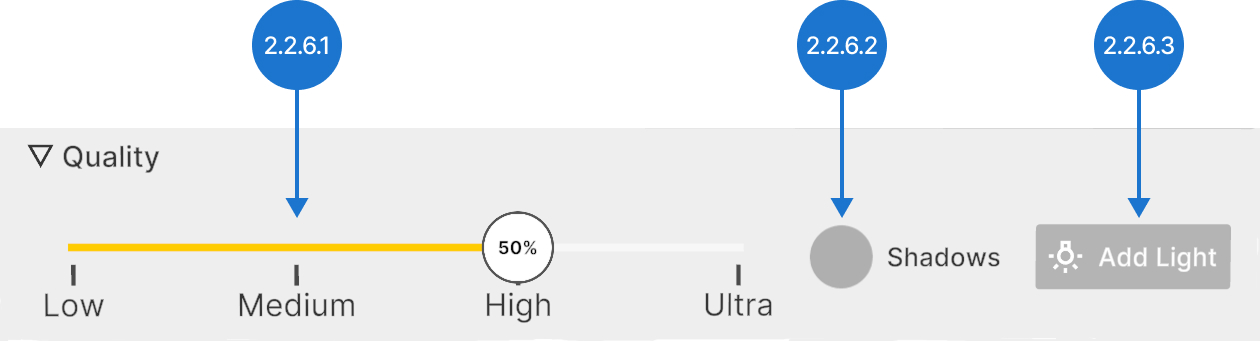
गुणवत्ता सेटिंग प्रदर्शन, प्रकाश, छाया और दृश्य स्पष्टता के बीच संतुलन बनाने में मदद करती हैं। यदि बड़ी और बहुत-सी फ़ाइलों के कारण आपका डिवाइस धीमा हो जाता है, तो गुणवत्ता कम करने से वह अधिक सुचारु रूप से चल सकता है। आप प्रत्येक मॉडल के लिए गुणवत्ता सेटिंग अलग-अलग समायोजित कर सकते हैं। ध्यान दें कि 50% से अधिक गुणवत्ता सेटिंग केवल मामूली दृश्य सुधार देती हैं, लेकिन इनके लिए काफी अधिक प्रदर्शन क्षमता चाहिए।
2.2.6.1
स्लाइडर
वॉल्यूम की सघनता समायोजित करता है। अधिक मान ज्यादा विवरण देते हैं, लेकिन अधिक प्रोसेसिंग क्षमता की आवश्यकता होती है।
2.2.6.2
छायाएँ
प्रकाश स्रोतों से बनी छायाओं की दृश्यता को चालू या बंद करता है।
2.2.6.3
प्रकाश जोड़ें
एक अतिरिक्त चलायमान प्रकाश स्रोत और उसका नियंत्रण पैनल जोड़ता है। यह प्रकाश स्रोत पीले सूर्य के रूप में दिखाई देता है। प्रकाश की तीव्रता समायोजित करने के लिए स्लाइडर का उपयोग करें। आप प्रत्येक मॉडल में अधिकतम चार अतिरिक्त प्रकाश स्रोत जोड़ सकते हैं।
2.2.7
हैंडल
2.2.7.V1.9-01
हर पैनल का टॉप बार एक हैंडल की तरह काम करता है, जिससे आप अपनी ज़रूरत के अनुसार वर्कस्पेस को व्यवस्थित करने के लिए पैनल की स्थिति बदल सकते हैं। लेज़र को इस पर ले जाएं, ट्रिगर को दबाकर रखें, पैनल को इच्छित स्थान तक खींचें और उसे रखने के लिए ट्रिगर छोड़ दें।