
2.2 Medical Imaging paneli
2.2.V1.9-01
Bir DICOM veri kümesi yüklendiğinde görünen Medical Imaging panelindeki işlevleri kullanarak herhangi bir DICOM verisini düzenleyebilirsiniz.
Üstteki Aktarım İşlevi, renk pimlerini kullanarak saydamlığı ayarlamanıza ve belirli Hounsfield Birimlerine renk atamanıza olanak tanır. Hounsfield Birimleri (HU), DICOM verilerinin radyodansiteye göre filtrelenmesini sağlar.
Yeni bir pim eklemek için bölüm içinde herhangi bir yere tıklayın. Pimleri dikey olarak hareket ettirerek saydamlığı ayarlayın veya yatay olarak hareket ettirerek belirli HU değerlerine renk atayın. Bir pime tıklayarak sağdaki ek paneli açabilir, pim rengini değiştirebilir veya kaldırabilirsiniz.
Tissue Filter bölümünde, görünür HU aralığını ayarlamak için ok düğmelerini kullanın veya kaydırıcı üzerindeki işaretçileri sürükleyin.
Renklerin HU birimleri boyunca nasıl dağıtıldığını da kontrol edebilirsiniz. Map colors to range seçeneği açık olduğunda renkler mevcut HU aralığına otomatik olarak uyum sağlar ve tüm renk aralığı görünür kalır. Bu seçenek kapalıyken renkler belirli birimlere sabitlenir, bu nedenle HU aralığını daraltmak görünür renkleri sınırlar.
Seçilen aralığa yakınlaştırmak, daha küçük bir pencerede ayarlamalar yapmanızı sağlar; uzaklaştırmak ise kaydırıcıyı tüm HU aralığını gösterecek şekilde geri getirir.
Aktarım işlevini kaydetmek için aşağıdaki 'Add' düğmesine basın. Kaydedilmiş işlevler arasında simgelerine tıklayarak geçiş yapın. Bunları masaüstünüze aktarabilir veya silebilirsiniz.
Bir veri kümesindeki belirli bölümleri algılamak için Yapay Zekâ Segmentasyonunu kullanın. Listeden uygun bir modeli seçin ve 'Start' düğmesine basın. İşlem tamamlandıktan sonra, algılanan her bölümün görünürlüğü ve aktarım işlevi Segmentasyon paneli kullanılarak ayrı ayrı düzenlenebilir.
Veri kümesini STL formatına dönüştürmek için 'Generate mesh' düğmesine basın. Mesh’te hangi dokuların görüneceğini kontrol eden ISO Değerini ayarlamak için Doku kaydırıcısını kullanın. Mesh Kalitesi, mesh ayrıntısı ile STL dosya boyutu arasında denge kurar. Oluşturulan mesh’i yumuşatmak için 'Smooth' düğmesine basın. Dosyayı masaüstünüze kaydetmek için 'Export STL' seçeneğine tıklayın. Mesh’i kütüphaneye eklemek için 'Done' düğmesine basın.
Çok Düzlemli görünürlüğü açıp kapatın ve DICOM verilerini aksiyel, sagital ve koronal düzlemlerde görüntüleyin. Görüntülenecek belirli düzlemleri seçmek için kaydırıcıları kullanın ve ölçekleri ayarlamak için 'Zoom in' ve 'Zoom out' simgeleriyle etkileşime geçin. Görüntülenen gri tonlama değerlerinin aralığını ve görüntülenen HU aralığını değiştirmek için eşik değerini ayarlamak üzere pencereyi düzenleyin.
Kenar Filtresi, DICOM verilerindeki doku sınırlarının netliğini artırır. Filtreyi ayarlamak için ok simgelerini kullanın veya pimleri kaydırıcı boyunca sürükleyin. Pürüzsüz alanları göstermek için sola, doku geçişlerini vurgulamak için sağa hareket ettirin.
Aktarım işlevi, yapay zekâ segmentasyonu ve kenar filtresi ayarları, panelin sol tarafında bulunan 'Add' seçeneği seçilerek ön ayar olarak kaydedilebilir. Farklı bir ön ayarı yüklemek için ilgili bölümüne tıklayın. Ön ayarları yeniden adlandırabilir, masaüstünüze kaydedebilir veya kaldırabilirsiniz.
Quality kaydırıcısı, render için kullanılan dilim sayısını kontrol ederek performans ile görsel kalite arasında denge sağlar. Cihazınızın kapasitesine göre en iyi VR deneyimini elde etmek için kullanın.
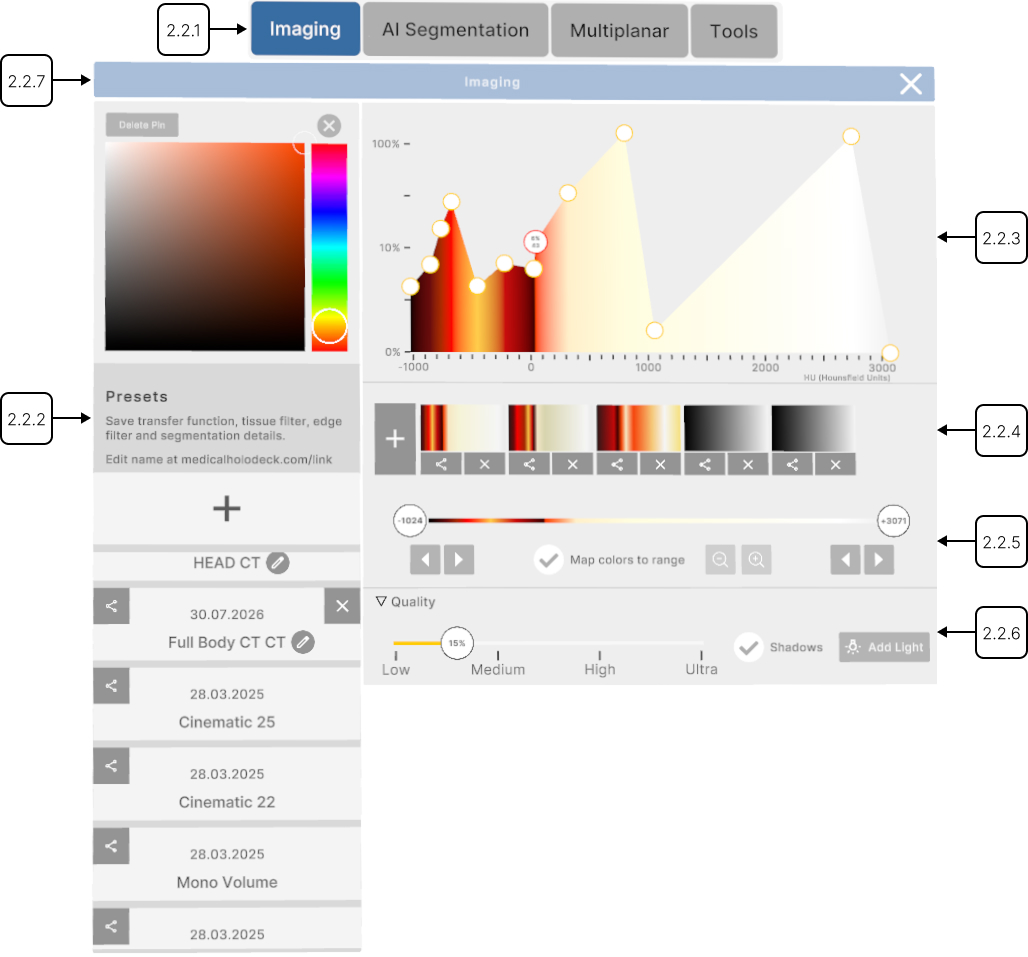
2.2.1
Panel seçici
2.2.1.V1.9-01
DICOM verilerini düzenleme araçları içeren ek paneller açmanızı sağlar. Açmak için bir panel adı seçin.
Paneller etrafınızda görünür. İhtiyaçlarınıza uygun bir çalışma alanı düzenlemek için panelleri gösterebilir, gizleyebilir ve taşıyabilirsiniz.
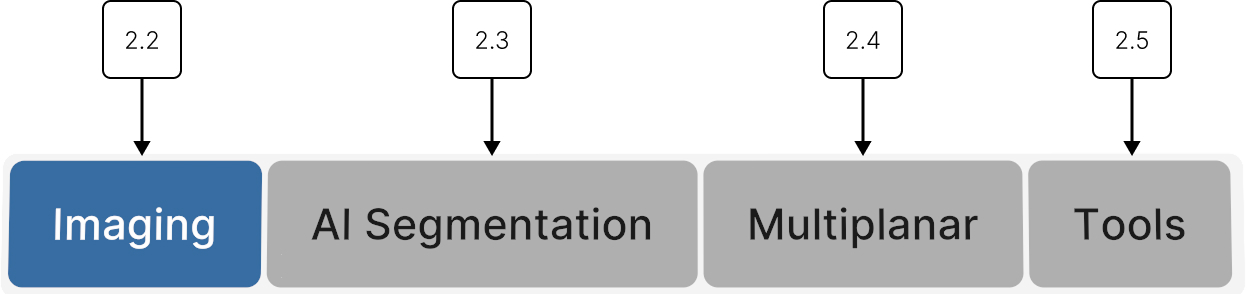
2.2.2
Seçenek ön ayarı
2.2.2.V1.9-01
DICOM önayarlarını yönetir. Seçenek önayarı, görüntüleme ve işleme ayarlarının kaydedilmiş bir yapılandırmasıdır. Yerleşik ve özel önayarları burada seçin, oluşturun, düzenleyin veya silin.
2.2.2.1
Ekle
Renk şemanızı, transfer fonksiyonunuzu, kenar filtresini ve segmentasyonu yeni bir önayar olarak kaydeder. Yeni bir önayar oluşturmak için + düğmesine işaret edin ve tetikleyiciyi basın. Listein en üstünde görünecektir.
2.2.2.2
Dışa aktar
Ön ayarı çıktı klasörünüze kaydeder.
2.2.2.3
Ön ayar
Kaydedilmiş ön ayarı yükler. Uygulamak için tetik ile seçin.
2.2.2.4
Yeniden adlandır
Ön ayarın adını değiştirmeyi sağlar. Lazer'i kalem düğmesine yöneltin ve tetikleyiciyi basılı tutun. Bir klavye görünecektir. Yeni bir ad yazın ve işlemi tamamla düğmesine basarak değişiklikleri kaydedin. Alternatif olarak kalem düğmesine tekrar tıklayarak veya klavyeyi kapatarak kaydedebilirsiniz.
2.2.2.5
Sil
Seçilen ön ayarı siler.
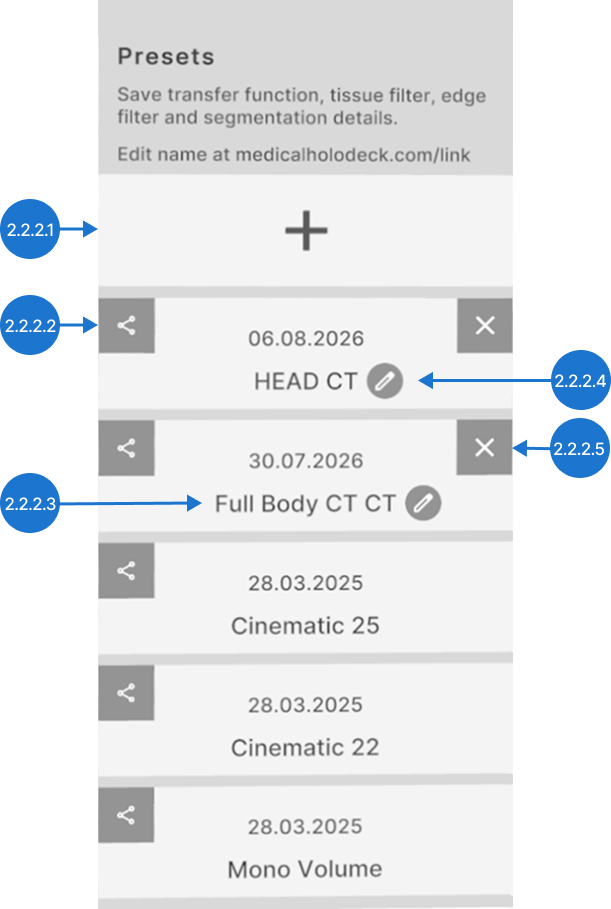
2.2.3
Transfer fonksiyonu
2.2.3.V1.9-01
Renkli pimler kullanarak belirli Hounsfield Birimleri'ne (HU) şeffaflık ve renk ayarı yapılmasını sağlar.
2.2.3.1
Renkli pimler
Bunlar şeffaflığı ayarlar ve belirli Hounsfield Birimlerine (HU) renk atar.
Bir pim eklemek için, grafikte boş bir noktaya tıklayın.
Şeffaflığı değiştirmek için seçili pimi dikey olarak hareket ettirin ve tetik bırakın. Şeffaflık logaritmik ölçekte %0'dan %100'e kadar değişir.
Belirli bir HU değerine renk atamak için seçili renk pimini yatay olarak hareket ettirin ve tetik bırakın.
2.2.3.2
Pimleri sil
Transfer fonksiyonundan bir renk pimini siler. Pimi lazerle seçin, ardından pimi sil düğmesine basın.
2.2.3.3
Renk seçici
Bir pimin rengini değiştirmeye izin verir. Tetikle pimi seçin, ardından yeni bir renk seçin.
2.2.3.4
Pim seçeneklerini kapat
Renk seçiciyi kapatır.
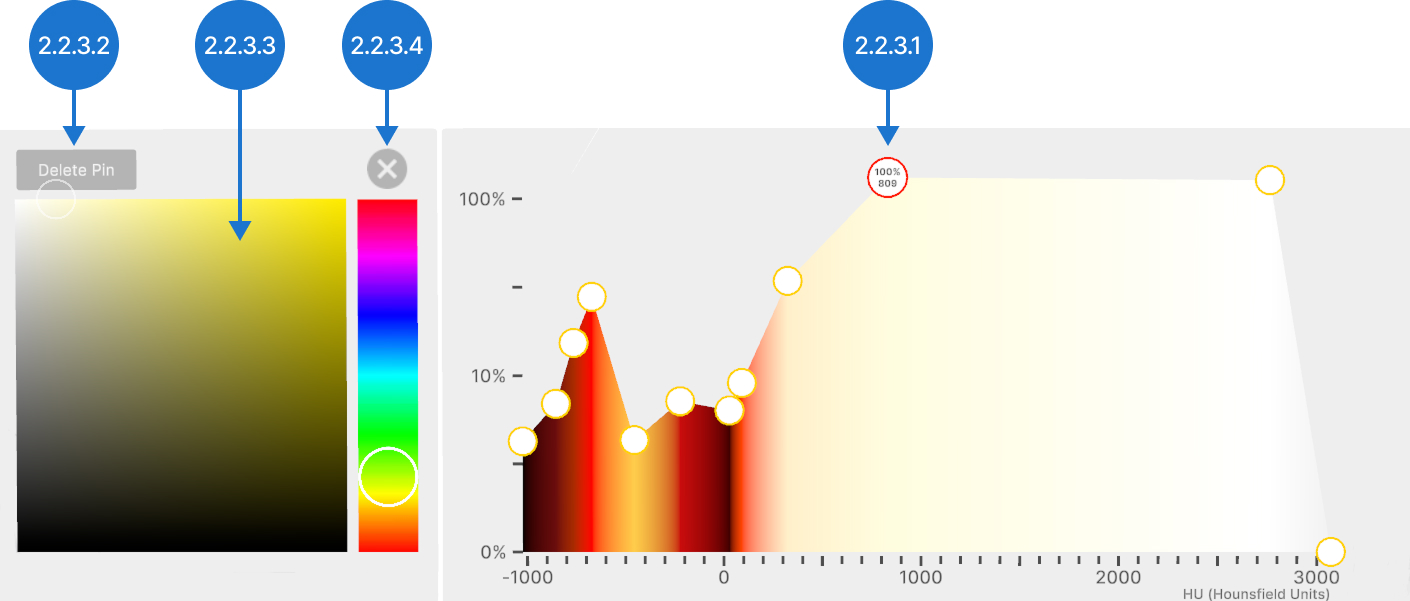
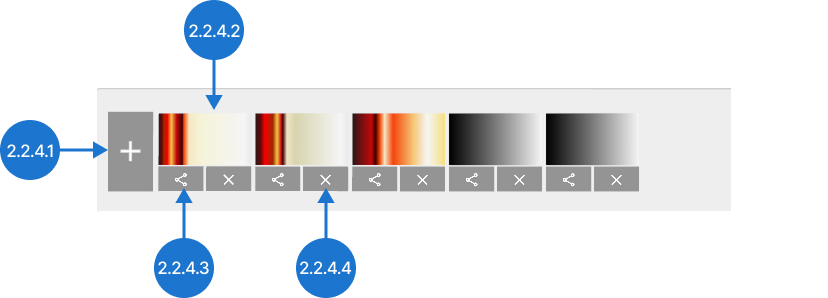
2.2.4
Transfer fonksiyon önayarları
2.2.4.V1.9-01
DICOM önayarlarını yönetir. Transfer fonksiyon önayarı, bir transfer fonksiyonu ve renk şemasının kaydedilmiş konfigürasyonudur. Yerleşik ve özel önayarları burada seçin, oluşturun, düzenleyin veya silin.
2.2.4.1
Ekle
Renk şemanızı ve transfer fonksiyonunuzu yeni bir önayar olarak kaydeder. Yeni bir önayar oluşturmak için tetik ile + düğmesine basın. Liste'nin en üstünde görünecektir.
2.2.4.2
Önayar
Kaydedilmiş önayarı yükler. Uygulamak için tetik ile seçin.
2.2.4.3
Dışa aktar
Ön ayarı çıktı klasörünüze kaydeder.
2.2.4.4
Sil
Seçilen önayarı siler.
2.2.5
Doku filtresi
2.2.5.V1.9-01
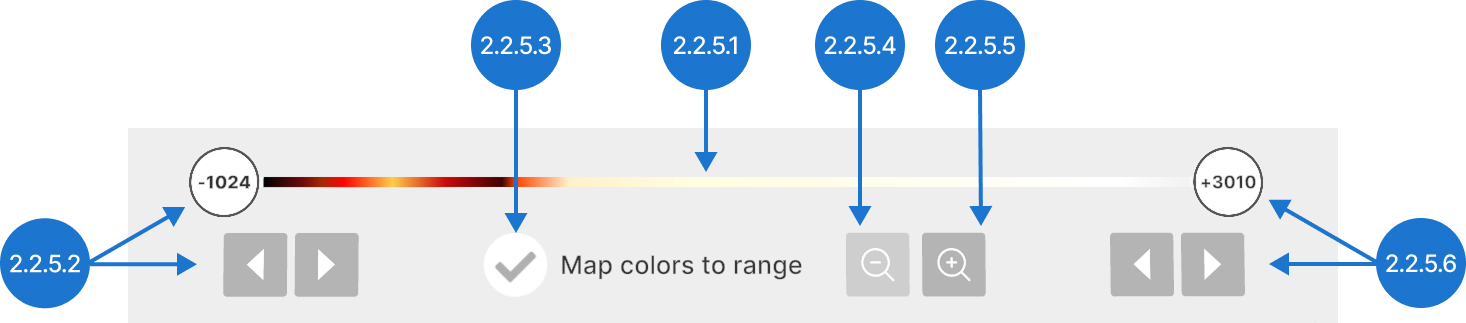
Doku filtresi bölümü, DICOM verilerinin görünür aralığını Hounsfield Birimlerine (HU) göre ayarlar. Ayrıca göreceli ve mutlak renk değerleri arasında geçiş yapılmasına izin verir.
2.2.5.1
Kaydırıcı
Hounsfield Birimi (HU) aralığını gösterir.
2.2.5.2
Min HU
Alt Hounsfield Birimi (HU) değerini ayarlar. Kaydırıcıyı tetik ile seçip sola veya sağa hareket ettirin, sonra bırakın. Değeri 1 azaltmak/artırmak için oka basın.
2.2.5.3
Renge göre renk eşleme
Renk modları arasında geçiş yapar. Seçildiğinde renkler mevcut HU aralığına uyum sağlar ve tüm renk aralığı görünür kalır. Seçilmediğinde renkler belirli Hounsfield Birimlerine (HU) sabitlenir, bu nedenle HU aralığını daraltmak görünür renkleri sınırlar.
2.2.5.4
HU aralığını uzaklaştır
Kaydırıcıyı tüm HU aralığını gösterecek şekilde sıfırlar.
2.2.5.5
HU aralığını yakınlaştır
Seçili aralığı yeni maksimum aralık olarak ayarlar. Bu, daha küçük bir aralıkta ayar yapmayı kolaylaştırır.
2.2.5.6
Maks HU
Yüksek Hounsfield Birimi (HU) değerini ayarlar. Kaydırıcıyı tetik ile seçip sola veya sağa hareket ettirin, sonra bırakın. Değeri 1 azaltmak/artırmak için oka basın.
2.2.6
Kalite ayarları
2.2.6.V1.9-01
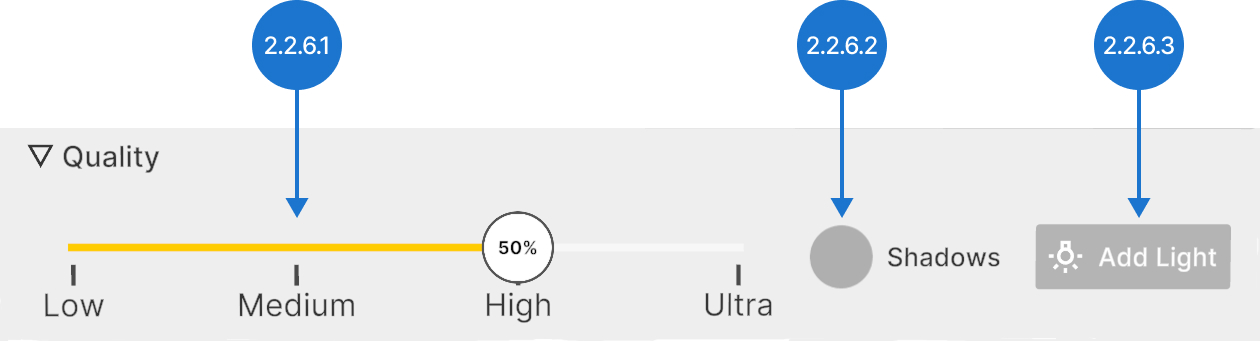
Kalite ayarları performans, aydınlatma, gölgeler ve görsel netlik arasında denge kurulmasına yardımcı olur. Cihazınız büyük ve çok sayıda dosyayla çalışırken yavaşlıyorsa kaliteyi düşürmek daha akıcı çalışmasını sağlayabilir. Her modelin kalite ayarlarını ayrı ayrı düzenleyebilirsiniz. %50'nin üzerindeki kalite ayarlarının yalnızca küçük görsel iyileştirmeler sunduğunu, ancak önemli ölçüde daha fazla performans gerektirdiğini unutmayın.
2.2.6.1
Kaydırıcı
Hacmin yoğunluğunu ayarlar. Daha yüksek değerler daha fazla ayrıntı sağlar, ancak daha fazla işlem gücü gerektirir.
2.2.6.2
Gölgeler
Işık kaynaklarının oluşturduğu gölgelerin görünürlüğünü açıp kapatır.
2.2.6.3
Işık ekle
Sarı bir güneş olarak gösterilen ek bir hareketli ışık kaynağını kontrol paneliyle birlikte ekler. Işık yoğunluğunu ayarlamak için kaydırıcıyı kullanın. Her modele en fazla dört ek ışık kaynağı ekleyebilirsiniz.
2.2.7
Tutma yeri
2.2.7.V1.9-01
Her panelin üst çubuğu bir tutma yeri işlevi görür ve çalışma alanını ihtiyaçlarınıza göre düzenlemek için paneli yeniden konumlandırmanıza olanak tanır. Lazerinizle üzerine gelin, tetiği basılı tutun, paneli istediğiniz konuma sürükleyin ve yerleştirmek için tetiği bırakın.