
2.2 Bảng điều khiển Medical Imaging
2.2.V1.9-01
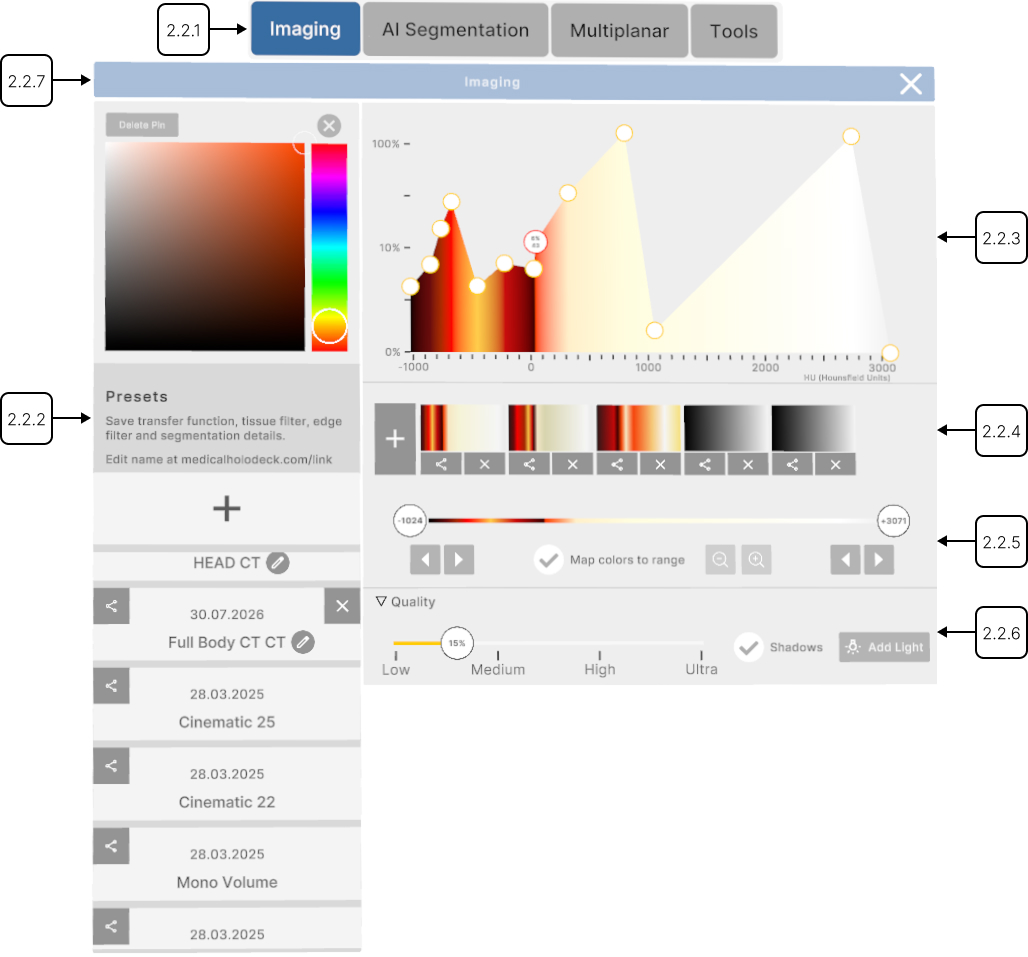
Bạn có thể chỉnh sửa bất kỳ dữ liệu DICOM nào bằng các chức năng từ bảng Medical Imaging, xuất hiện khi một bộ dữ liệu DICOM được tải.
Hàm Truyền ở phía trên cho phép bạn điều chỉnh độ trong suốt và gán màu cho các Đơn vị Hounsfield cụ thể bằng các chốt màu. Đơn vị Hounsfield, hay HU, cho phép lọc dữ liệu DICOM dựa trên mật độ bức xạ.
Để thêm một chốt mới, hãy nhấp vào bất kỳ vị trí nào trong mục. Di chuyển các chốt theo chiều dọc để điều chỉnh độ trong suốt hoặc theo chiều ngang để gán màu cho các giá trị HU cụ thể. Nhấp vào một chốt để mở bảng bổ sung ở bên phải, nơi bạn có thể thay đổi màu chốt hoặc xóa nó.
Trong phần Tissue Filter, sử dụng các nút mũi tên hoặc kéo các điểm trên thanh trượt để đặt phạm vi HU hiển thị.
Bạn cũng có thể kiểm soát cách phân bố màu sắc trên các đơn vị HU. Khi tùy chọn Map colors to range được bật, màu sắc sẽ tự động điều chỉnh theo cửa sổ HU hiện tại, giữ toàn bộ dải màu hiển thị. Khi tùy chọn này tắt, màu sắc được cố định theo các đơn vị cụ thể, vì vậy việc thu hẹp phạm vi HU sẽ giới hạn các màu hiển thị.
Phóng to phạm vi đã chọn cho phép bạn điều chỉnh trong một cửa sổ nhỏ hơn, trong khi thu nhỏ sẽ khôi phục thanh trượt để hiển thị toàn bộ phạm vi HU.
Để lưu hàm truyền, hãy nhấn nút 'Add' bên dưới. Chuyển đổi giữa các hàm đã lưu bằng cách nhấp vào biểu tượng của chúng. Bạn cũng có thể xuất chúng ra màn hình máy tính hoặc xóa.
Sử dụng Phân đoạn AI để phát hiện các phần cụ thể trong một bộ dữ liệu. Chọn mô hình phù hợp từ danh sách và nhấn 'Start'. Khi quá trình hoàn tất, khả năng hiển thị và hàm truyền của từng phần được phát hiện có thể được chỉnh sửa riêng bằng bảng Phân đoạn.
Để chuyển đổi bộ dữ liệu sang định dạng STL, hãy nhấn nút 'Generate mesh'. Sử dụng thanh trượt Tissue để đặt Giá trị ISO, điều khiển các mô xuất hiện trong lưới. Chất lượng Lưới cân bằng giữa độ chi tiết của lưới và kích thước tệp STL. Nhấn nút 'Smooth' để làm mịn lưới đã tạo. Nhấp vào 'Export STL' để lưu tệp vào màn hình máy tính. Nhấn 'Done' để thêm lưới vào thư viện.
Bật hoặc tắt hiển thị Đa Mặt Phẳng và hiển thị dữ liệu DICOM trong các mặt phẳng trục, dọc và vành. Sử dụng các thanh trượt để chọn các mặt phẳng cụ thể cần hiển thị và tương tác với các biểu tượng 'Zoom in' và 'Zoom out' để điều chỉnh tỷ lệ. Điều chỉnh cửa sổ để thay đổi phạm vi giá trị thang độ xám được hiển thị và ngưỡng để thay đổi phạm vi HU được hiển thị.
Bộ Lọc Cạnh giúp cải thiện độ rõ nét của ranh giới mô trong dữ liệu DICOM. Sử dụng các biểu tượng mũi tên hoặc kéo các chốt dọc theo thanh trượt để điều chỉnh bộ lọc. Di chuyển sang trái để hiển thị các vùng mịn hoặc sang phải để làm nổi bật các vùng chuyển tiếp mô.
Các cài đặt hàm truyền, phân đoạn AI và bộ lọc cạnh có thể được lưu thành các preset bằng cách chọn tùy chọn 'Add' ở bên trái bảng điều khiển. Để tải một preset khác, hãy nhấp vào mục của nó. Bạn cũng có thể đổi tên preset, lưu chúng ra màn hình máy tính hoặc xóa.
Thanh trượt Quality kiểm soát số lượng lát cắt được sử dụng để hiển thị, cân bằng giữa hiệu năng và chất lượng hình ảnh. Hãy sử dụng để đảm bảo trải nghiệm VR tốt nhất tùy theo khả năng thiết bị của bạn.
2.2.1
Bộ chọn bảng điều khiển
2.2.1.V1.9-01
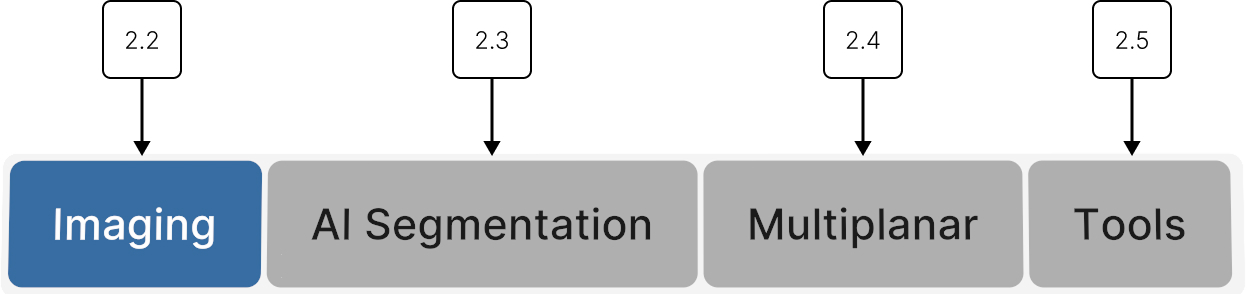
Cho phép bạn mở các bảng điều khiển bổ sung có công cụ chỉnh sửa dữ liệu DICOM. Chọn tên bảng điều khiển để mở.
Các bảng điều khiển xuất hiện xung quanh bạn. Bạn có thể hiển thị, ẩn và di chuyển chúng để sắp xếp không gian làm việc theo nhu cầu.
2.2.2
Cài đặt sẵn tùy chọn
2.2.2.V1.9-01
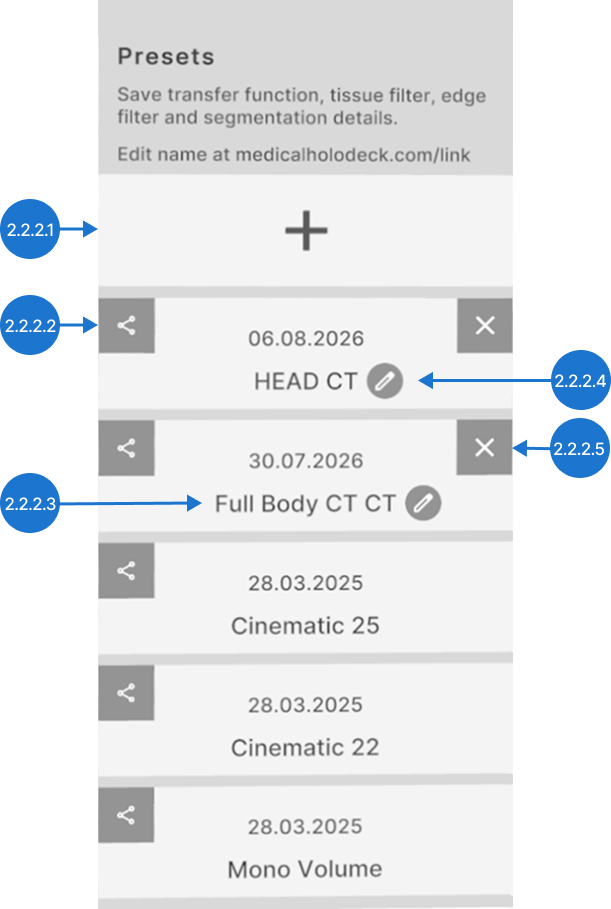
Quản lý các thiết lập trước DICOM. Thiết lập trước tùy chọn là cấu hình đã lưu của các thiết lập hiển thị và xử lý. Chọn, tạo, chỉnh sửa hoặc xóa các thiết lập tích hợp sẵn và tùy chỉnh tại đây.
2.2.2.1
Thêm
Lưu sơ đồ màu, hàm chuyển đổi, bộ lọc cạnh và phân đoạn của bạn dưới dạng thiết lập trước mới. Chỉ vào nút + và nhấn nút kích hoạt để tạo thiết lập trước mới. Nó sẽ xuất hiện ở đầu danh sách.
2.2.2.2
Xuất
Lưu cài đặt sẵn vào thư mục đầu ra của bạn.
2.2.2.3
Cài đặt trước
Tải cài đặt trước đã lưu. Chọn nó bằng kích hoạt để áp dụng.
2.2.2.4
Đổi tên
Cho phép thay đổi tên của cài đặt trước. Hướng laser vào nút bút và nhấn kích hoạt. Bàn phím sẽ xuất hiện. Gõ tên mới và lưu thay đổi bằng cách nhấn nút hoàn thành. Ngoài ra, bạn có thể lưu bằng cách nhấp lại vào nút bút hoặc đóng bàn phím.
2.2.2.5
Xóa
Xóa cài đặt trước đã chọn.
2.2.3
Hàm truyền
2.2.3.V1.9-01
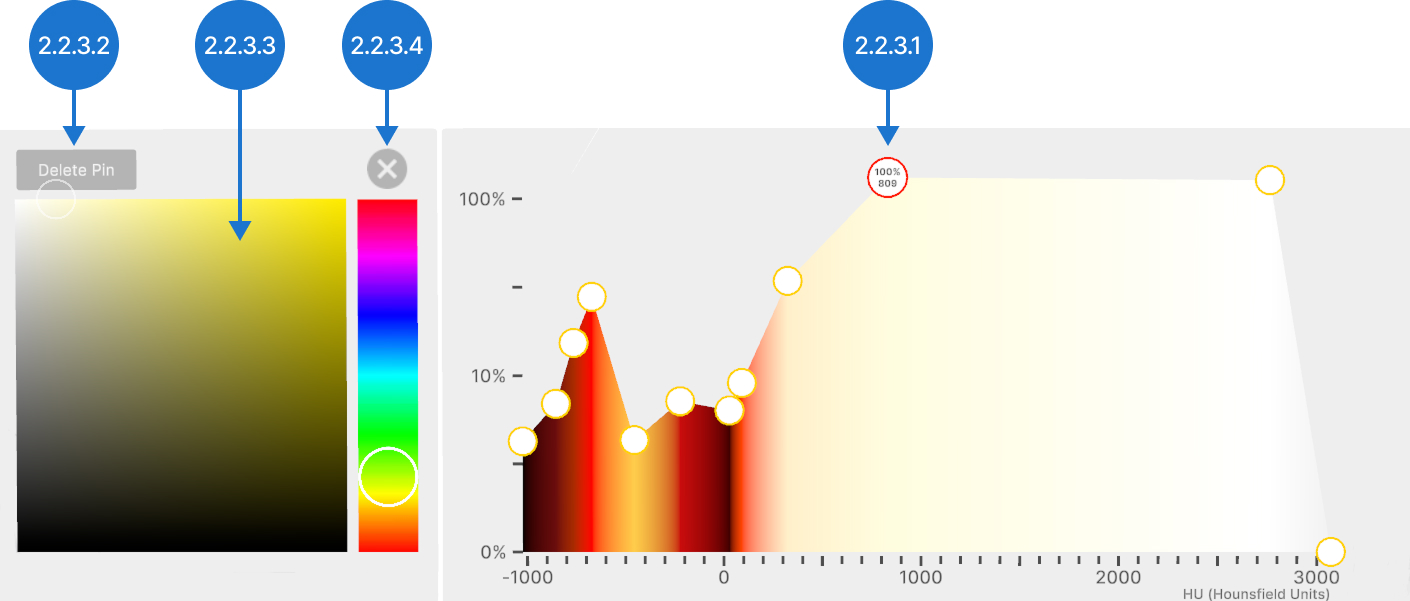
Cho phép thiết lập độ trong suốt và màu sắc cho các Đơn vị Hounsfield (HU) cụ thể bằng cách sử dụng chốt màu.
2.2.3.1
Chốt màu
Chúng điều chỉnh độ trong suốt và gán màu cho các Đơn vị Hounsfield (HU) cụ thể.
Để thêm chốt, nhấp vào vị trí trống trên biểu đồ.
Để thay đổi độ trong suốt, di chuyển chốt được chọn theo chiều dọc và thả cò súng. Độ trong suốt thay đổi từ 0% đến 100% trên thang logarit.
Để gán màu cụ thể cho giá trị HU, di chuyển chốt màu đã chọn theo chiều ngang và thả cò súng.
2.2.3.2
Xóa chốt
Xóa một chốt màu khỏi hàm truyền. Chọn chốt bằng tia laser, sau đó nhấn nút xóa chốt.
2.2.3.3
Bộ chọn màu
Cho phép thay đổi màu sắc của chốt. Chọn chốt bằng cò súng, sau đó chọn màu mới.
2.2.3.4
Đóng tùy chọn chốt
Đóng bộ chọn màu.
2.2.4
Cài đặt sẵn chức năng truyền
2.2.4.V1.9-01
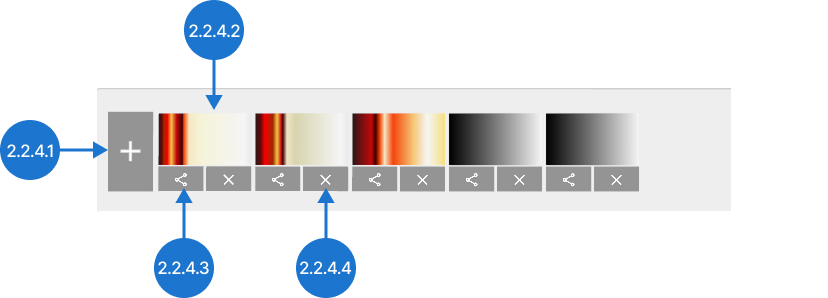
Quản lý các cài đặt sẵn DICOM. Cài đặt sẵn chức năng truyền là cấu hình lưu trữ của một chức năng truyền và một sơ đồ màu. Chọn, tạo, chỉnh sửa hoặc xóa cài đặt sẵn tích hợp và tùy chỉnh tại đây.
2.2.4.1
Thêm
Lưu sơ đồ màu và chức năng truyền của bạn dưới dạng cài đặt sẵn mới. Nhấn nút + bằng cò súng để tạo cài đặt sẵn mới. Nó sẽ xuất hiện ở đầu danh sách.
2.2.4.2
Cài đặt sẵn
Tải một cài đặt sẵn đã lưu. Chọn nó bằng cò súng để áp dụng.
2.2.4.3
Xuất
Lưu cài đặt sẵn vào thư mục đầu ra của bạn.
2.2.4.4
Xóa
Xóa thiết lập trước đã chọn.
2.2.5
Bộ lọc mô
2.2.5.V1.9-01
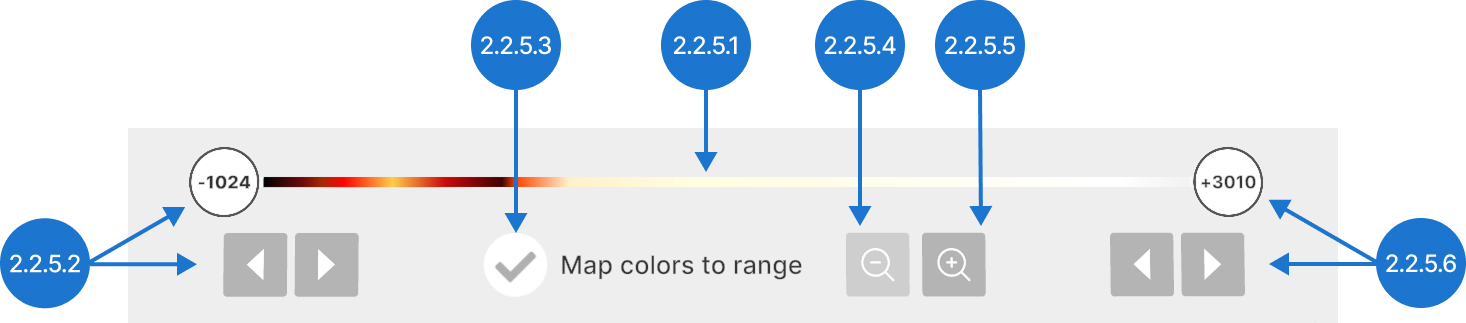
Phần bộ lọc mô điều chỉnh phạm vi hiển thị của dữ liệu DICOM dựa trên Đơn vị Hounsfield (HU). Nó cũng cho phép chuyển đổi giữa giá trị màu tương đối và tuyệt đối.
2.2.5.1
Thanh trượt
Biểu thị phạm vi của đơn vị Hounsfield (HU).
2.2.5.2
HU tối thiểu
Điều chỉnh giá trị Đơn vị Hounsfield (HU) thấp hơn. Chọn thanh trượt bằng cò súng và di chuyển thanh trượt sang trái hoặc phải, sau đó thả ra. Sử dụng mũi tên để giảm/tăng giá trị lên 1.
2.2.5.3
Ánh xạ màu theo phạm vi
Chuyển đổi giữa các chế độ màu. Khi bật, màu sắc sẽ điều chỉnh theo cửa sổ HU hiện tại, giữ toàn bộ dải màu hiển thị. Khi tắt, màu sắc được cố định theo các đơn vị Hounsfield (HU) cụ thể, vì vậy việc thu hẹp phạm vi HU sẽ giới hạn các màu hiển thị.
2.2.5.4
Thu nhỏ phạm vi HU
Đặt lại thanh trượt để hiển thị toàn bộ phạm vi HU.
2.2.5.5
Phóng to phạm vi HU
Đặt phạm vi đã chọn làm phạm vi tối đa mới, giúp việc điều chỉnh trong phạm vi nhỏ trở nên dễ dàng hơn.
2.2.5.6
HU tối đa
Điều chỉnh giá trị Đơn vị Hounsfield (HU) cao hơn. Chọn thanh trượt bằng cò súng và di chuyển thanh trượt sang trái hoặc phải, sau đó thả ra. Sử dụng mũi tên để giảm/tăng giá trị lên 1.
2.2.6
Cài đặt chất lượng
2.2.6.V1.9-01
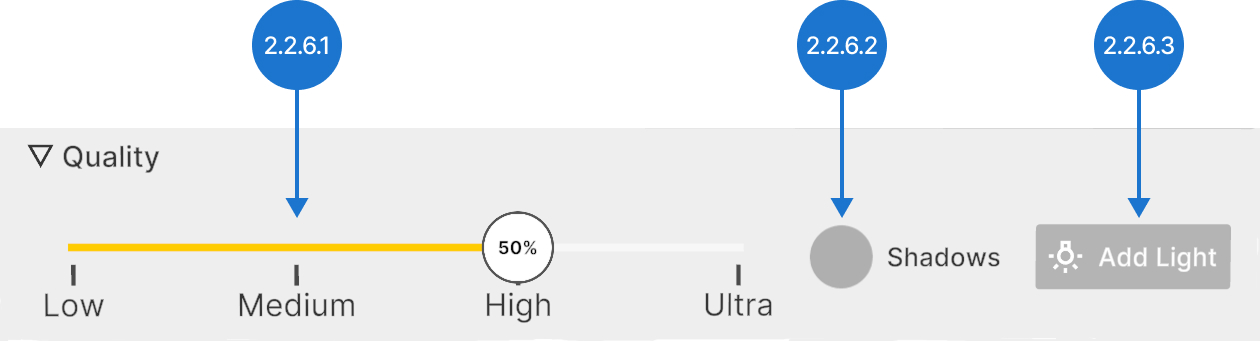
Cài đặt chất lượng giúp cân bằng hiệu suất, ánh sáng, bóng đổ và độ rõ hình ảnh. Nếu thiết bị chậm lại khi xử lý nhiều tệp lớn, việc giảm chất lượng có thể giúp thiết bị hoạt động mượt mà hơn. Bạn có thể điều chỉnh chất lượng riêng cho từng mô hình. Lưu ý rằng mức chất lượng trên 50% chỉ cải thiện hình ảnh một chút nhưng đòi hỏi hiệu suất cao hơn đáng kể.
2.2.6.1
Thanh trượt
Điều chỉnh mật độ của thể tích. Giá trị cao hơn cung cấp nhiều chi tiết hơn nhưng đòi hỏi nhiều năng lực xử lý hơn.
2.2.6.2
Bóng đổ
Bật hoặc tắt khả năng hiển thị bóng đổ do các nguồn sáng tạo ra.
2.2.6.3
Thêm ánh sáng
Thêm một nguồn sáng có thể di chuyển, được hiển thị dưới dạng mặt trời màu vàng, cùng với bảng điều khiển của nguồn sáng. Sử dụng thanh trượt để điều chỉnh cường độ ánh sáng. Bạn có thể thêm tối đa bốn nguồn sáng bổ sung cho mỗi mô hình.
2.2.7
Tay cầm
2.2.7.V1.9-01
Thanh trên cùng của mỗi bảng điều khiển đóng vai trò là tay cầm, cho phép bạn thay đổi vị trí bảng để sắp xếp không gian làm việc theo nhu cầu. Di con trỏ laser lên thanh, nhấn và giữ cò, kéo bảng điều khiển đến vị trí mong muốn, sau đó thả cò để đặt bảng.