
1. Spatial OS
1.V1.9-01
Spatial OS là hệ điều hành dành cho hình ảnh y khoa không gian và trực quan hóa. Hệ điều hành này có sẵn trên PC chạy Windows.
Hệ thống hỗ trợ đồng thời màn hình 3D lập thể không cần kính, kính thực tế ảo và màn hình 2D tiêu chuẩn từ một máy tính duy nhất. Các nhóm lâm sàng có thể cùng xem và xử lý dữ liệu bệnh nhân trong cùng một môi trường không gian.
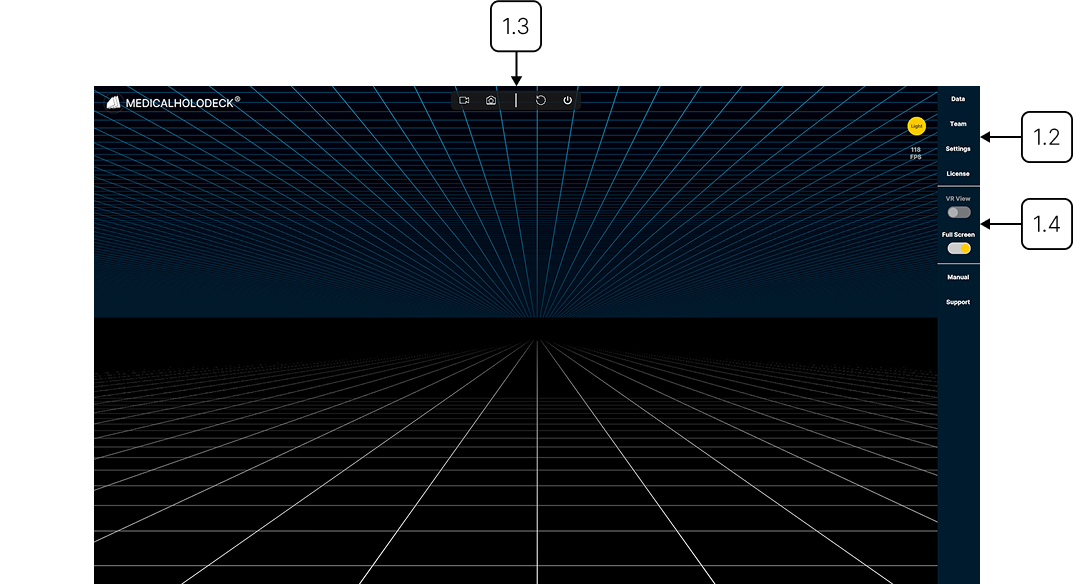
Spatial OS chuyển đổi dữ liệu DICOM thành nội dung trực quan 3D rõ ràng và có tính tương tác.
Nền tảng được thiết kế cho quy trình làm việc hằng ngày tại bệnh viện và hỗ trợ giao tiếp y khoa trong không gian làm việc chung.
- Một nền tảng cho màn hình 3D không cần kính, thực tế ảo và màn hình 2D
- Trực quan hóa 3D để xem xét ca bệnh, thảo luận và đào tạo
- Phân đoạn AI nhanh, chính xác và an toàn
- Xử lý và phân đoạn cục bộ, kết nối PACS và bảo mật tuân thủ HIPAA
1.A Bắt đầu nhanh
1.A.V1.9-01
1.A.1
Chạy Spatial OS
1.A.1.V1.9-01
Spatial OS chạy trên máy tính Windows và cho phép bạn làm việc với dữ liệu DICOM, hình ảnh và 3D trên nhiều cấu hình phần cứng khác nhau. Sử dụng trên màn hình PC tiêu chuẩn, màn hình 3D tự lập thể, trong VR hoặc trên tất cả các thiết bị cùng lúc.
1.A.2
Kết nối kính thực tế ảo
1.A.2.V1.9-01
Spatial OS cho phép bạn kết nối kính thực tế ảo với PC và làm việc với dữ liệu trong môi trường VR. PC xử lý toàn bộ quá trình kết xuất cho cả màn hình PC và kính thực tế ảo.
Sau khi kết nối, bạn có thể làm việc bằng kính thực tế ảo hoặc trên màn hình PC. Sử dụng công tắc View ở đầu giao diện để chuyển đổi giữa chế độ xem màn hình PC và chế độ xem VR.
Để sử dụng PC và kính thực tế ảo cùng lúc, hãy kích hoạt giấy phép Second Viewer.
Dành cho kính Meta Quest
Xem video hướng dẫn này để biết cách kết nối kính Meta Quest với PC bằng Link:
- Cài đặt Meta Horizon Link trên PC.
- Cho phép các ứng dụng VR như Spatial OS sử dụng kính Meta Quest thông qua Meta Horizon Link.
Trong Meta Horizon Link, mở Settings → General → tìm OpenXR Runtime → nhấp vào Set Meta Horizon Link as active. Nếu nút có màu xám thì Meta Horizon Link đã là runtime OpenXR đang hoạt động. - Kết nối kính với PC bằng USB hoặc Wi-Fi.
- Mở Meta Horizon Link trên PC và xác nhận kết nối trong kính.
- Khởi động Spatial OS trên PC.
Dành cho kính Pico
- Cài đặt Pico Connect trên cả PC (từ trang web chính thức của Pico) và kính (từ Pico Store).
- Cài đặt SteamVR từ Steam trên PC.
- Khởi động Pico Connect trên PC và xác nhận kết nối trong kính (kết nối kính qua USB hoặc Wi-Fi).
- Khởi chạy SteamVR từ Pico Connect trong kính.
- Thêm Spatial OS vào SteamVR trên PC và chạy ứng dụng.
1.A.3
Chuyển đổi giữa chế độ xem màn hình và VR
1.A.3.V1.9-01
Để chuyển đổi giữa màn hình PC và chế độ xem VR, hãy sử dụng công tắc View nằm trên thanh trên cùng. Công tắc này cho phép bạn chọn góc nhìn để tương tác với dữ liệu.
Nếu đã kích hoạt giấy phép Secondary Viewer, bạn có thể sử dụng đồng thời màn hình PC và kính thực tế ảo. Trong trường hợp này, công tắc cho phép bạn chuyển đổi giữa thao tác trên PC và xem trước môi trường VR.
1.A.4
Kết nối màn hình 3D
1.A.4.V1.9-01
Quy trình thiết lập thông thường gồm cài đặt trình điều khiển và phần mềm cần thiết từ trang web của nhà sản xuất, sau đó kết nối màn hình bằng cáp HDMI hoặc DisplayPort để truyền video và cáp USB để truyền dữ liệu nếu cần. Một số thiết bị hỗ trợ một kết nối USB-C duy nhất cho cả hai chức năng.
Sau khi kết nối cáp, hãy bật màn hình và máy tính, đồng thời đảm bảo đã chọn đúng nguồn đầu vào. Cuối cùng, khởi chạy phần mềm của nhà sản xuất để bật các tính năng 3D.
1.A.4.1
Màn hình 3D được hỗ trợ
Các thiết bị tương thích bao gồm Acer SpatialLabs, Samsung Odyssey 3D và Barco Eonis. Các hệ thống này được hiệu chỉnh cho hình ảnh y khoa có độ phân giải cao và kết xuất độ sâu chính xác.