2.2 Chỉnh sửa và xem dữ liệu DICOM
2.2.V1.9-01
Sử dụng cài đặt trước, các điều khiển đơn vị Hounsfield (HU) và cài đặt màu để điều chỉnh cách trực quan hóa dữ liệu DICOM.
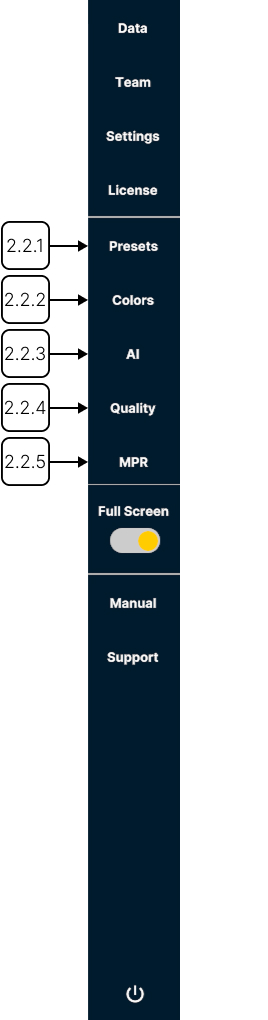
2.2.1
Cài đặt trước
2.2.1.V1.9-01
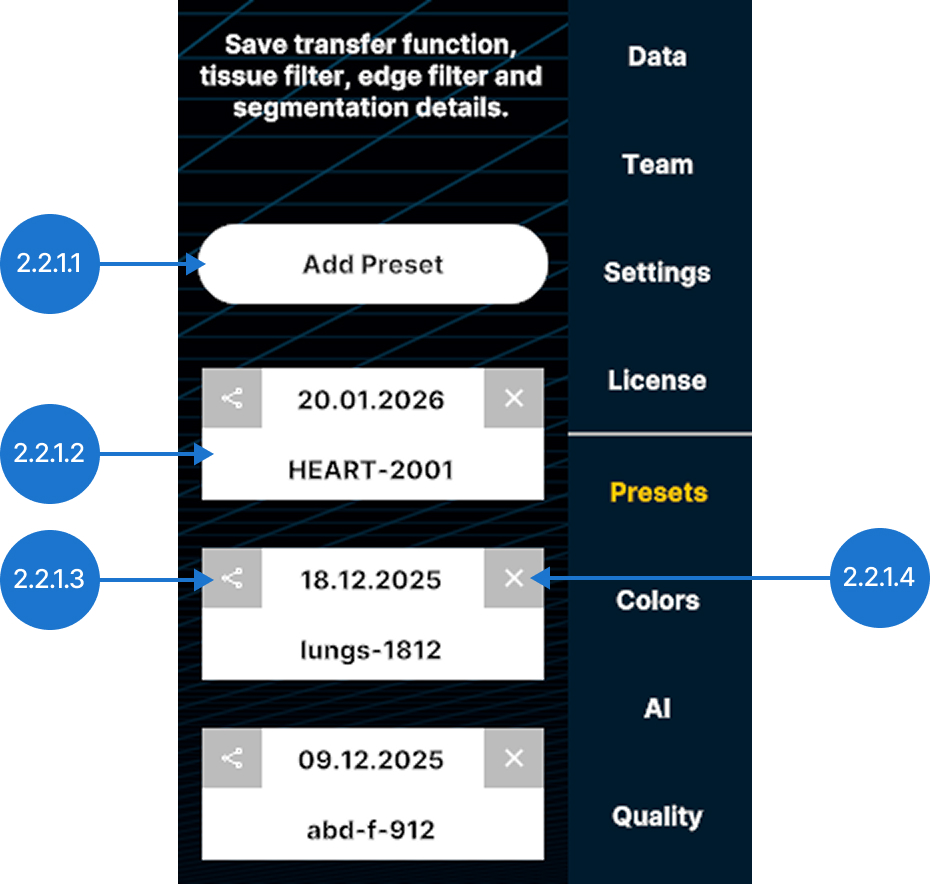
Cài đặt trước là cấu hình đã lưu của các thiết lập hiển thị và xử lý. Cuộn qua danh sách cài đặt trước để duyệt các cài đặt trước đã lưu.
2.2.1.1
Thêm cài đặt trước
Lưu hàm truyền, bộ lọc mô và cài đặt phân đoạn hiện tại dưới dạng cài đặt trước mới.
2.2.1.2
Cài đặt trước
Tải một cài đặt trước đã lưu.
2.2.1.3
Xuất
Lưu cài đặt trước vào thư mục đầu ra ở định dạng .mh.
2.2.1.4
Xóa
Xóa cài đặt trước.
2.2.2
Màu sắc
2.2.2.V1.9-01
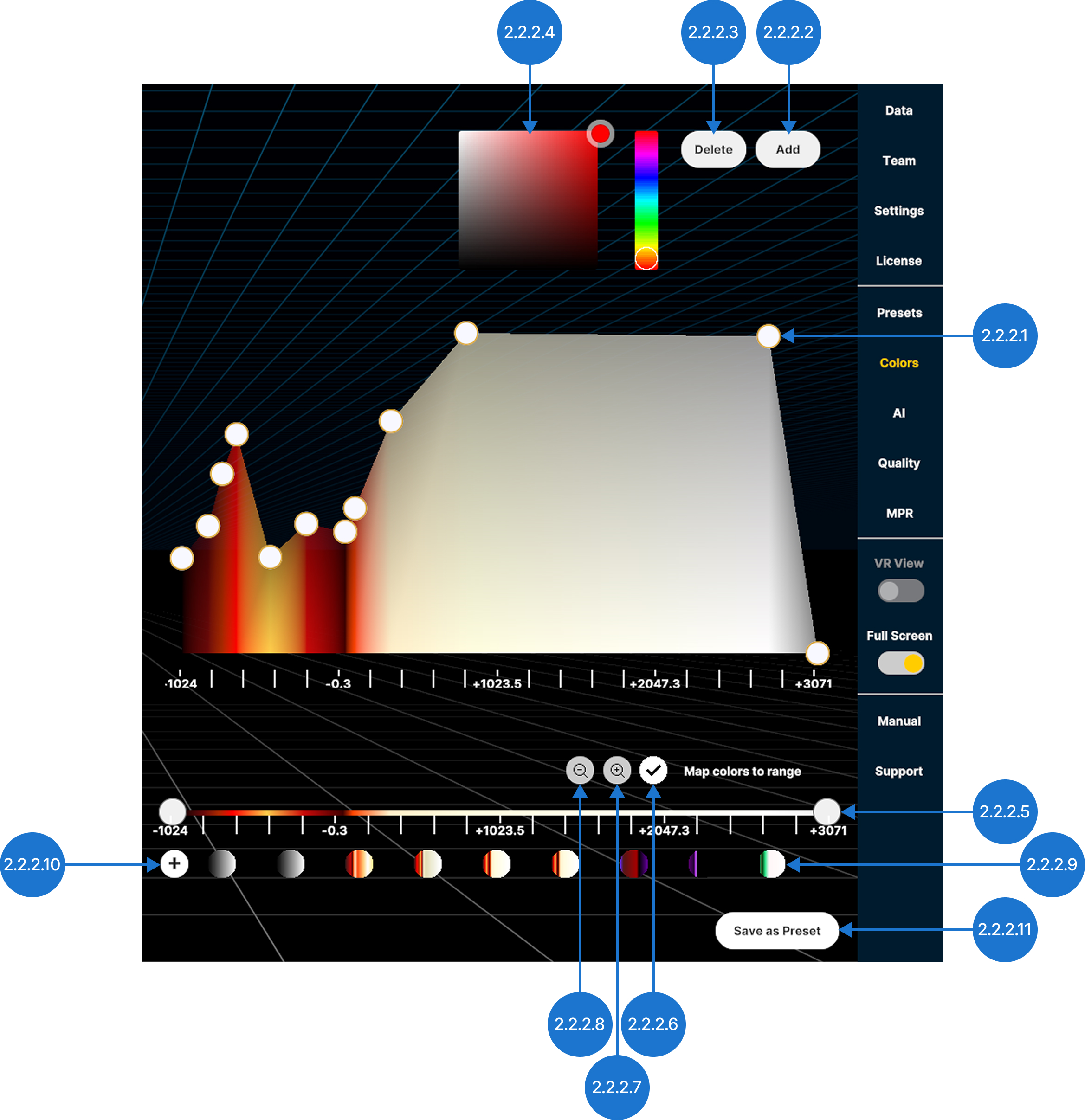
Gán màu và độ trong suốt cho các giá trị hoặc phạm vi HU cụ thể để cải thiện khả năng trực quan hóa dữ liệu DICOM.
2.2.2.1
Bộ chọn màu
Thay đổi màu của một điểm đánh dấu.
2.2.2.2
Xóa
Xóa điểm đánh dấu đã chọn khỏi biểu đồ.
2.2.2.3
Thêm
Tạo một điểm đánh dấu mới tại điểm giữa của phạm vi màu đã chọn. Bạn cũng có thể chọn một vùng trống trên biểu đồ để thêm điểm đánh dấu tại vị trí đó.
2.2.2.4
Chốt màu
Điều chỉnh độ trong suốt và gán màu cho các giá trị đơn vị Hounsfield (HU) cụ thể.
Kéo điểm đánh dấu đã chọn theo chiều dọc để thay đổi độ trong suốt (0–100%, thang logarit).
Kéo điểm đánh dấu đã chọn theo chiều ngang để gán màu cho một giá trị HU.
2.2.2.5
Bộ lọc mô
Điều chỉnh phạm vi hiển thị của dữ liệu DICOM bằng các giá trị đơn vị Hounsfield (HU). Di chuyển riêng từng tay nắm tối thiểu và tối đa hoặc kéo toàn bộ phạm vi dọc theo trục.
2.2.2.6
Lưu hàm truyền
Lưu hàm truyền hiện tại dưới dạng cài đặt trước mới.
2.2.2.7
Cài đặt trước của hàm truyền
Duyệt các hàm truyền đã lưu và chọn một cài đặt trước để áp dụng.
2.2.2.8
Thu nhỏ
Khôi phục trục HU về phạm vi mặc định.
2.2.2.9
Phóng to
Điều chỉnh tỷ lệ trục HU để chỉ hiển thị phạm vi đã chọn.
2.2.2.10
Ánh xạ màu theo phạm vi
Chuyển đổi giữa chế độ màu cố định và chế độ màu được điều chỉnh tự động. Khi Map colors to range bị tắt, màu vẫn được gán cho các giá trị HU cụ thể. Do đó, việc thu hẹp phạm vi HU có thể làm ẩn một số màu. Khi Map colors to range bị tắt, màu vẫn được gán cho các giá trị HU cụ thể. Do đó, việc thu hẹp phạm vi HU có thể làm ẩn một số màu.
2.2.2.11
Lưu dưới dạng cài đặt trước cho tùy chọn
Lưu hàm truyền chính, bộ lọc mô và cài đặt phân đoạn dưới dạng cài đặt trước mới.
2.2.3
AI
2.2.3.V1.9-01
Cung cấp khả năng phân đoạn tự động ảnh quét CT và MRI, nhanh chóng xác định và tách các cấu trúc giải phẫu như cơ quan, xương và mô. Để biết chi tiết, hãy xem phần 3 của hướng dẫn sử dụng.
2.2.4
Chất lượng
2.2.4.V1.9-01
Các cài đặt này cân bằng giữa hiệu suất và chất lượng hình ảnh.
2.2.4.1
Thanh trượt chất lượng
Đặt chất lượng kết xuất cho tập dữ liệu hiện đang được chọn.
Lưu ý: mức chất lượng trên 50% chỉ cải thiện hình ảnh một chút nhưng đòi hỏi năng lực xử lý cao hơn đáng kể.
2.2.4.2
Bóng đổ
Bật hoặc tắt khả năng hiển thị của bóng đổ do các nguồn sáng tạo ra.
2.2.4.3
Thêm ánh sáng
Thêm một nguồn sáng khác, được biểu thị bằng biểu tượng mặt trời màu vàng, và hiển thị bảng điều khiển của nguồn sáng đó. Sử dụng thanh trượt để điều chỉnh cường độ ánh sáng. Bạn có thể thêm tối đa bốn nguồn sáng bổ sung cho mỗi mô hình.

2.2.5
Tái tạo đa mặt phẳng (MPR)
2.2.5.V1.9-01
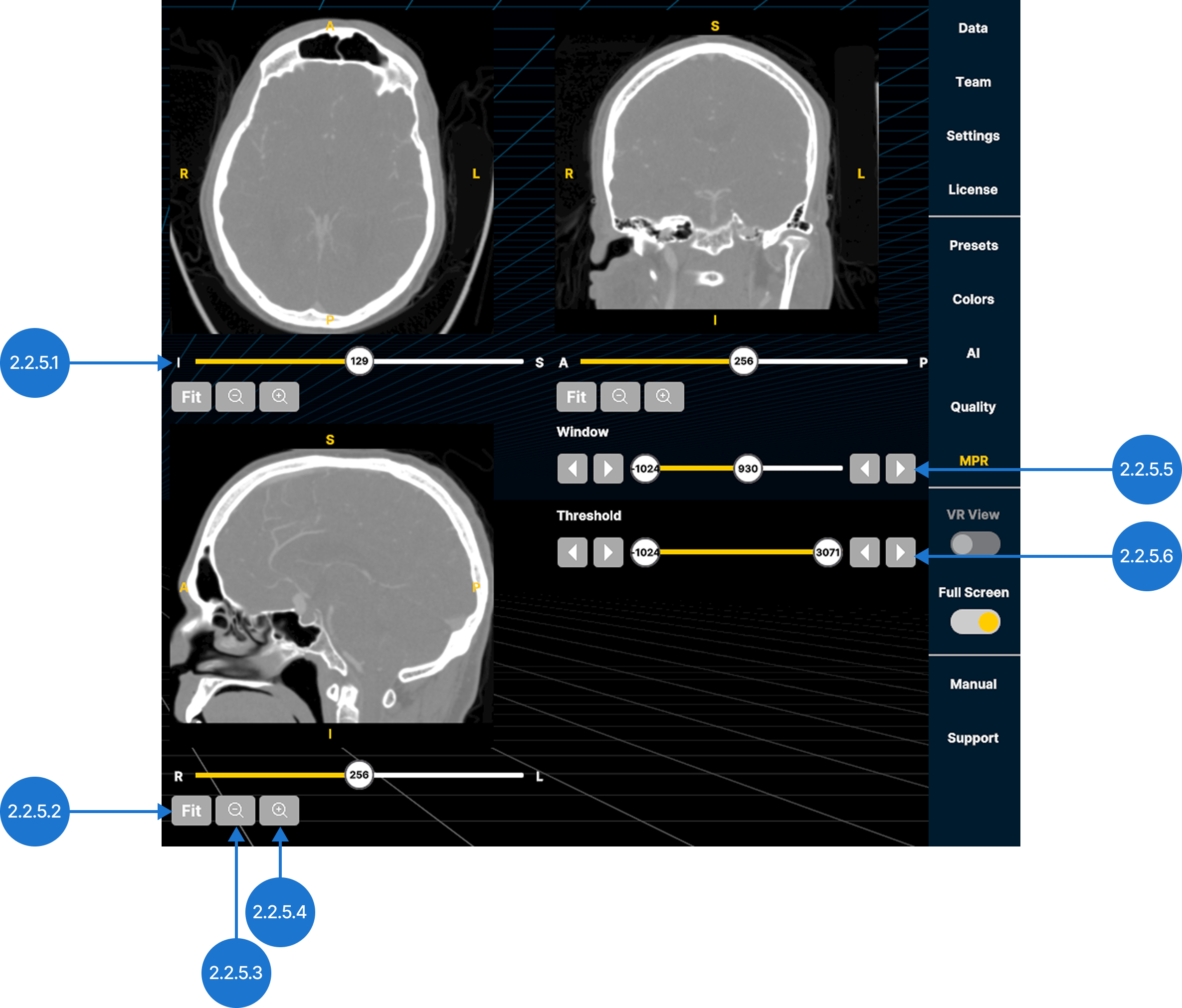
Xem dữ liệu DICOM trong ba mặt phẳng giải phẫu tiêu chuẩn: mặt phẳng ngang (từ dưới lên trên), mặt phẳng trán (từ trước ra sau) và mặt phẳng dọc (từ trái sang phải).
2.2.5.1
Thanh trượt lát cắt
Cho phép bạn di chuyển qua các lát cắt hình ảnh dọc theo trục giải phẫu đã chọn.
2.2.5.2
Vừa khung
Đặt lại mức thu phóng để hình ảnh vừa với chế độ xem.
2.2.5.3
Thu nhỏ
Thu nhỏ chế độ xem.
2.2.5.4
Phóng to
Phóng to chế độ xem.
2.2.5.5
Cửa sổ
Điều chỉnh phạm vi giá trị thang độ xám được hiển thị. Chọn và di chuyển thanh trượt sang trái hoặc phải, sau đó thả ra. Sử dụng các mũi tên để giảm hoặc tăng giá trị.
2.2.5.6
Ngưỡng
Đặt phạm vi đơn vị Hounsfield (HU) được hiển thị. Chọn và di chuyển thanh trượt sang trái hoặc phải, sau đó thả ra. Sử dụng các mũi tên để giảm hoặc tăng giá trị.