2.2 DICOM verilerini düzenleme ve görüntüleme
2.2.V1.9-01
DICOM verilerinin görselleştirmesini ayarlamak için ön ayarları, Hounsfield birimi (HU) kontrollerini ve renk ayarlarını kullanın.
Bir veri kümesi yüklendiğinde görünen yan paneldeki dört sekmenin işlevlerini kullanarak DICOM verilerini düzenleyebilirsiniz.
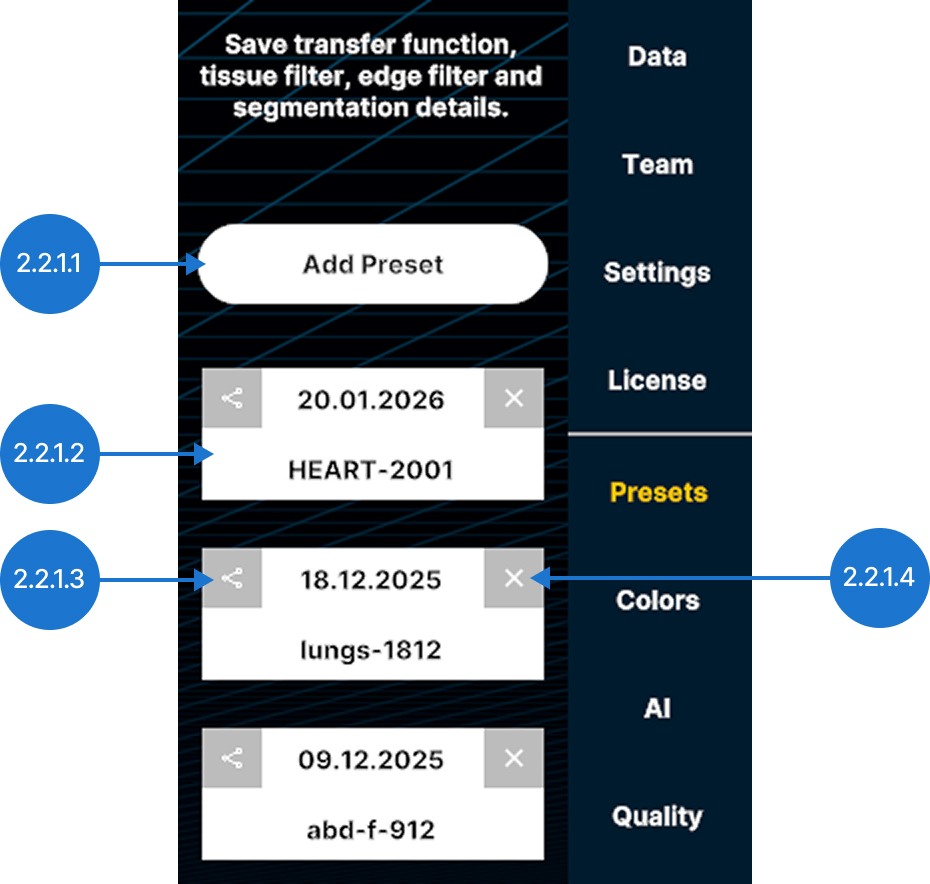
Transfer fonksiyonunu kullanarak şeffaflığı ayarlamak ve belirli Hounsfield Birimlerine renk atamak için Color sekmesini açın. Hounsfield Birimleri veya HU, DICOM verilerini radyodansiteye göre filtrelemenizi sağlar.
Yeni bir renk pimi eklemek için grafiğin herhangi bir yerine tıklayın veya ortaya bir pim yerleştirmek için Add seçeneğini seçin. Şeffaflığı ayarlamak için pimleri dikey, belirli HU değerlerine renk atamak için yatay olarak hareket ettirin. Rengini değiştirmek için renk seçiciyi kullanın veya kaldırmak için Delete seçeneğini seçin.
Tissue Filter bölümünde görünür HU aralığını ayarlamak için pimleri kaydırıcı boyunca sürükleyin. Genişliğini değiştirmeden tüm aralığı taşımak için seçili alanı kaydırıcı boyunca sürükleyin.
Seçili HU aralığını eksen boyunca genişletmek için Zoom In seçeneğini seçin. Bu, hassas ayarlamaları kolaylaştırır. Varsayılan HU eksenini geri yüklemek için Zoom Out seçeneğini seçin.
Map Colors to Range ile renklerin doku filtresindeki değişikliklere nasıl tepki vereceğini kontrol edin. Etkinleştirildiğinde renkler seçili HU aralığına otomatik olarak yeniden dağıtılır. Devre dışı bırakıldığında her renk sabit bir HU değerine atanmış olarak kalır. Bu nedenle aralığı daraltmak bazı renkleri gizleyebilir.
Mevcut renk ve şeffaflık ayarlarını saklamak için Save Transfer Function seçeneğini seçin. Kaydedilen transfer fonksiyonları preset listesinde görünür ve simgeleri seçilerek uygulanabilir.
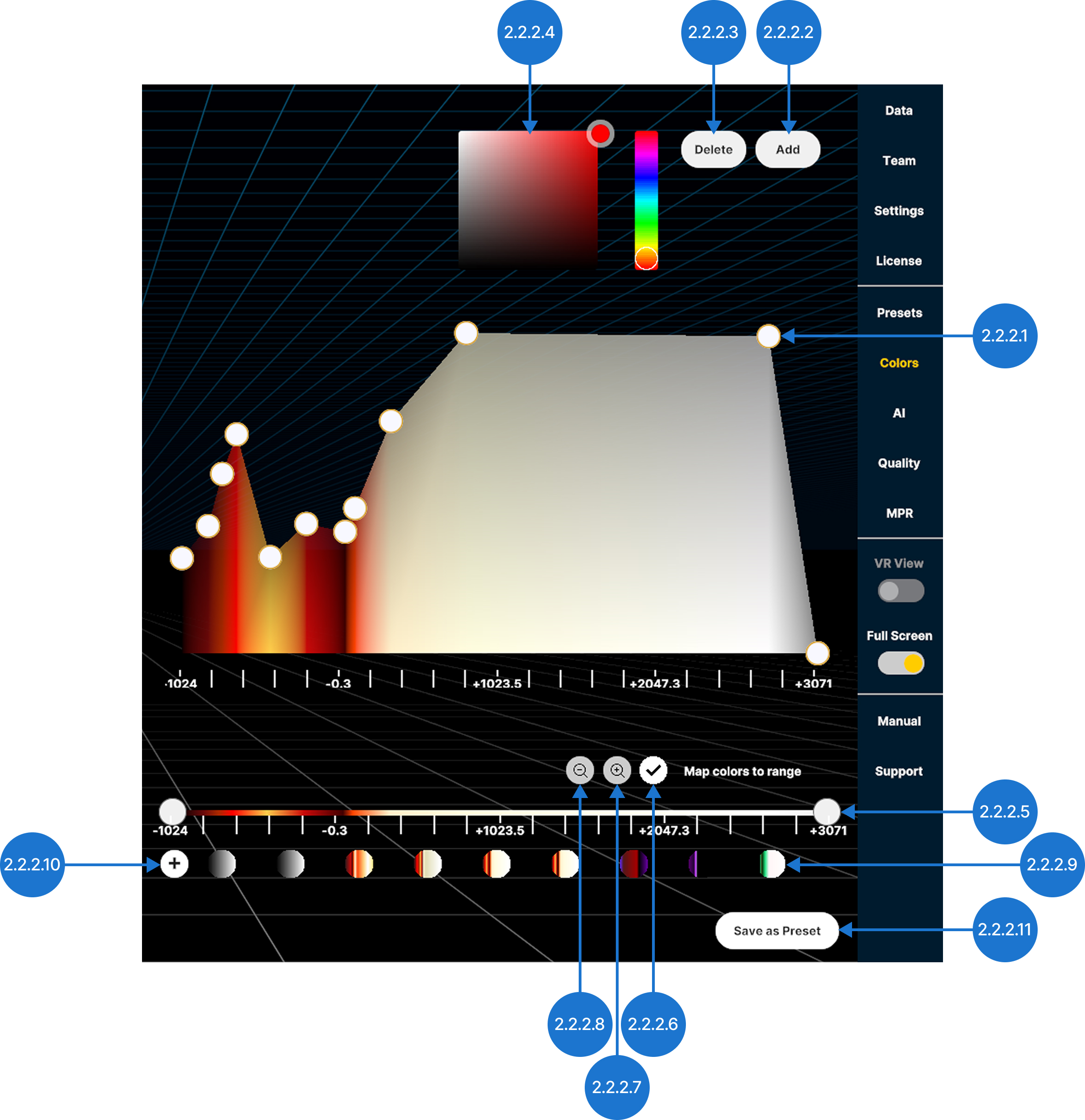
Preset sekmesinde bir seçenek preseti oluşturarak transfer fonksiyonunu doku filtresi ve AI segmentasyon ayarlarıyla birlikte kaydedin.
Bir preseti uygulamak için simgesine tıklayın.
Mevcut ayarları yeni bir preset olarak kaydetmek için Add Preset seçeneğini seçin.
Presetleri bilgisayarınıza kaydedebilir veya kaldırabilirsiniz.
Performans ile işleme ayrıntıları arasında denge kurmak için Quality sekmesini kullanın.
Her veri kümesinin işleme kalitesini değiştirmek için Quality kaydırıcısını hareket ettirin. Cihazınızın özelliklerine göre en iyi deneyimi sağlamak için bunu kullanın.
Işık kaynaklarının oluşturduğu gölgelerin görünürlüğünü açıp kapatmak için Shadows seçeneğini kullanın. Modelin çevresine başka bir ışık kaynağı yerleştirmek için Add Light seçeneğini seçin. Yoğunluğu ayarlamak için kaydırıcısını kullanın. Her modele en fazla dört ek ışık ekleyebilirsiniz.
Güneşi modelin çevresinde hareket ettirmek için sol tıklayıp basılı tutun; modelle arasındaki mesafeyi değiştirmek için sağ tıklayıp basılı tutun. Işık yoğunluğu düzeyleri arasında geçiş yapmak için sol tıklayın.
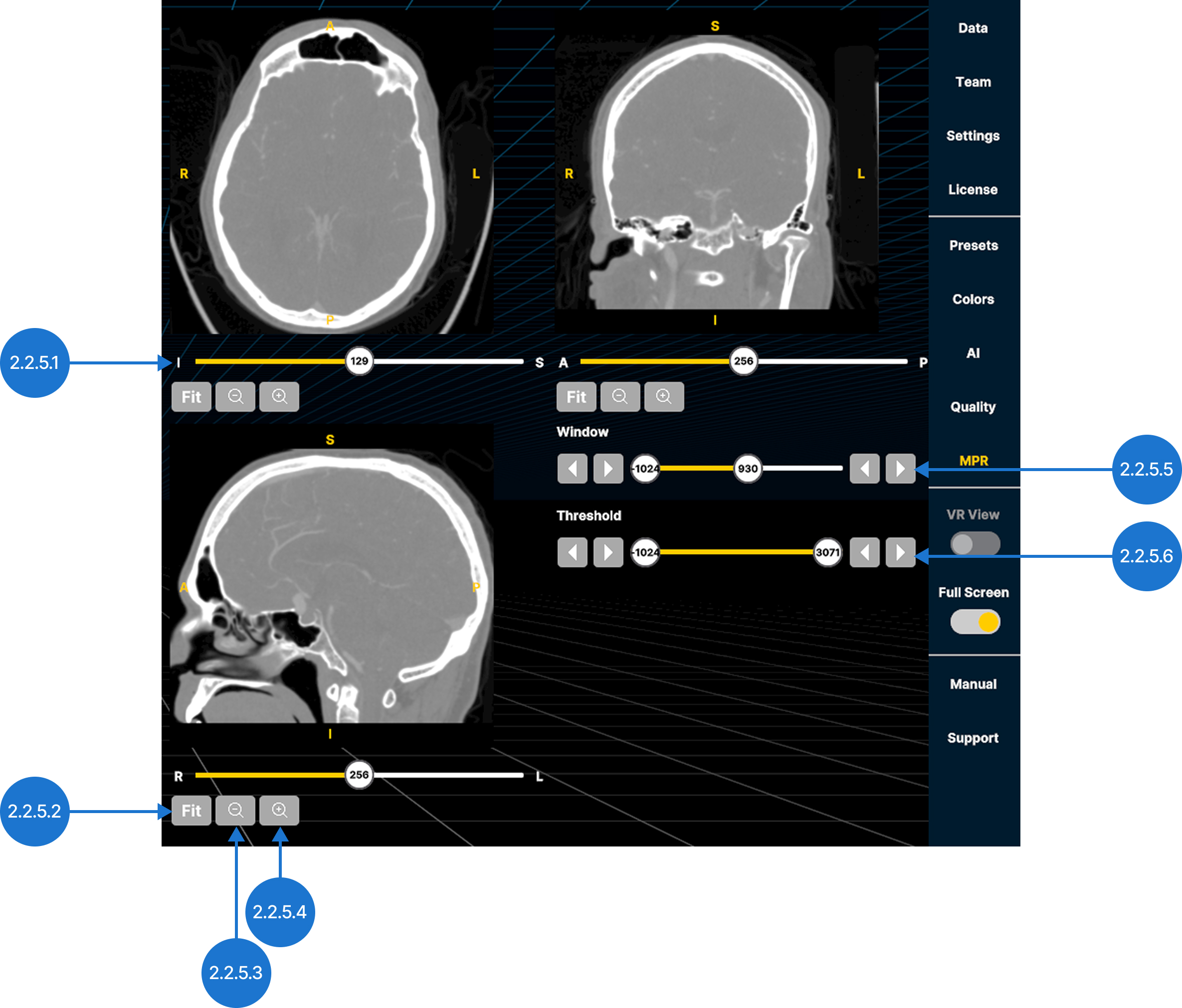
Taramayı aksiyal, koronal ve sagittal düzlemlerde görüntülemek için MPR sekmesini açın.
Her anatomik eksen boyunca görüntüler arasında hareket etmek için kesit kaydırıcılarını kullanın.
Bir görüntüyü varsayılan boyutuna döndürmek için Fit seçeneğini seçin veya ölçeğini ayarlamak için Zoom In ve Zoom Out seçeneklerini kullanın.
Görüntülenen gri tonlama değerleri aralığını değiştirmek için Window seçeneğini kullanın. Görünür HU aralığını değiştirmek için Threshold seçeneğini kullanın.
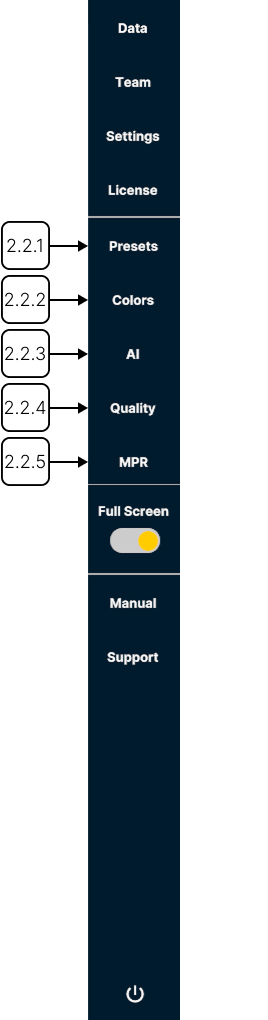
2.2.1
Ön ayarlar
2.2.1.V1.9-01
Ön ayar, görüntüleme ve işleme ayarlarının kaydedilmiş bir yapılandırmasıdır. Kaydettiğiniz ön ayarlara göz atmak için ön ayar listesini kaydırın.
2.2.1.1
Ön ayar ekle
Mevcut transfer fonksiyonunu, doku filtresini ve segmentasyon ayarlarını yeni bir ön ayar olarak kaydeder.
2.2.1.2
Ön ayar
Kaydedilmiş bir ön ayarı yükler.
2.2.1.3
Dışa aktar
Ön ayarı çıktı dizininize .mh formatında kaydeder.
2.2.1.4
Sil
Ön ayarı siler.
2.2.2
Renkler
2.2.2.V1.9-01
DICOM verilerinizin görselleştirmesini iyileştirmek için belirli HU değerlerine veya aralıklarına renk ve şeffaflık atayın.
2.2.2.1
Renk seçici
Bir işaretçinin rengini değiştirir.
2.2.2.2
Sil
Seçilen işaretçiyi grafikten kaldırır.
2.2.2.3
Ekle
Seçilen renk aralığının orta noktasında yeni bir işaretçi oluşturur. Grafikte boş bir alan seçerek o konuma bir işaretçi de ekleyebilirsiniz.
2.2.2.4
Renkli pimler
Şeffaflığı ayarlayın ve belirli Hounsfield birimi (HU) değerlerine renk atayın.
Şeffaflığı değiştirmek için seçili işaretçiyi dikey olarak sürükleyin (%0–100, logaritmik ölçek).
Bir HU değerine renk atamak için seçili işaretçiyi yatay olarak sürükleyin.
2.2.2.5
Doku filtresi
Hounsfield birimi (HU) değerlerini kullanarak DICOM verilerinin görünür aralığını ayarlar. Minimum ve maksimum tutamaçlarını ayrı ayrı hareket ettirin veya tüm aralığı eksen boyunca sürükleyin.
2.2.2.6
Transfer fonksiyonunu kaydet
Geçerli transfer fonksiyonunu yeni bir ön ayar olarak kaydeder.
2.2.2.7
Transfer fonksiyonu ön ayarları
Kaydedilmiş transfer fonksiyonlarına göz atın ve uygulamak için bir ön ayar seçin.
2.2.2.8
Uzaklaştır
HU eksenini varsayılan aralığa geri yükler.
2.2.2.9
Yakınlaştır
HU eksenini yalnızca seçilen aralığı gösterecek şekilde ölçekler.
2.2.2.10
Renge göre renk eşleme
Sabit ve otomatik olarak ayarlanan renk modları arasında geçiş yapar. Map colors to range devre dışı olduğunda renkler belirli HU değerlerine atanmış olarak kalır. Sonuç olarak HU aralığını daraltmak bazı renkleri gizleyebilir. Map colors to range devre dışı olduğunda renkler belirli HU değerlerine atanmış olarak kalır. Sonuç olarak HU aralığını daraltmak bazı renkleri gizleyebilir.
2.2.2.11
Seçenek ön ayarı olarak kaydet
Ana transfer fonksiyonunu, doku filtresini ve segmentasyon ayarlarını yeni bir ön ayar olarak kaydeder.
2.2.3
Yapay zeka
2.2.3.V1.9-01
CT ve MRI taramalarını otomatik olarak segmente ederek organ, kemik ve doku gibi anatomik yapıları hızla tanımlar ve ayırır. Ayrıntılar için kılavuzun 3. bölümüne bakın.
2.2.4
Kalite
2.2.4.V1.9-01
Bu ayarlar performans ile görsel kaliteyi dengeler.
2.2.4.1
Kalite kaydırıcısı
Geçerli olarak seçili veri kümesinin işleme kalitesini ayarlar.
Not: %50’nin üzerindeki kalite ayarları yalnızca küçük görsel iyileştirmeler sunar, ancak önemli ölçüde daha fazla işlem gücü gerektirir.
2.2.4.2
Gölgeler
Işık kaynaklarının oluşturduğu gölgelerin görünürlüğünü açar veya kapatır.
2.2.4.3
Işık ekle
Sarı güneş simgesiyle gösterilen başka bir ışık kaynağı ekler ve kontrol panelini görüntüler. Işık yoğunluğunu ayarlamak için kaydırıcıyı kullanın. Her modele en fazla dört ek ışık kaynağı ekleyebilirsiniz.

2.2.5
Multiplanar rekonstrüksiyon (MPR)
2.2.5.V1.9-01
DICOM verilerini üç standart anatomik düzlemde görüntüleyin: aksiyal (inferiordan superiora), koronal (anteriordan posteriora) ve sagital (soldan sağa).
2.2.5.1
Kesit kaydırıcısı
Seçilen anatomik eksen boyunca görüntü kesitleri arasında hareket etmenizi sağlar.
2.2.5.2
Sığdır
Görüntüyü görünüme sığdırmak için yakınlaştırma düzeyini sıfırlar.
2.2.5.3
Uzaklaştır
Görünümü uzaklaştırır.
2.2.5.4
Yakınlaştır
Görünümü yakınlaştırır.
2.2.5.5
Pencere
Görüntülenen gri tonlama değerleri aralığını ayarlar. Kaydırıcıyı seçip sola veya sağa hareket ettirin ve ardından bırakın. Değeri azaltmak veya artırmak için okları kullanın.
2.2.5.6
Eşik
Görüntülenen Hounsfield birimi (HU) aralığını ayarlar. Kaydırıcıyı seçip sola veya sağa hareket ettirin ve ardından bırakın. Değeri azaltmak veya artırmak için okları kullanın.