
1. Spatial OS
1.V1.9-01
Spatial OS, uzamsal tıbbi görüntüleme ve görselleştirme için kullanılan işletim sistemidir. Windows PC’lerde kullanılabilir.
Gözlüksüz stereoskopik 3D ekranları, sanal gerçeklik başlıklarını ve standart 2D ekranları tek bir bilgisayardan aynı anda destekler. Klinik ekipler, aynı uzamsal ortamda hasta verilerini birlikte görüntüleyebilir ve bunlarla çalışabilir.
Spatial OS, DICOM verilerini net ve etkileşimli 3D görselleştirmelere dönüştürür.
Platform, hastanelerdeki günlük iş akışları için tasarlanmıştır ve paylaşılan uzamsal çalışma alanında tıbbi iletişimi destekler.
- Gözlüksüz 3D, sanal gerçeklik ve 2D ekranlar için tek platform
- Vaka inceleme, tartışma ve eğitim için 3D görselleştirme
- Hızlı, hassas ve güvenli AI segmentasyonu
- Yerel işleme ve segmentasyon, PACS bağlantısı ve HIPAA uyumlu güvenlik
1.A Hızlı başlangıç
1.A.V1.9-01
1.A.1
Spatial OS’u çalıştırma
1.A.1.V1.9-01
Spatial OS bir Windows bilgisayarda çalışır ve farklı donanım kurulumlarında DICOM, görüntüleme ve 3D verileriyle çalışmanızı sağlar. Standart PC ekranlarında, otostereoskopik 3D ekranlarda, VR’da veya tümünde aynı anda kullanabilirsiniz.
- Spatial OS’u PC’nize şuradan indirin: Steam veya web sitesi.
- Uygulamaları etkinleştirin. Daha fazla bilgi buradan.
1.A.2
VR başlığınızı bağlama
1.A.2.V1.9-01
Spatial OS, bir VR başlığını PC’nize bağlamanıza ve verilerinizle VR ortamında çalışmanıza olanak tanır. Hem PC ekranı hem de VR başlığı için tüm işleme PC’niz tarafından gerçekleştirilir.
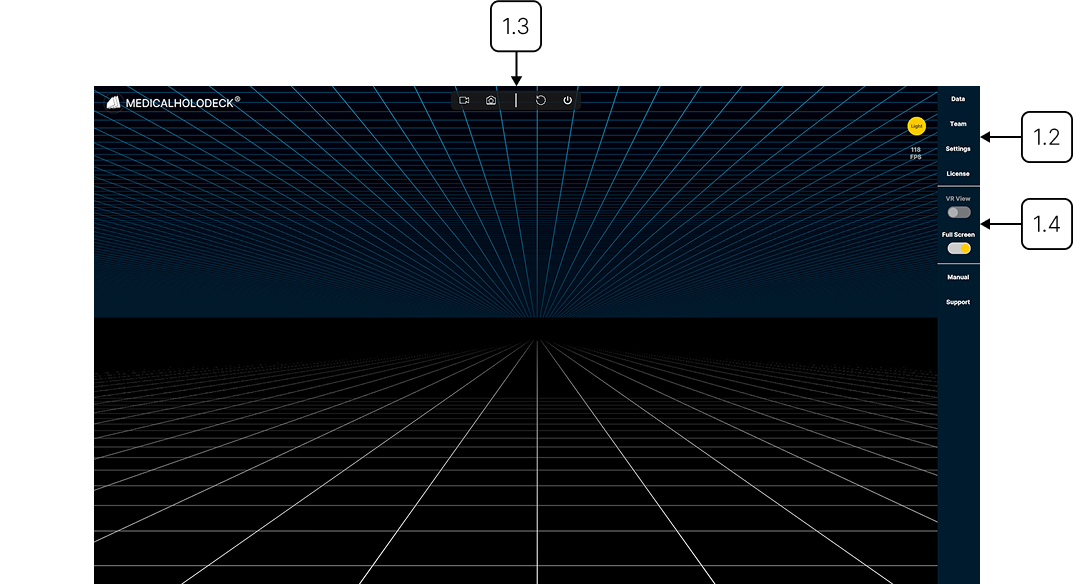
Bağlantı kurulduktan sonra VR başlığında veya PC ekranında çalışabilirsiniz. PC ekranı görünümü ile VR görünümü arasında geçiş yapmak için arayüzün üst kısmındaki View anahtarını kullanın.
PC ile VR başlığını aynı anda kullanmak için Second Viewer lisansını etkinleştirin.
Meta Quest başlıkları için
Meta Quest başlığını Link ile PC’ye bağlamayı görsel olarak öğrenmek için bu video eğitimini izleyin:
- Yükleyin: Meta Horizon Link PC’nize.
- Spatial OS gibi VR uygulamalarının Meta Quest başlığınızı Meta Horizon Link üzerinden kullanmasına izin verin.
Meta Horizon Link içinde Settings → General bölümünü açın → OpenXR Runtime seçeneğini bulun → Set Meta Horizon Link as active düğmesine tıklayın. Düğme griyse Meta Horizon Link zaten etkin OpenXR çalışma zamanıdır. - Başlığınızı USB veya Wi-Fi kullanarak PC’nize bağlayın.
- PC’nizde Meta Horizon Link’i açın ve başlıktaki bağlantıyı onaylayın.
- PC’nizde Spatial OS’u başlatın.
Pico başlıkları için
- Yükleyin: Pico Connect hem PC’nize (Pico’nun resmi web sitesinden) hem de başlığınıza (Pico Store’dan).
- PC’nize Steam üzerinden SteamVR’ı yükleyin.
- PC’nizde Pico Connect’i başlatın ve başlıktaki bağlantıyı onaylayın (başlığı USB veya Wi-Fi ile bağlayın).
- Başlıkta Pico Connect üzerinden SteamVR’ı başlatın.
- PC’nizde Spatial OS’u SteamVR’a ekleyin ve çalıştırın.
1.A.3
Ekran görünümü ile VR görünümü arasında geçiş yapma
1.A.3.V1.9-01
PC ekranı ile VR görünümü arasında geçiş yapmak için üst çubukta bulunan View anahtarını kullanın. Bu anahtar, verilerle etkileşim kurmak için kullanmak istediğiniz perspektifi seçmenizi sağlar.
Secondary Viewer lisansı etkinse PC ekranı ile VR başlığını aynı anda kullanabilirsiniz. Bu durumda anahtar, PC’de çalışma ile VR ortamını önizleme arasında geçiş yapmanızı sağlar.
1.A.4
3D ekran bağlama
1.A.4.V1.9-01
Tipik bir kurulumda gerekli sürücüler ve yazılım üreticinin web sitesinden yüklenir. Ardından ekran, video için HDMI veya DisplayPort kablosuyla ve gerekirse veri aktarımı için USB kablosuyla bağlanır. Bazı cihazlar her iki işlevi de sağlayan tek bir USB-C bağlantısını destekler.
Kabloları bağladıktan sonra monitörü ve bilgisayarı açın ve doğru giriş kaynağının seçili olduğundan emin olun. Son olarak 3D özelliklerini etkinleştirmek için üreticinin yazılımını başlatın.
1.A.4.1
Desteklenen 3D ekranlar
Uyumlu cihazlar arasında Acer SpatialLabs, Samsung Odyssey 3D ve Barco Eonis. Bu sistemler, yüksek çözünürlüklü tıbbi görüntüler ve hassas derinlik işleme için kalibre edilmiştir.