
1. Spatial OS
1.V1.9-01
Spatial OSは、空間医用画像処理と可視化のためのオペレーティングシステムです。Windows PCで利用できます。
1台のコンピューターで、裸眼立体視3Dディスプレイ、VRヘッドセット、標準の2D画面に同時に対応します。医療チームは、同じ空間環境で患者データを一緒に表示し、操作できます。
Spatial OSは、DICOMデータを明瞭でインタラクティブな3Dビジュアライゼーションに変換します。
このプラットフォームは、病院の日常的なワークフロー向けに設計されており、共有空間ワークスペースでの医療コミュニケーションを支援します。
- 裸眼3D、VR、2Dディスプレイに対応する1つのプラットフォーム
- 症例のレビュー、ディスカッション、トレーニングのための3Dビジュアライゼーション
- 高速、高精度かつ安全なAIセグメンテーション
- ローカルでの処理とセグメンテーション、PACS接続、HIPAA準拠のセキュリティ
1.A クイックスタート
1.A.V1.9-01
1.A.2
VRヘッドセットの接続
1.A.2.V1.9-01
Spatial OSでは、VRヘッドセットをPCに接続し、VR環境でデータを操作できます。PC画面とVRヘッドセットの両方のレンダリングは、すべてPCで処理されます。
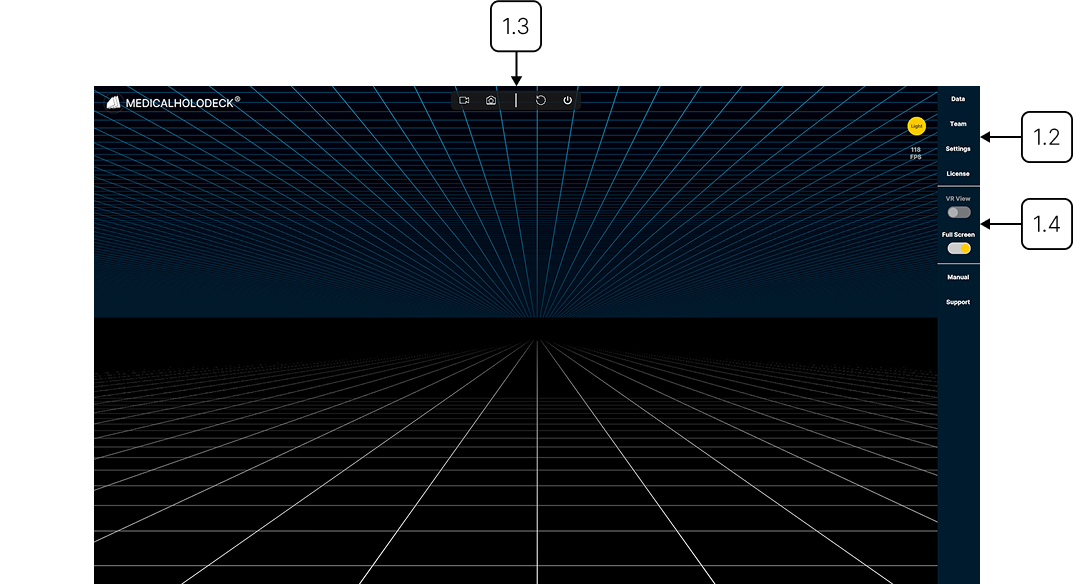
接続後は、VRヘッドセットまたはPC画面のいずれかで操作できます。インターフェース上部のView切り替えスイッチを使用して、PC画面表示とVR表示を切り替えます。
PCとVRヘッドセットを同時に使用するには、Second Viewerライセンスを有効化します。
Meta Questヘッドセットの場合
Linkを使用してMeta QuestヘッドセットをPCに接続する手順は、こちらの動画チュートリアルでご確認ください:
- インストール: Meta Horizon Link (PC)
- Spatial OSなどのVRアプリがMeta Horizon Link経由でMeta Questヘッドセットを使用できるようにします。
Meta Horizon Linkで、Settings → Generalを開き、OpenXR Runtimeを見つけて、Set Meta Horizon Link as activeをクリックします。ボタンがグレー表示の場合は、Meta Horizon LinkはすでにアクティブなOpenXRランタイムです。 - USBまたはWi-Fiを使用して、ヘッドセットをPCに接続します。
- PCでMeta Horizon Linkを開き、ヘッドセット内で接続を確認します。
- PCでSpatial OSを起動します。
Picoヘッドセットの場合
- インストール: Pico Connect PC(Pico公式ウェブサイトから)とヘッドセット(Pico Storeから)の両方にインストールします。
- PCのSteamからSteamVRをインストールします。
- PCでPico Connectを起動し、ヘッドセット内で接続を確認します(USBまたはWi-Fiでヘッドセットを接続します)。
- ヘッドセット内のPico ConnectからSteamVRを起動します。
- PCのSteamVRにSpatial OSを追加して実行します。
1.A.3
画面表示とVR表示の切り替え
1.A.3.V1.9-01
PC画面とVR表示を切り替えるには、トップバーにあるView切り替えスイッチを使用します。データを操作する視点を選択できます。
Secondary Viewerライセンスが有効な場合は、PC画面とVRヘッドセットを同時に使用できます。この場合、切り替えスイッチを使用して、PCでの操作とVR環境のプレビューを切り替えられます。
1.A.4
3D画面の接続
1.A.4.V1.9-01
一般的なセットアップでは、メーカーのウェブサイトから必要なドライバーとソフトウェアをインストールし、映像用のHDMIまたはDisplayPortケーブルと、必要に応じてデータ転送用のUSBケーブルでディスプレイを接続します。一部のデバイスでは、1本のUSB-C接続で両方に対応できます。
ケーブルを接続したら、モニターとコンピューターの電源を入れ、正しい入力ソースが選択されていることを確認します。最後に、メーカーのソフトウェアを起動して3D機能を有効にします。
1.A.4.1
対応3Dディスプレイ
対応デバイス: Acer SpatialLabs, Samsung Odyssey 3D、および Barco Eonis. これらのシステムは、高解像度の医用画像と正確な奥行き表現に合わせて調整されています。