
2.4 マルチプラナー
2.4.V1.9-01
DICOMデータを、軸位(下から上)、冠状位(前から後ろ)、矢状位(左から右)の3つの標準的な解剖学的平面で表示します。マルチプラナー表示を選択すると、メインのイメージングパネルの横にこれらのビューが開き、複数の視点から詳細な解剖学的評価を行えます。
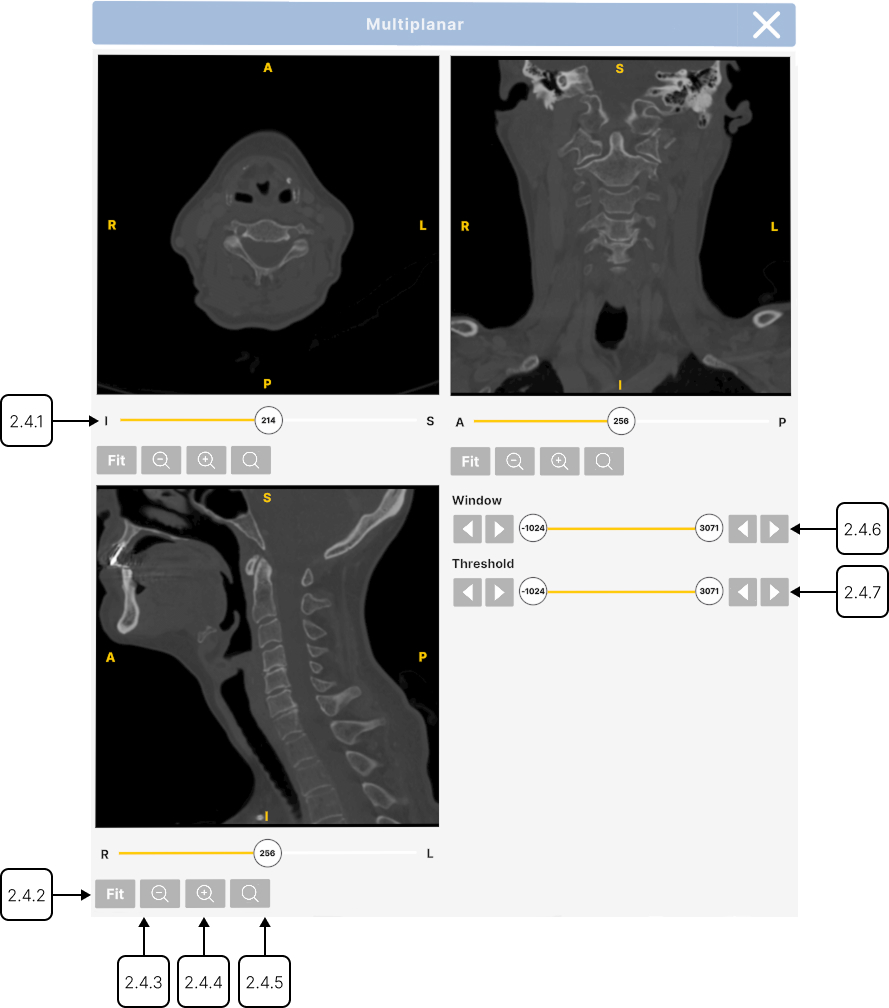
2.4.1
スライダー
2.4.1.V1.9-01
選択した軸に沿ってすべてのスライスをスクロールできます。
2.4.2
フィット
2.4.2.V1.9-01
ズームレベルをリセットして、画像をビュー内に収めます。
2.4.3
ズームアウト
2.4.3.V1.9-01
押すとビューをズームアウトします。または、トリガーを押したまま手を下方向にドラッグします。
2.4.4
ズームイン
2.4.4.V1.9-01
押すとビューをズームインします。ズームインした状態で画像をドラッグすると、別の領域を表示できます。
2.4.5
コントローラーズーム
2.4.5.V1.9-01
トリガーを押したまま、手を上方向にドラッグします。
2.4.6
ウィンドウ
2.4.6.V1.9-01
表示されるグレースケール値の範囲を調整します。トリガーでスライダーを選択し、左右に動かしてから放します。矢印を使用して値を増減します。
2.4.7
しきい値
2.4.7.V1.9-01
表示するハウンスフィールド単位(HU)の範囲を設定します。トリガーでスライダーを選択し、左右に動かしてから放します。矢印を使用して値を増減します。