
2.2 Medical Imagingパネル
2.2.V1.9-01
DICOM データセットが読み込まれると表示される Medical Imaging パネルの機能を使用して、任意の DICOM データを編集できます。
上部にある転送関数では、カラーピンを使用して透明度を調整し、特定の Hounsfield 単位に色を割り当てることができます。Hounsfield 単位(HU)により、放射線密度に基づいて DICOM データをフィルタリングできます。
新しいピンを追加するには、セクション内の任意の場所をクリックします。ピンを垂直に動かすと透明度を調整でき、水平に動かすと特定の HU 値に色を割り当てられます。ピンをクリックすると右側に追加パネルが開き、ピンの色を変更したり削除したりできます。
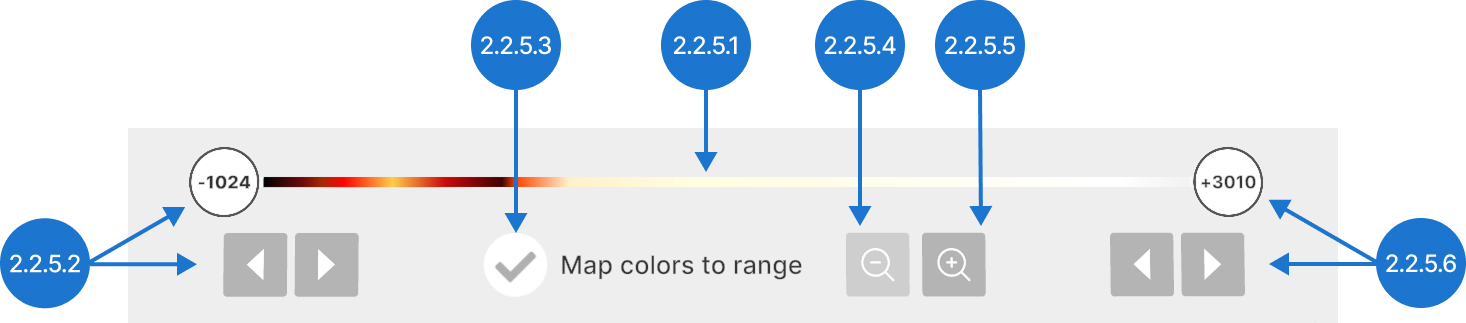
Tissue Filterセクションでは、矢印ボタンを使用するか、スライダー上のピンをドラッグして表示するHU範囲を設定します。
HU単位全体での色の分布も制御できます。Map colors to rangeオプションが有効な場合、色は現在のHUウィンドウに合わせて自動的に調整され、全体のカラーレンジが表示されます。このオプションが無効な場合、色は特定の単位に固定されるため、HU範囲を狭めると表示される色も制限されます。
選択範囲をズームインすると、より小さな範囲で調整が可能になります。ズームアウトすると、スライダーはHU範囲全体を表示する状態に戻ります。
転送関数を保存するには、下の「追加」ボタンを押します。保存された関数はアイコンをクリックして切り替えられます。デスクトップにエクスポートしたり削除したりすることもできます。
AI セグメンテーションを使用して、データセット内の特定の部位を検出します。リストから適切なモデルを選択し、「開始」を押します。処理が完了すると、各検出部位の表示状態と転送関数をセグメンテーションパネルから個別に編集できます。
データセットを STL 形式に変換するには、「メッシュを生成」ボタンを押します。組織スライダーを使用して、メッシュに表示される組織を制御する ISO 値を設定します。メッシュ品質は、メッシュの詳細度と STL ファイルサイズのバランスを取ります。「スムーズ」ボタンを押して生成されたメッシュを滑らかにします。「STL をエクスポート」をクリックしてデスクトップに保存し、「完了」を押してライブラリに追加します。
マルチプラナー表示の可視性を切り替え、DICOM データを軸位、矢状、冠状平面で表示します。スライダーを使用して表示する平面を選択し、「ズームイン」「ズームアウト」アイコンでスケールを調整します。ウィンドウを調整して表示されるグレースケール値の範囲や、表示される HU 範囲を変更するためのしきい値を変更します。
エッジフィルターは、DICOM データ内の組織境界の明瞭さを向上させます。矢印アイコンを使用するか、スライダー上でピンをドラッグしてフィルターを調整します。左に動かすと滑らかな領域が表示され、右に動かすと組織の遷移が強調されます。
転送関数、AI セグメンテーション、エッジフィルターの設定は、パネル左側にある「追加」オプションを選択することでプリセットとして保存できます。別のプリセットを読み込むには、そのセクションをクリックします。プリセットの名前変更、デスクトップへの保存、削除も可能です。
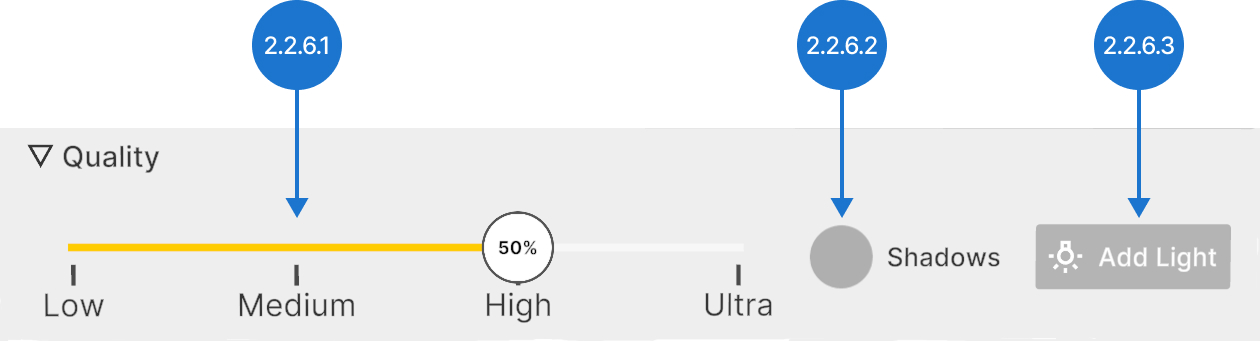
Qualityスライダーはレンダリングに使用されるスライス数を制御し、パフォーマンスと視覚品質のバランスを取ります。デバイスの性能に応じて最適なVR体験を得るために使用してください。
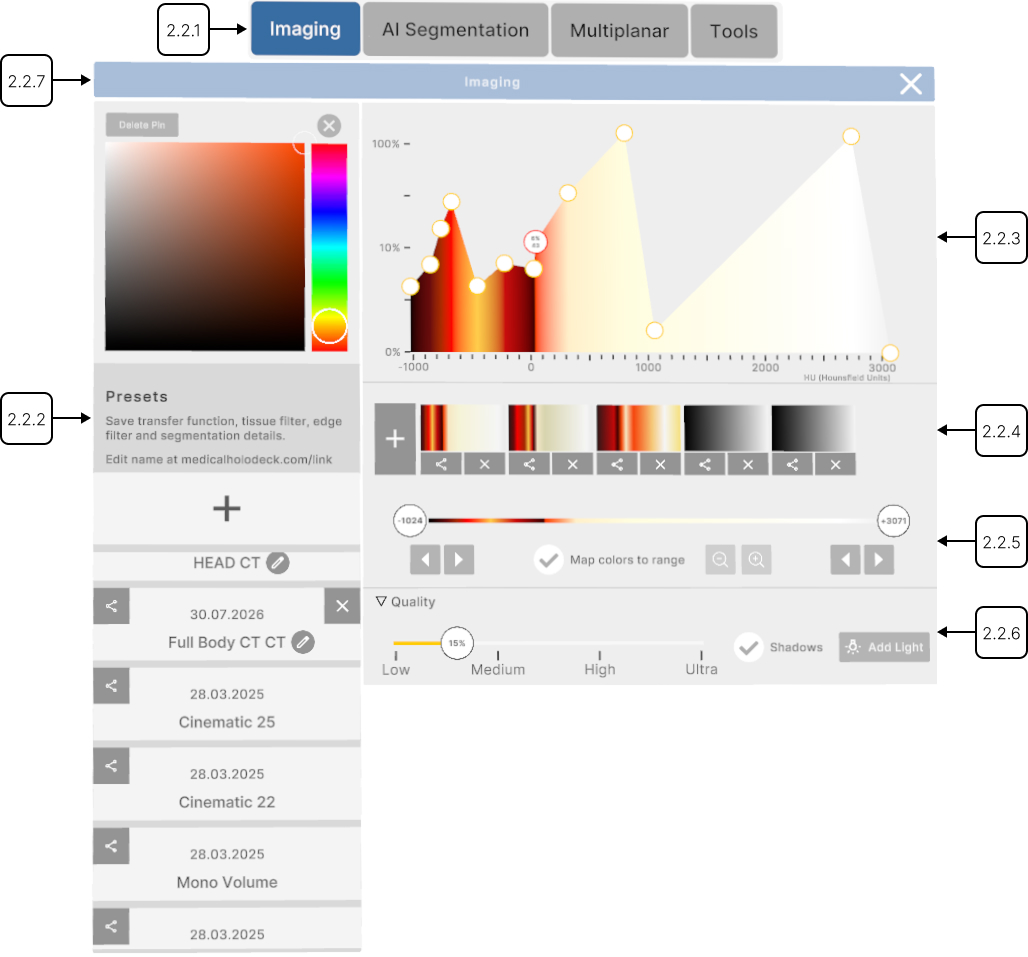
2.2.1
パネルセレクター
2.2.1.V1.9-01
DICOMデータを編集するツールを備えた追加パネルを開くことができます。パネル名を選択して開きます。
パネルは周囲に表示されます。表示・非表示を切り替えたり移動したりして、ニーズに合わせてワークスペースを配置できます。
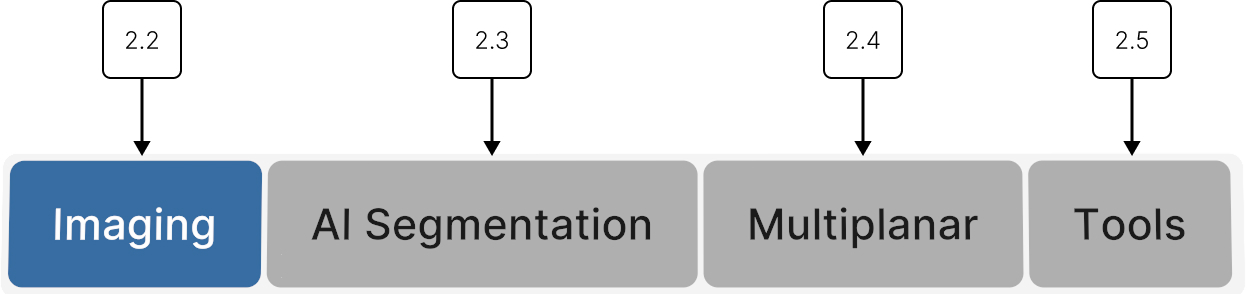
2.2.2
オプションプリセット
2.2.2.V1.9-01
DICOMプリセットを管理します。オプションプリセットは、表示および処理設定の保存された構成です。組み込みおよびカスタムプリセットをここで選択、作成、編集、削除できます
2.2.2.1
追加
カラースキーマ、転送関数、エッジフィルター、セグメンテーションを新しいプリセットとして保存します。+ボタンを指し示し、トリガーを押して新しいプリセットを作成します。リストの上部に表示されます。
2.2.2.2
エクスポート
プリセットを出力フォルダーに保存します。
2.2.2.3
プリセット
保存されたプリセットを読み込みます。適用するにはトリガーで選択してください。
2.2.2.4
名前を変更
プリセットの名前を変更できます。レーザーをペンボタンに向けてトリガーを押します。キーボードが表示されます。新しい名前を入力し、完了ボタンを押して変更を保存します。あるいは、ペンボタンをもう一度クリックするかキーボードを閉じて保存することもできます。
2.2.2.5
削除
選択されたプリセットを削除します。
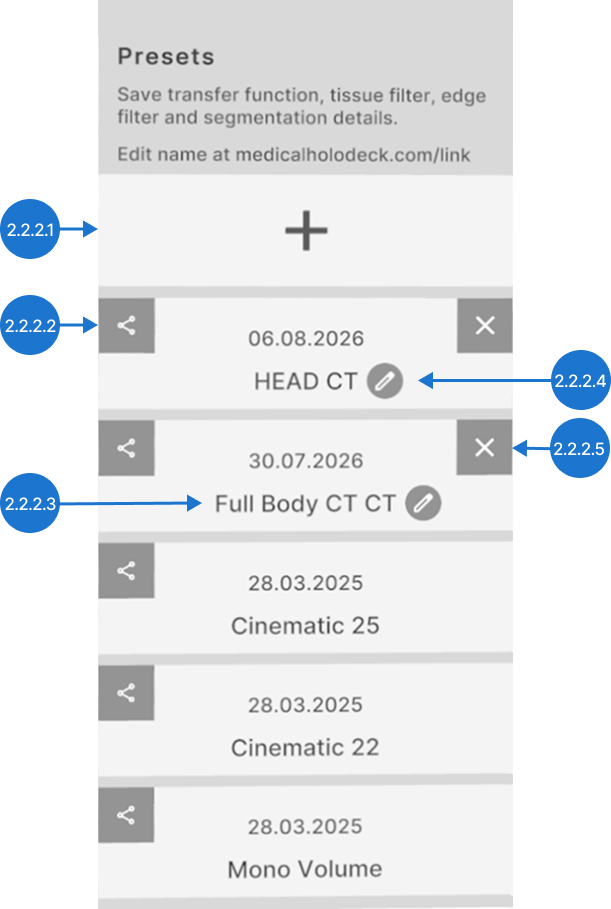
2.2.3
転送関数
2.2.3.V1.9-01
カラーピンを使って特定のハウンスフィールド単位(HU)に透明度と色を設定できます。
2.2.3.1
カラーピン
透明度を調整し、特定のハウンスフィールド単位(HU)に色を割り当てます。
ピンを追加するには、グラフの空いている場所をクリックします。
透明度を変更するには、選択したピンを垂直に移動させてトリガーを離します。透明度は対数スケールで0%から100%の範囲です。
HU値に特定の色を割り当てるには、選択したカラーピンを水平に動かしてトリガーを離します。
2.2.3.2
ピンを削除
転送関数からカラーピンを削除します。レーザーでピンを選択し、ピン削除ボタンを押します。
2.2.3.3
カラーピッカー
ピンの色を変更できます。トリガーでピンを選択し、新しい色を選びます。
2.2.3.4
ピンオプションを閉じる
カラーピッカーを閉じます。
2.2.4
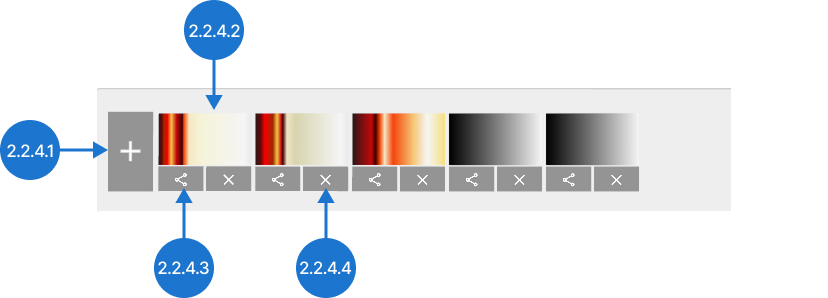
転送関数プリセット
2.2.4.V1.9-01
DICOMプリセットを管理します。転送関数プリセットは、転送関数とカラースキーマの保存された構成です。ここで組み込みおよびカスタムプリセットを選択、作成、編集、削除できます。
2.2.4.1
追加
カラースキーマと転送関数を新しいプリセットとして保存します。+ボタンをトリガーで押して新しいプリセットを作成します。リストの上部に表示されます。
2.2.4.2
プリセット
保存されたプリセットを読み込みます。適用するにはトリガーで選択してください。
2.2.4.3
エクスポート
プリセットを出力フォルダーに保存します。
2.2.4.4
削除
選択したプリセットを削除します。
2.2.5
組織フィルター
2.2.5.V1.9-01
組織フィルターセクションは、ハウンスフィールド単位(HU)に基づいてDICOMデータの表示範囲を調整します。また、相対色値と絶対色値の切り替えも可能です。
2.2.5.1
スライダー
ハウンスフィールド単位(HU)の範囲を表します。
2.2.5.2
最小HU
下限のハウンスフィールド単位(HU)値を調整します。トリガーでスライダーを選択し、左または右に動かしてから放します。矢印を使って値を1ずつ減/増します。
2.2.5.3
範囲に色をマッピング
カラーモードを切り替えます。有効にすると、色は現在のHUウィンドウに合わせて調整され、全体のカラーレンジが表示されます。無効にすると、色は特定のHounsfield Unit(HU)に固定され、HU範囲を狭めると表示される色も制限されます。
2.2.5.4
HU範囲をズームアウト
スライダーをリセットして、HU範囲全体を表示します。
2.2.5.5
HU範囲をズームイン
現在選択されている範囲を新しい最大範囲として設定します。これにより、より狭い範囲での調整が容易になります。
2.2.5.6
最大HU
上限のハウンスフィールド単位(HU)値を調整します。トリガーでスライダーを選択し、左または右に動かしてから放します。矢印を使って値を1ずつ減/増します。
2.2.6
品質設定
2.2.6.V1.9-01
品質設定では、パフォーマンス、ライティング、影、視覚的な鮮明さのバランスを調整できます。大容量のファイルや多数のファイルによってデバイスの動作が遅くなる場合は、品質を下げるとよりスムーズに動作します。品質設定はモデルごとに個別に調整できます。50%を超える品質設定では見た目の改善はわずかですが、必要な処理性能が大幅に増えることに注意してください。
2.2.6.1
スライダー
ボリュームの密度を調整します。値を高くすると詳細度が上がりますが、より多くの処理能力が必要になります。
2.2.6.2
影
光源によって生成される影の表示・非表示を切り替えます。
2.2.6.3
ライトを追加
黄色い太陽として表示される移動可能な追加光源と、そのコントロールパネルを追加します。スライダーで光の強度を調整します。各モデルに最大4つの追加光源を追加できます。
2.2.7
ハンドル
2.2.7.V1.9-01
各パネルの上部バーはハンドルとして機能し、ニーズに合わせてワークスペースを配置できるようにパネルの位置を変更できます。レーザーを合わせ、トリガーを長押ししてパネルを目的の位置までドラッグし、トリガーを離して配置します。