
2.2 Medical Imaging-Panel
2.2.V1.9-01
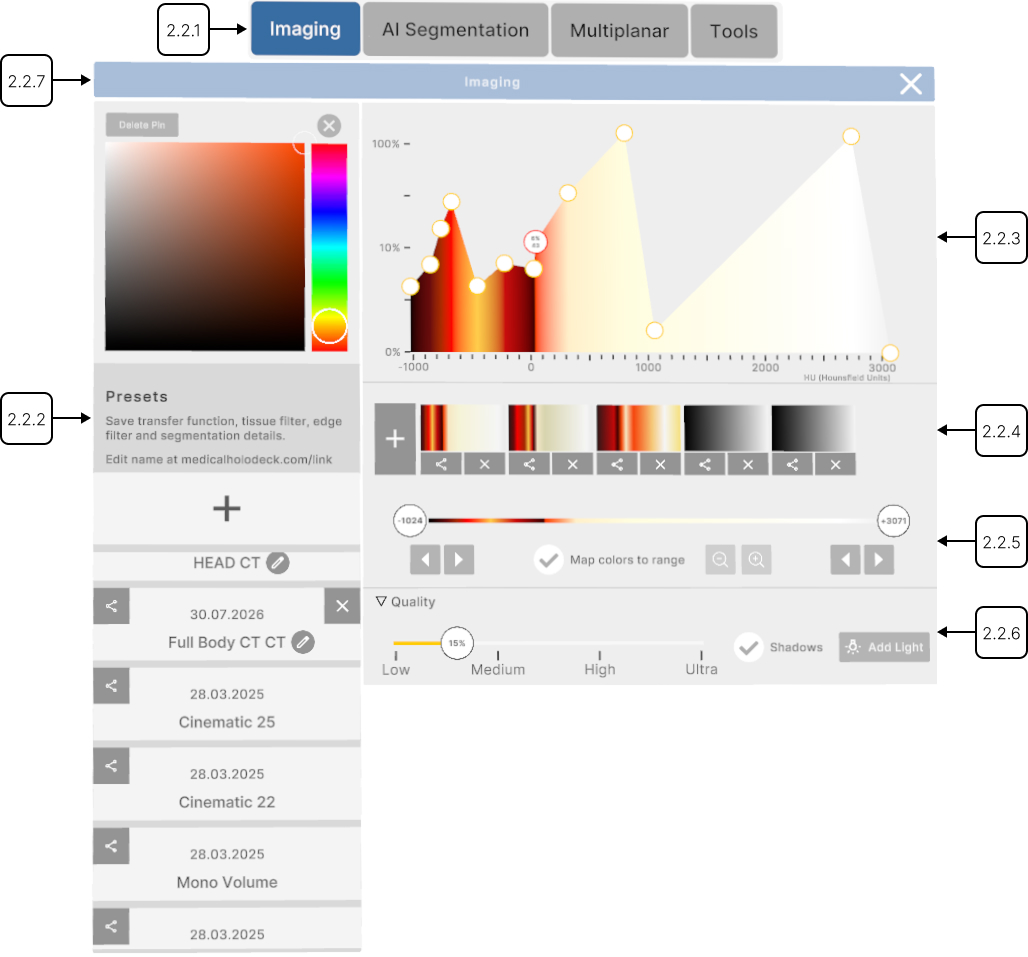
Sie können alle DICOM-Daten mithilfe der Funktionen im Medical-Imaging-Bedienfeld bearbeiten, das erscheint, sobald ein DICOM-Datensatz geladen ist.
Die Transferfunktion oben ermöglicht es, mithilfe von Farbpins die Transparenz anzupassen und bestimmten Hounsfield-Einheiten Farben zuzuweisen. Hounsfield-Einheiten, oder HU, erlauben es, DICOM-Daten anhand der Radiodichte zu filtern.
Um einen neuen Pin hinzuzufügen, klicken Sie irgendwo innerhalb des Bereichs. Bewegen Sie die Pins vertikal, um die Transparenz anzupassen, oder horizontal, um bestimmten HU-Werten Farben zuzuweisen. Klicken Sie auf einen Pin, um das zusätzliche Bedienfeld auf der rechten Seite zu öffnen, in dem Sie die Farbe des Pins ändern oder ihn entfernen können.
Im Abschnitt Tissue Filter verwenden Sie die Pfeiltasten oder ziehen die Markierungen entlang des Reglers, um den sichtbaren HU-Bereich festzulegen.
Sie können auch steuern, wie Farben über die HU-Einheiten verteilt werden. Wenn die Option Map colors to range aktiviert ist, passen sich die Farben automatisch an das aktuelle HU-Fenster an und behalten den gesamten Farbbereich sichtbar. Wenn diese Option deaktiviert ist, sind die Farben festen Einheiten zugeordnet, sodass eine Verengung des HU-Bereichs die sichtbaren Farben einschränkt.
Durch Heranzoomen des ausgewählten Bereichs können Sie Anpassungen in einem kleineren Fenster vornehmen, während das Herauszoomen den Regler wieder auf den gesamten HU-Bereich zurücksetzt.
Um die Transferfunktion zu speichern, drücken Sie unten auf die Schaltfläche „Hinzufügen“. Wechseln Sie zwischen den gespeicherten Funktionen, indem Sie auf deren Symbole klicken. Sie können sie auch auf Ihren Desktop exportieren oder löschen.
Verwenden Sie die KI-Segmentierung, um bestimmte Bereiche in einem Datensatz zu erkennen. Wählen Sie ein geeignetes Modell aus der Liste und klicken Sie auf „Start“. Nach Abschluss des Vorgangs können Sichtbarkeit und Transferfunktion jedes erkannten Bereichs im Segmentierungsfenster separat bearbeitet werden.
Um den Datensatz in das STL-Format zu konvertieren, drücken Sie die Schaltfläche „Mesh generieren“. Verwenden Sie den Geweberegler, um den ISO-Wert festzulegen, der steuert, welche Gewebe im Mesh erscheinen. Die Mesh-Qualität balanciert Detailgrad und STL-Dateigröße. Drücken Sie die Schaltfläche „Glätten“, um das erzeugte Mesh zu glätten. Klicken Sie auf „STL exportieren“, um die Datei auf Ihrem Desktop zu speichern. Drücken Sie „Fertig“, um das Mesh der Bibliothek hinzuzufügen.
Schalten Sie die Multiplanar-Ansicht ein oder aus und zeigen Sie die DICOM-Daten in axialen, sagittalen und koronaren Ebenen an. Verwenden Sie die Schieberegler, um bestimmte Ebenen auszuwählen, und nutzen Sie die Symbole „Vergrößern“ und „Verkleinern“, um die Skalierung anzupassen. Passen Sie das Fenster an, um den Bereich der dargestellten Graustufenwerte sowie den Schwellenwert zur Änderung des angezeigten HU-Bereichs zu verändern.
Der Kantenfilter verbessert die Klarheit der Gewebegrenzen in den DICOM-Daten. Verwenden Sie die Pfeilsymbole oder ziehen Sie die Pins entlang des Schiebereglers, um den Filter anzupassen. Bewegen Sie ihn nach links, um glatte Bereiche darzustellen, oder nach rechts, um Gewebeübergänge hervorzuheben.
Einstellungen für Transferfunktion, KI-Segmentierung und Kantenfilter können als Optionsvorgaben gespeichert werden, indem Sie die Option „Hinzufügen“ auf der linken Seite des Bedienfelds auswählen. Um eine andere Vorgabe zu laden, klicken Sie auf deren Bereich. Sie können Vorgaben auch umbenennen, auf Ihren Desktop speichern oder entfernen.
Der Quality-Schieberegler steuert, wie viele Schichten für das Rendering verwendet werden, und balanciert Leistung und visuelle Qualität. Verwenden Sie ihn, um basierend auf den Fähigkeiten Ihres Geräts das beste VR-Erlebnis zu erzielen.
2.2.1
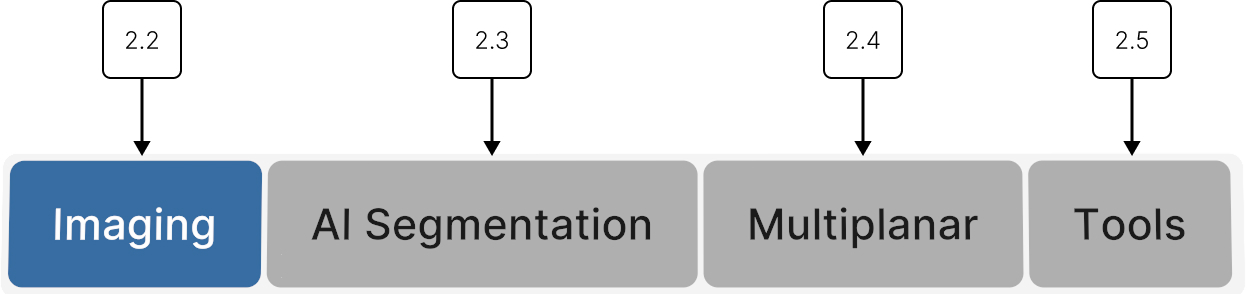
Panelauswahl
2.2.1.V1.9-01
Ermöglicht das Öffnen zusätzlicher Panels mit Werkzeugen zum Bearbeiten von DICOM-Daten. Wähle den Namen eines Panels aus, um es zu öffnen.
Die Panels erscheinen um dich herum. Du kannst sie ein- oder ausblenden und verschieben, um den Arbeitsbereich an deine Anforderungen anzupassen.
2.2.2
Option-Voreinstellung
2.2.2.V1.9-01
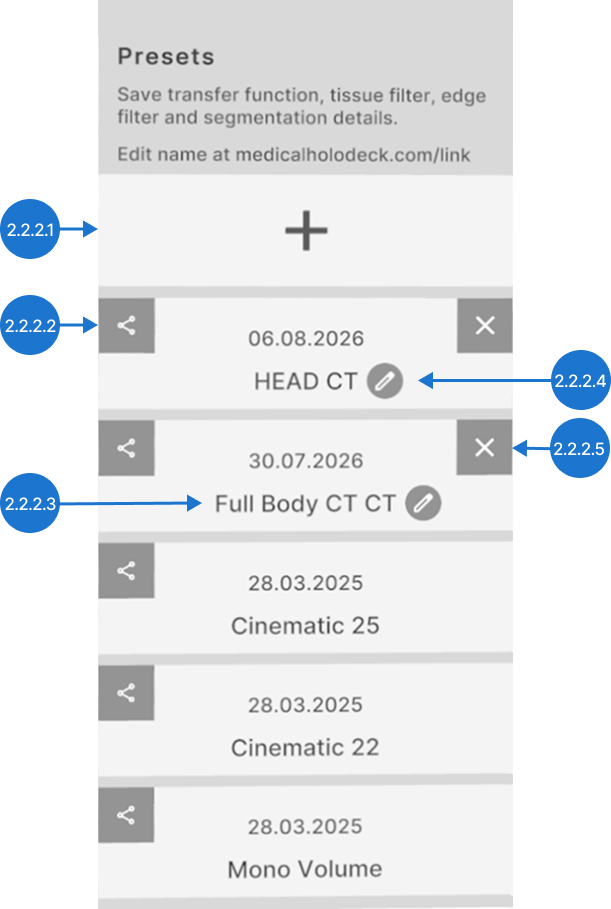
Verwaltet DICOM-Voreinstellungen. Option-Voreinstellung ist eine gespeicherte Konfiguration von Anzeige- und Verarbeitungseinstellungen. Hier können integrierte und benutzerdefinierte Voreinstellungen ausgewählt, erstellt, bearbeitet oder gelöscht werden
2.2.2.1
Hinzufügen
Speichert dein Farbschema, Transferfunktion, Kantenfilter und Segmentierung als neue Voreinstellung. Zeige auf die + Taste und drücke den Trigger, um eine neue Voreinstellung zu erstellen. Sie erscheint oben in der Liste.
2.2.2.2
Exportieren
Speichert die Voreinstellung in deinem Ausgabeordner.
2.2.2.3
Voreinstellung
Lädt eine gespeicherte Voreinstellung. Wähle sie mit dem Trigger, um sie anzuwenden.
2.2.2.4
Umbenennen
Ermöglicht das Ändern des Namens der Voreinstellung. Richte den Laser auf die Stifttaste und drücke den Trigger. Eine Tastatur erscheint. Tippe einen neuen Namen ein und speichere die Änderungen, indem du die Fertig-Taste drückst. Alternativ kannst du speichern, indem du erneut auf die Stifttaste klickst oder die Tastatur schließt.
2.2.2.5
Löschen
Löscht die ausgewählte Voreinstellung.
2.2.3
Transferfunktion
2.2.3.V1.9-01
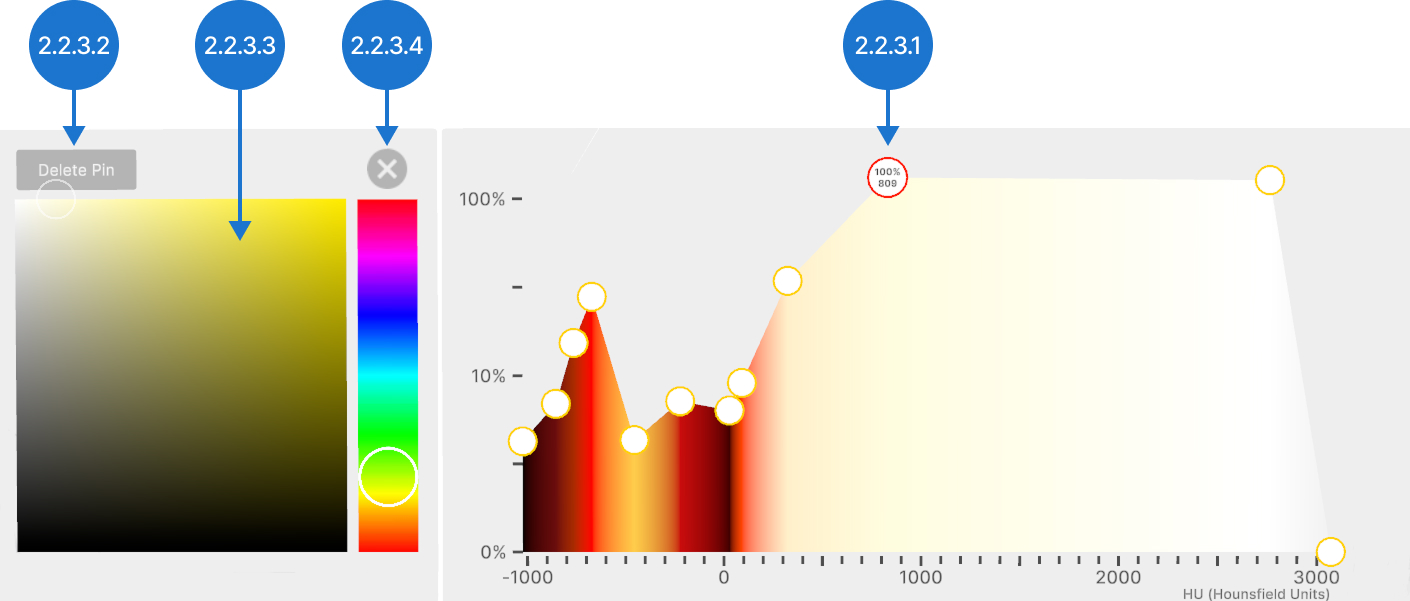
Ermöglicht das Einstellen von Transparenz und Farben für bestimmte Hounsfield-Einheiten (HU) mithilfe von Farb-Pins.
2.2.3.1
Farb-Pins
Sie passen die Transparenz an und weisen bestimmten Hounsfield-Einheiten (HU) Farben zu.
Um einen Pin hinzuzufügen, klicken Sie auf eine freie Stelle im Diagramm.
Um die Transparenz zu ändern, bewegen Sie den ausgewählten Pin vertikal und lassen den Trigger los. Die Transparenz reicht von 0% bis 100% auf einer logarithmischen Skala.
Um einem HU-Wert eine bestimmte Farbe zuzuweisen, bewegen Sie den ausgewählten Farb-Pin horizontal und lassen den Trigger los.
2.2.3.2
Pins löschen
Löscht einen Farb-Pin aus der Transferfunktion. Wählen Sie den Pin mit dem Laser aus und drücken Sie dann die Löschtaste.
2.2.3.3
Farbwähler
Ermöglicht das Ändern der Farbe eines Pins. Wählen Sie den Pin mit dem Trigger und wählen Sie dann eine neue Farbe aus.
2.2.3.4
Pin-Optionen schließen
Schließt den Farbwähler.
2.2.4
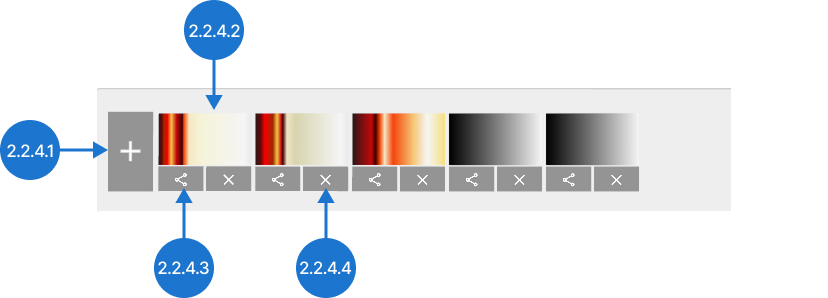
Voreinstellung der Transferfunktion
2.2.4.V1.9-01
Verwaltet DICOM-Voreinstellungen. Die Voreinstellung der Transferfunktion ist eine gespeicherte Konfiguration einer Transferfunktion und eines Farbschemas. Hier können integrierte und benutzerdefinierte Voreinstellungen ausgewählt, erstellt, bearbeitet oder gelöscht werden.
2.2.4.1
Hinzufügen
Speichert dein Farbschema und die Transferfunktion als neue Voreinstellung. Drücken Sie die + Taste mit dem Trigger, um eine neue Voreinstellung zu erstellen. Sie erscheint oben in der Liste.
2.2.4.2
Voreinstellung
Lädt eine gespeicherte Voreinstellung. Wähle sie mit dem Trigger, um sie anzuwenden.
2.2.4.3
Exportieren
Speichert die Voreinstellung in deinem Ausgabeordner.
2.2.4.4
Löschen
Löscht die ausgewählte Voreinstellung.
2.2.5
Gewebefilter
2.2.5.V1.9-01
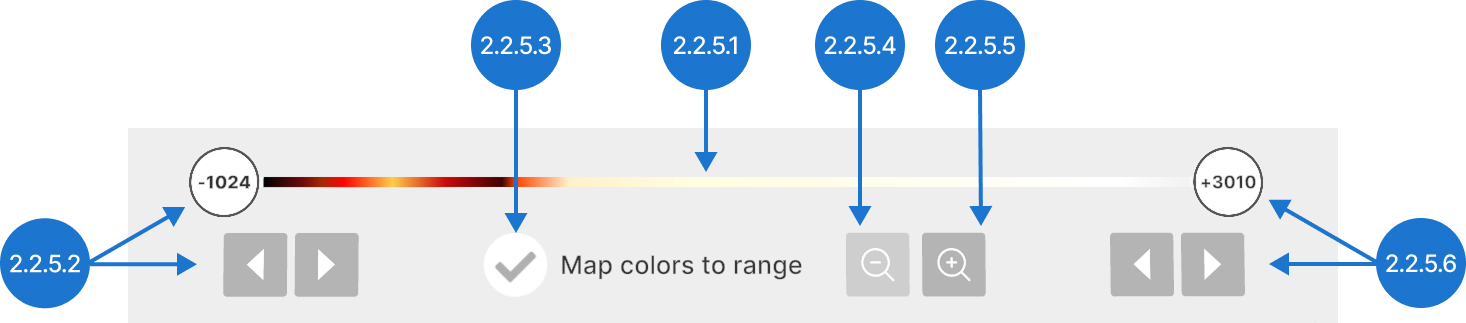
Der Gewebefilterabschnitt passt den sichtbaren Bereich der DICOM-Daten basierend auf Hounsfield-Einheiten (HU) an. Er ermöglicht auch das Umschalten zwischen relativen und absoluten Farbwerten.
2.2.5.1
Schieberegler
Stellt den Bereich der Hounsfield-Einheiten (HU) dar.
2.2.5.2
Min HU
Passt den unteren Wert der Hounsfield-Einheit (HU) an. Wählen Sie den Schieberegler mit dem Trigger aus und bewegen Sie ihn nach links oder rechts, dann loslassen. Verwenden Sie den Pfeil, um den Wert um 1 zu verringern/erhöhen.
2.2.5.3
Farben an Bereich anpassen
Wechselt zwischen Farbmodi. Wenn aktiviert, passen sich die Farben an das aktuelle HU-Fenster an und der gesamte Farbbereich bleibt sichtbar. Wenn deaktiviert, sind die Farben festen Hounsfield-Einheiten (HU) zugeordnet, sodass eine Verengung des HU-Bereichs die sichtbaren Farben einschränkt.
2.2.5.4
HU-Bereich verkleinern
Setzt den Regler zurück, um den gesamten möglichen HU-Bereich anzuzeigen.
2.2.5.5
HU-Bereich vergrößern
Legt den aktuell ausgewählten Bereich als neuen maximalen Bereich fest. Dadurch lassen sich Anpassungen in einem kleineren Bereich leichter vornehmen.
2.2.5.6
Max HU
Passt den oberen Wert der Hounsfield-Einheit (HU) an. Wählen Sie den Schieberegler mit dem Trigger aus und bewegen Sie ihn nach links oder rechts, dann loslassen. Verwenden Sie den Pfeil, um den Wert um 1 zu verringern/erhöhen.
2.2.6
Qualitätseinstellungen
2.2.6.V1.9-01
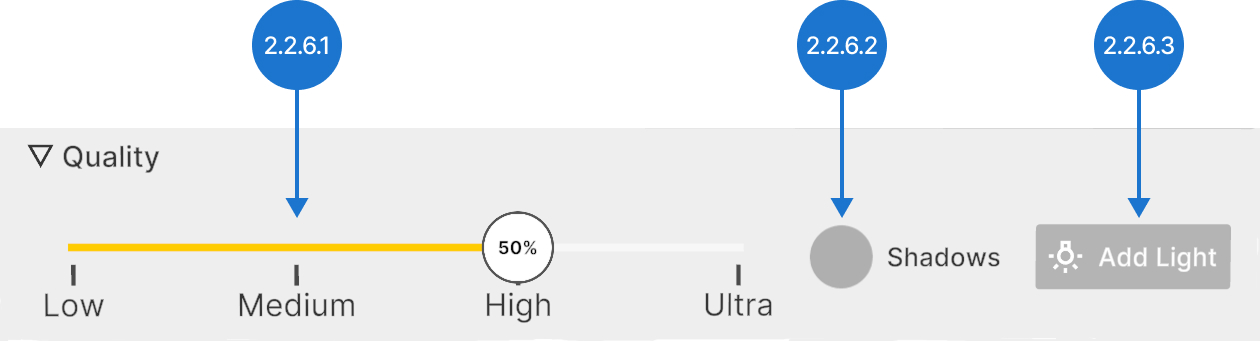
Qualitätseinstellungen helfen dabei, Leistung, Beleuchtung, Schatten und visuelle Klarheit auszubalancieren. Wenn dein Gerät bei großen und zahlreichen Dateien langsamer wird, kann eine niedrigere Qualität für einen flüssigeren Betrieb sorgen. Du kannst die Qualitätseinstellungen für jedes Modell einzeln anpassen. Beachte, dass Qualitätseinstellungen über 50% nur geringe visuelle Verbesserungen bieten, aber deutlich mehr Leistung erfordern.
2.2.6.1
Schieberegler
Passt die Dichte des Volumens an. Höhere Werte bieten mehr Details, erfordern aber mehr Rechenleistung.
2.2.6.2
Schatten
Schaltet die Sichtbarkeit der von den Lichtquellen erzeugten Schatten um.
2.2.6.3
Licht hinzufügen
Fügt eine zusätzliche bewegliche Lichtquelle hinzu, die als gelbe Sonne dargestellt wird, zusammen mit ihrem Bedienfeld. Passe die Lichtintensität mit dem Schieberegler an. Du kannst jedem Modell bis zu vier zusätzliche Lichtquellen hinzufügen.
2.2.7
Griff
2.2.7.V1.9-01
Die obere Leiste jedes Panels dient als Griff, mit dem du es neu positionieren und den Arbeitsbereich nach deinen Bedürfnissen anordnen kannst. Fahre mit dem Laser darüber, halte den Auslöser gedrückt, ziehe das Panel an die gewünschte Position und lasse den Auslöser los, um es dort zu platzieren.