1.4 Daten
1.4.V1.9-01
Greife hier auf deine Daten zu. Der Daten-Tab enthält fünf Bereiche: Saved Files, Medical Imaging XR, Dissection Master XR, Anatomy Master 2 und RecordXR. Verwende die Pfeile, um die einzelnen Bereiche ein- oder auszuklappen.
1.4.1
Gespeicherte Dateien
1.4.1.V1.9-01
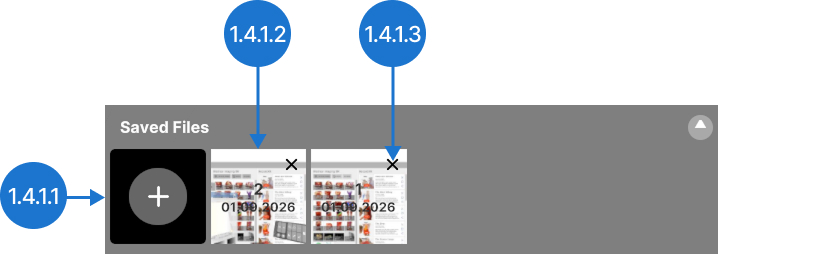
Speichere die aktuelle Einrichtung deines Arbeitsbereichs. Du kannst sie später erneut öffnen, wobei alle Datensätze, Einstellungen und Positionen erhalten bleiben.
1.4.1.1
Speichern
Erfasst die aktuelle Szene. Sie wird rechts mit einer eindeutigen ID, dem Datum und einem Vorschaubild angezeigt, damit sie leicht zu finden ist. Stelle eine Verbindung zu MedicalHoloDeck Link her, um die Namen der Szenen zu ändern.
1.4.1.2
Datei
Öffnet eine zuvor gespeicherte Szene.
1.4.1.3
Löschen
Löscht eine zuvor gespeicherte Szene.
1.4.2
Medical Imaging XR
1.4.2.V1.9-01
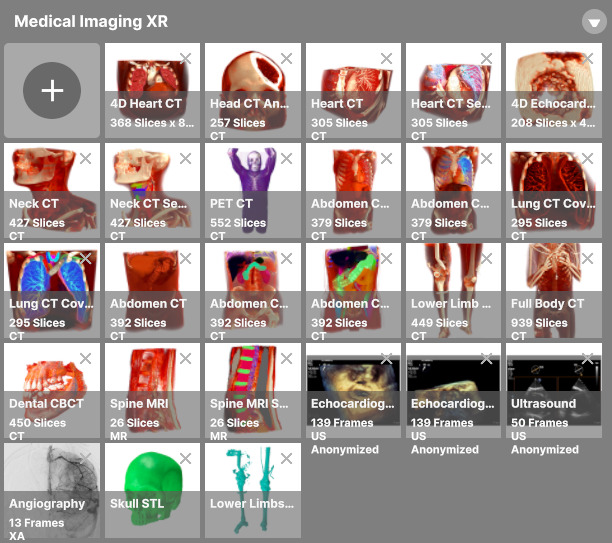
Verwalte in diesem Abschnitt medizinische Bilddaten. Lade Datensätze hoch, zeige sie an und passe die DICOM-Fensterung an.
1.4.3
Dissection Master XR
1.4.3.V1.9-01
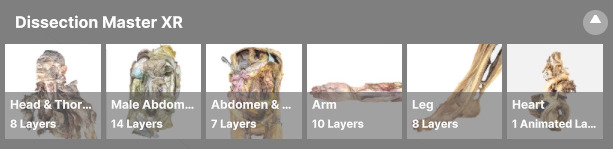
Erkunde das virtuelle Sezierlabor, um schichtweise aufgebaute, beschriftete Modelle zu untersuchen, die von echten menschlichen Körpern abgeleitet wurden.
1.4.4
Anatomy Master 2
1.4.4.V1.9-01
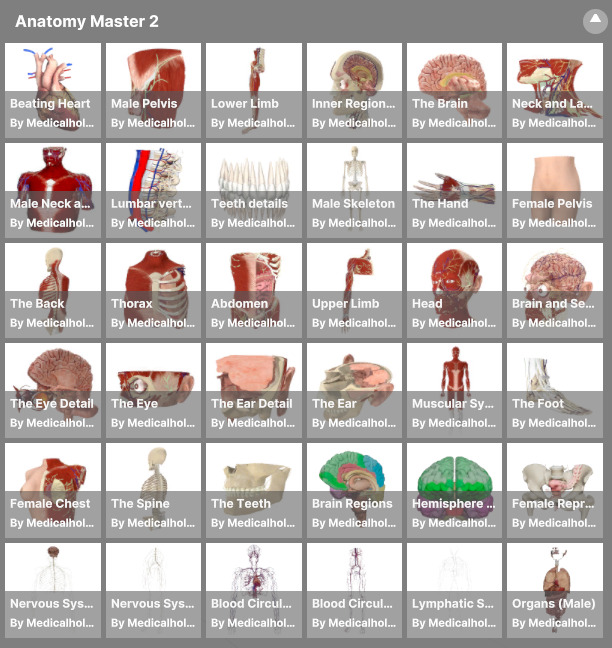
Untersuche detaillierte 3D-Rekonstruktionen des menschlichen Körpers auf Grundlage von CT- und MRT-Daten mit beschrifteten Strukturen, Ansicht in Originalgröße und Bearbeitung einzelner Teile.
1.4.5
RecordXR
1.4.5.V1.9-01
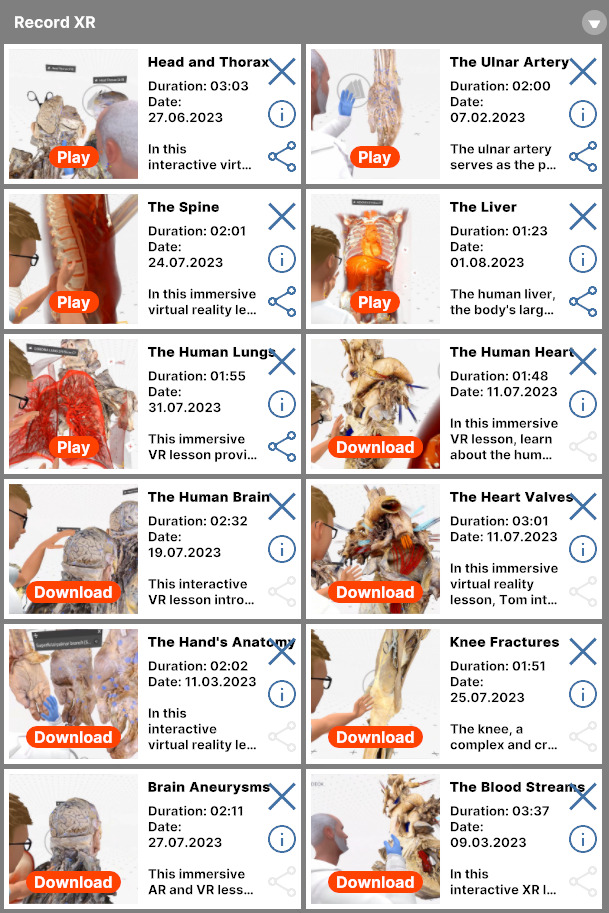
Verwalte räumliche Aufzeichnungen, indem du sie überprüfst, wiedergibst, löschst oder als RXR-Dateien exportierst.