
2.5 Werkzeuge
2.5.V1.9-01
Bietet Werkzeuge zum Konvertieren von DICOM-Modellen in STL-Dateien und zum besseren Erkennen zusammenhängender Geweberegionen. Aufgrund der erforderlichen Rechenleistung ist dieses Panel nur im PC-VR-Modus verfügbar.
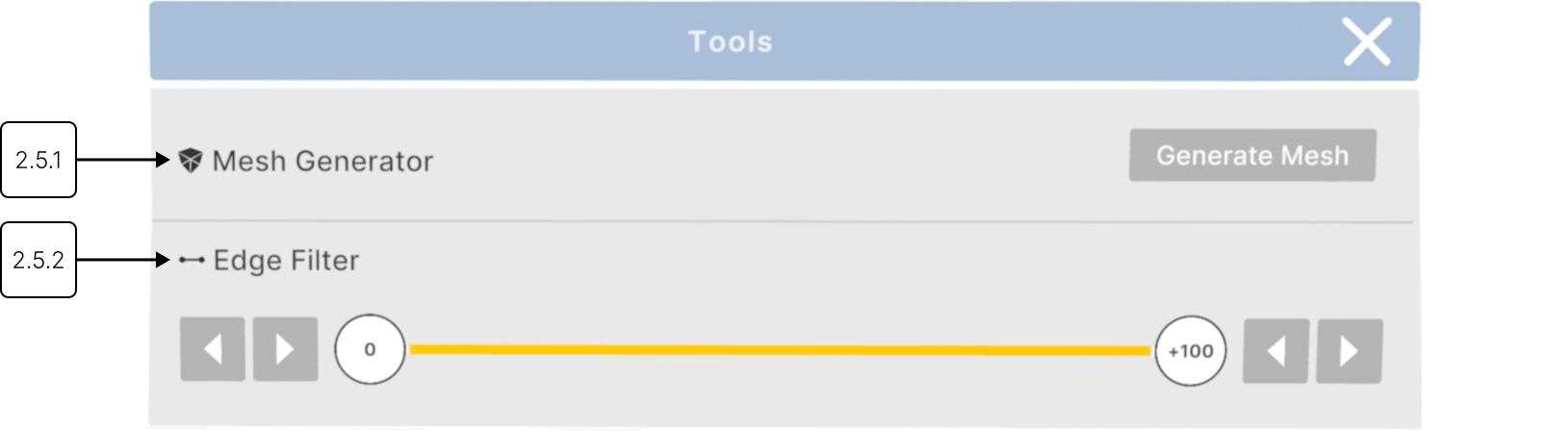
2.5.1
Mesh-Generator
2.5.1.V1.9-01
Konvertiert DICOM-Daten zum Drucken oder für weitere Analysen in das STL-Format.
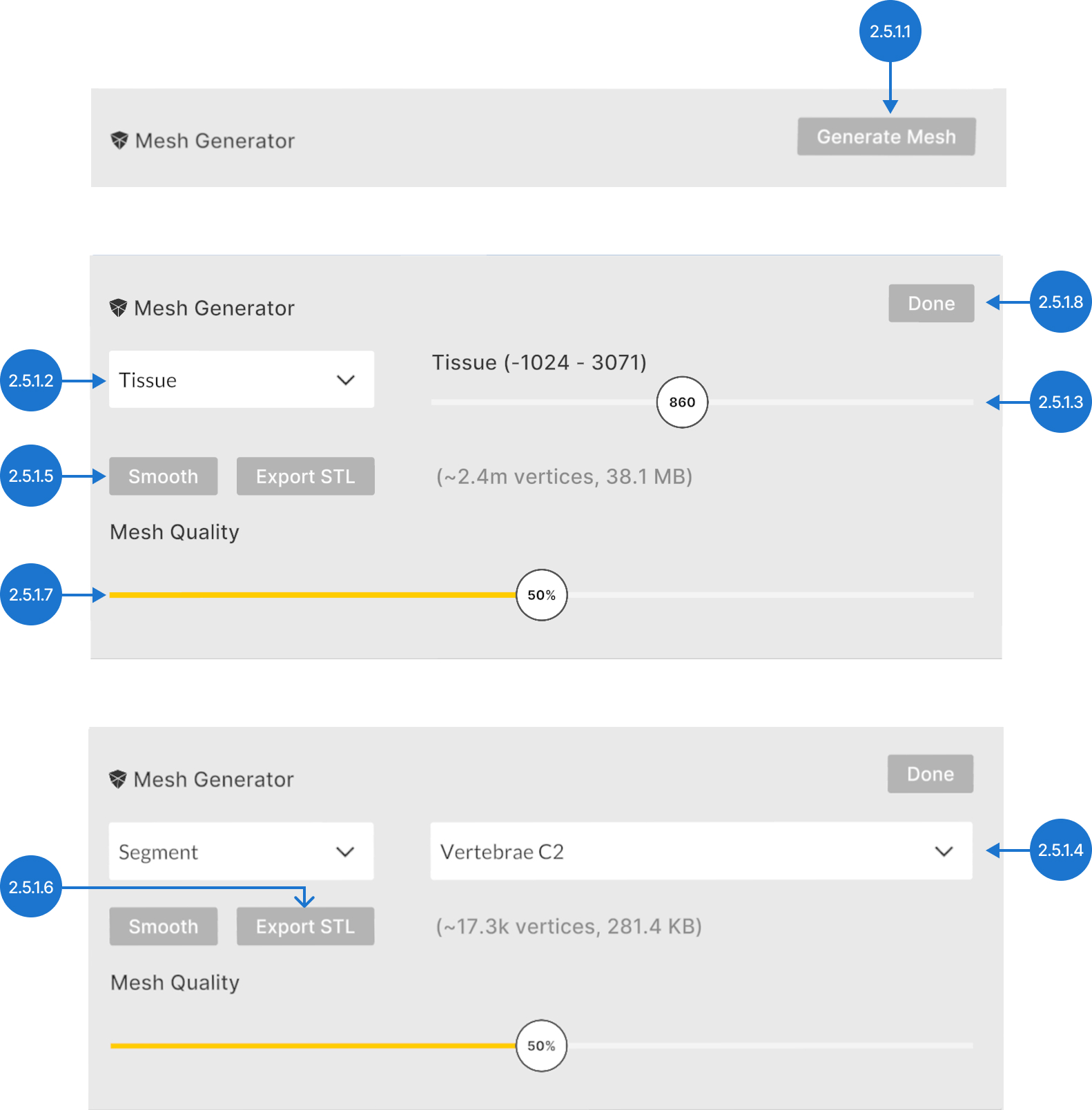
2.5.1.1
Mesh generieren
Zeigt Mesh-Optionen und eine Vorschau neben dem ursprünglichen Datensatz an.
2.5.1.2
Auswahl des Mesh-Inhalts
Ermöglicht die Auswahl zwischen Gewebe, das das Mesh auf Grundlage von Hounsfield-Einheiten (HU) generiert, und Segment, das das Mesh aus ausgewählten KI-segmentierten Strukturen generiert.
Hinweis: Die Option Segment ist nur für Modelle verfügbar, die mit AI Segmentation verarbeitet wurden.
Lege bei Auswahl von Gewebe den HU-Wert fest, der zum Generieren des Meshs verwendet wird.

Wähle bei Auswahl von Segment die Struktur aus, die zum Generieren des Meshs verwendet wird.

2.5.1.3
STL exportieren
Speichert das Mesh als STL-Datei in deinem Ausgabeordner.
2.5.1.4
Glätten
Glättet das erstellte Mesh.
2.5.1.5
Mesh-Qualität
Steuert das Verhältnis zwischen Mesh-Detailgrad und STL-Dateigröße.
2.5.1.6
Fertig
Fügt das generierte Mesh zur Bibliothek hinzu.
2.5.2
Kantenfilter
2.5.2.V1.9-01
Verbessert die Sichtbarkeit der Übergänge zwischen verschiedenen Geweben in DICOM-Daten. Bewegen Sie den Filter nach links, um glatte Bereiche zu zeigen. Nach rechts, um Bereiche hervorzuheben, in denen das Gewebe schnell wechselt.
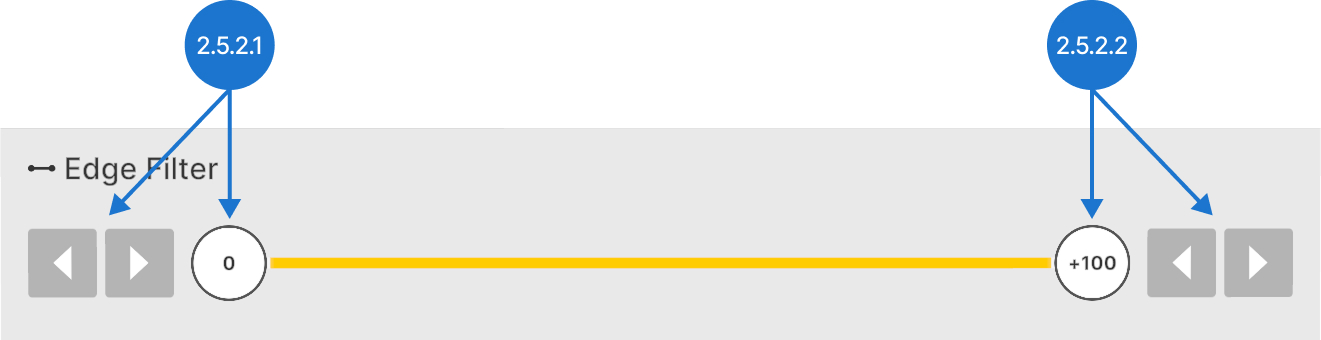
2.5.2.1
Minimale Kante
Passt den unteren Kantenswert an. Wählen Sie den Schieberegler mit dem Trigger und bewegen Sie ihn nach links oder rechts, dann loslassen. Verwenden Sie den Pfeil, um den Wert um 1 zu verringern/erhöhen.
2.5.2.2
Maximale Kante
Passt den oberen Kantenswert an. Wählen Sie den Schieberegler mit dem Trigger und bewegen Sie ihn nach links oder rechts, dann loslassen. Verwenden Sie den Pfeil, um den Wert um 1 zu verringern/erhöhen.