2.2 DICOM-Daten bearbeiten und anzeigen
2.2.V1.9-01
Verwende Voreinstellungen, Steuerelemente für Hounsfield-Einheiten (HU) und Farbeinstellungen, um die Visualisierung von DICOM-Daten anzupassen.
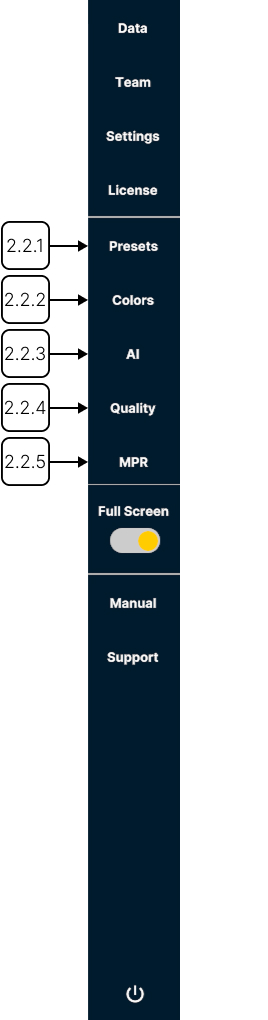
2.2.1
Voreinstellungen
2.2.1.V1.9-01
Eine Voreinstellung ist eine gespeicherte Konfiguration von Anzeige- und Verarbeitungseinstellungen. Scrolle durch die Voreinstellungsliste, um deine gespeicherten Voreinstellungen zu durchsuchen.
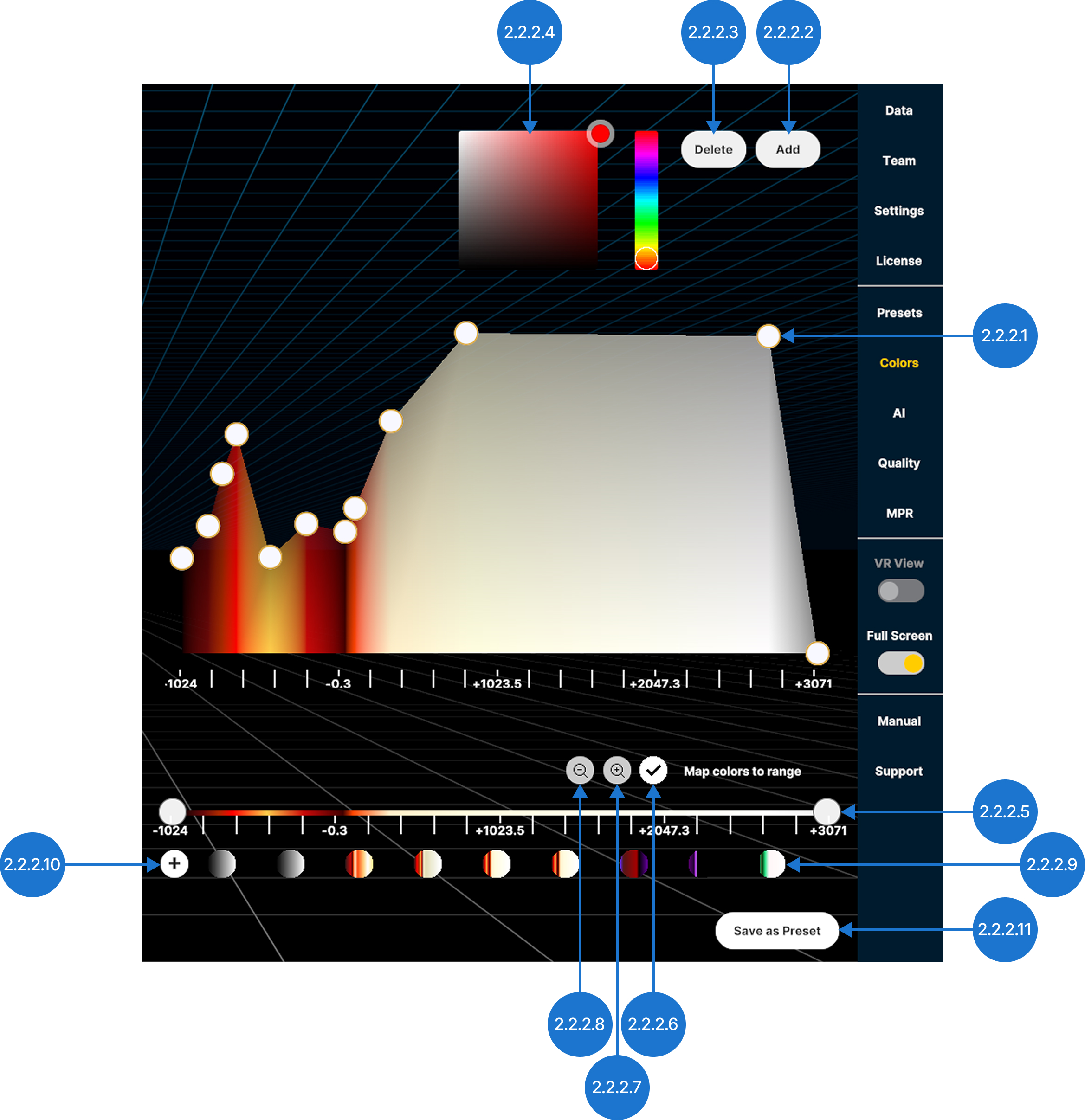
2.2.1.1
Voreinstellung hinzufügen
Speichert die aktuelle Transferfunktion sowie die aktuellen Gewebefilter- und Segmentierungseinstellungen als neue Voreinstellung.
2.2.1.2
Voreinstellung
Lädt eine gespeicherte Voreinstellung.
2.2.1.3
Exportieren
Speichert die Voreinstellung im Ausgabeverzeichnis im .mh-Format.
2.2.1.4
Löschen
Löscht die Voreinstellung.
2.2.2
Farben
2.2.2.V1.9-01
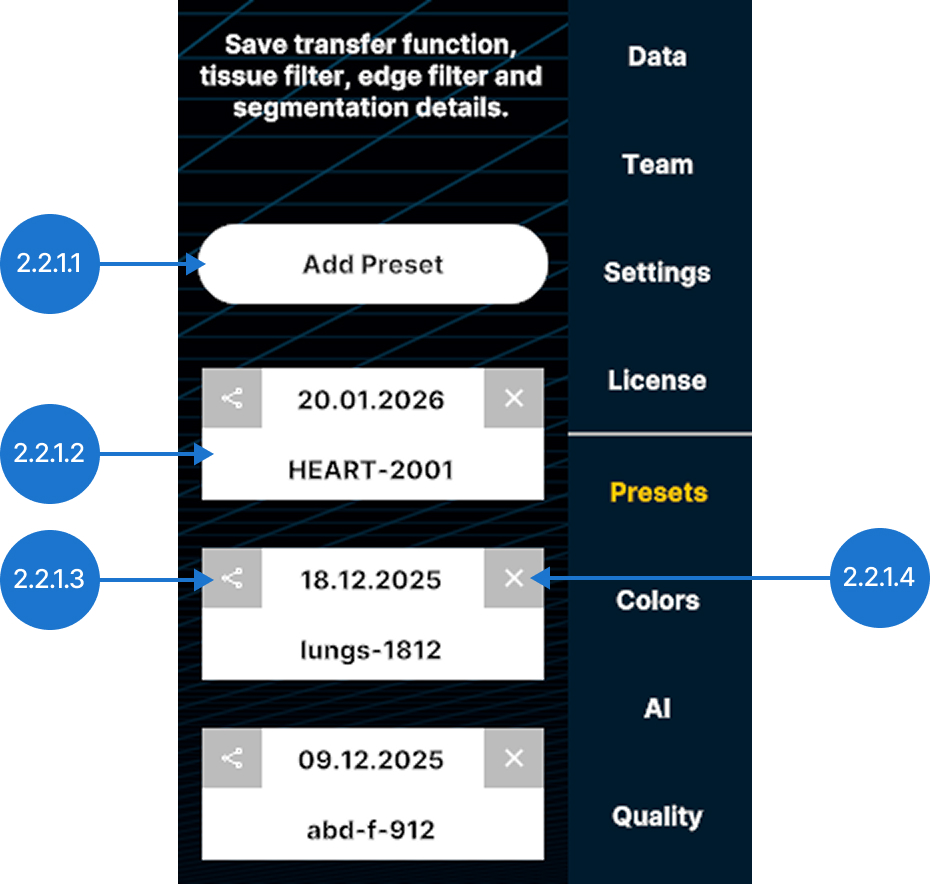
Weise bestimmten HU-Werten oder -Bereichen Farben und Transparenz zu, um die Visualisierung deiner DICOM-Daten zu verbessern.
2.2.2.1
Farbwähler
Ändert die Farbe einer Markierung.
2.2.2.2
Löschen
Entfernt die ausgewählte Markierung aus dem Diagramm.
2.2.2.3
Hinzufügen
Erstellt eine neue Markierung in der Mitte des ausgewählten Farbbereichs. Du kannst auch einen leeren Bereich des Diagramms auswählen, um dort eine Markierung hinzuzufügen.
2.2.2.4
Farb-Pins
Passe die Transparenz an und weise bestimmten Werten in Hounsfield-Einheiten (HU) Farben zu.
Ziehe eine ausgewählte Markierung vertikal, um die Transparenz zu ändern (0–100 %, logarithmische Skala).
Ziehe eine ausgewählte Markierung horizontal, um einem HU-Wert eine Farbe zuzuweisen.
2.2.2.5
Gewebefilter
Passt den sichtbaren Bereich der DICOM-Daten anhand von Hounsfield-Einheiten (HU) an. Verschiebe die Griffe für Minimum und Maximum einzeln oder ziehe den gesamten Bereich entlang der Achse.
2.2.2.6
Transferfunktion speichern
Speichert die aktuelle Transferfunktion als neue Voreinstellung.
2.2.2.7
Transferfunktions-Voreinstellungen
Durchsuche die gespeicherten Transferfunktionen und wähle eine Voreinstellung aus, um sie anzuwenden.
2.2.2.8
Verkleinern
Setzt die HU-Achse auf den Standardbereich zurück.
2.2.2.9
Vergrößern
Skaliert die HU-Achse so, dass nur der ausgewählte Bereich angezeigt wird.
2.2.2.10
Farben an Bereich anpassen
Wechselt zwischen festen und automatisch angepassten Farbmodi. Wenn Map colors to range deaktiviert ist, bleiben die Farben bestimmten HU-Werten zugeordnet. Dadurch können beim Verkleinern des HU-Bereichs einige Farben ausgeblendet werden. Wenn Map colors to range deaktiviert ist, bleiben die Farben bestimmten HU-Werten zugeordnet. Dadurch können beim Verkleinern des HU-Bereichs einige Farben ausgeblendet werden.
2.2.2.11
Als Option-Voreinstellung speichern
Speichert die Haupttransferfunktion, den Gewebefilter und die Segmentierungseinstellungen als neue Voreinstellung.
2.2.3
KI
2.2.3.V1.9-01
Ermöglicht die automatische Segmentierung von CT- und MRT-Aufnahmen und erkennt und trennt anatomische Strukturen wie Organe, Knochen und Gewebe in kurzer Zeit. Weitere Informationen findest du in Abschnitt 3 des Handbuchs.
2.2.4
Qualität
2.2.4.V1.9-01
Diese Einstellungen sorgen für ein ausgewogenes Verhältnis zwischen Leistung und visueller Qualität.
2.2.4.1
Qualitätsregler
Legt die Rendering-Qualität für den aktuell ausgewählten Datensatz fest.
Hinweis: Qualitätseinstellungen über 50% bieten nur geringfügige visuelle Verbesserungen, benötigen jedoch deutlich mehr Rechenleistung.
2.2.4.2
Schatten
Schaltet die Sichtbarkeit der von den Lichtquellen erzeugten Schatten um.
2.2.4.3
Licht hinzufügen
Fügt eine weitere Lichtquelle hinzu, die durch ein gelbes Sonnensymbol dargestellt wird, und zeigt ihr Bedienfeld an. Passe die Lichtintensität mit dem Schieberegler an. Du kannst jedem Modell bis zu vier zusätzliche Lichtquellen hinzufügen.

2.2.5
Multiplanare Rekonstruktion (MPR)
2.2.5.V1.9-01
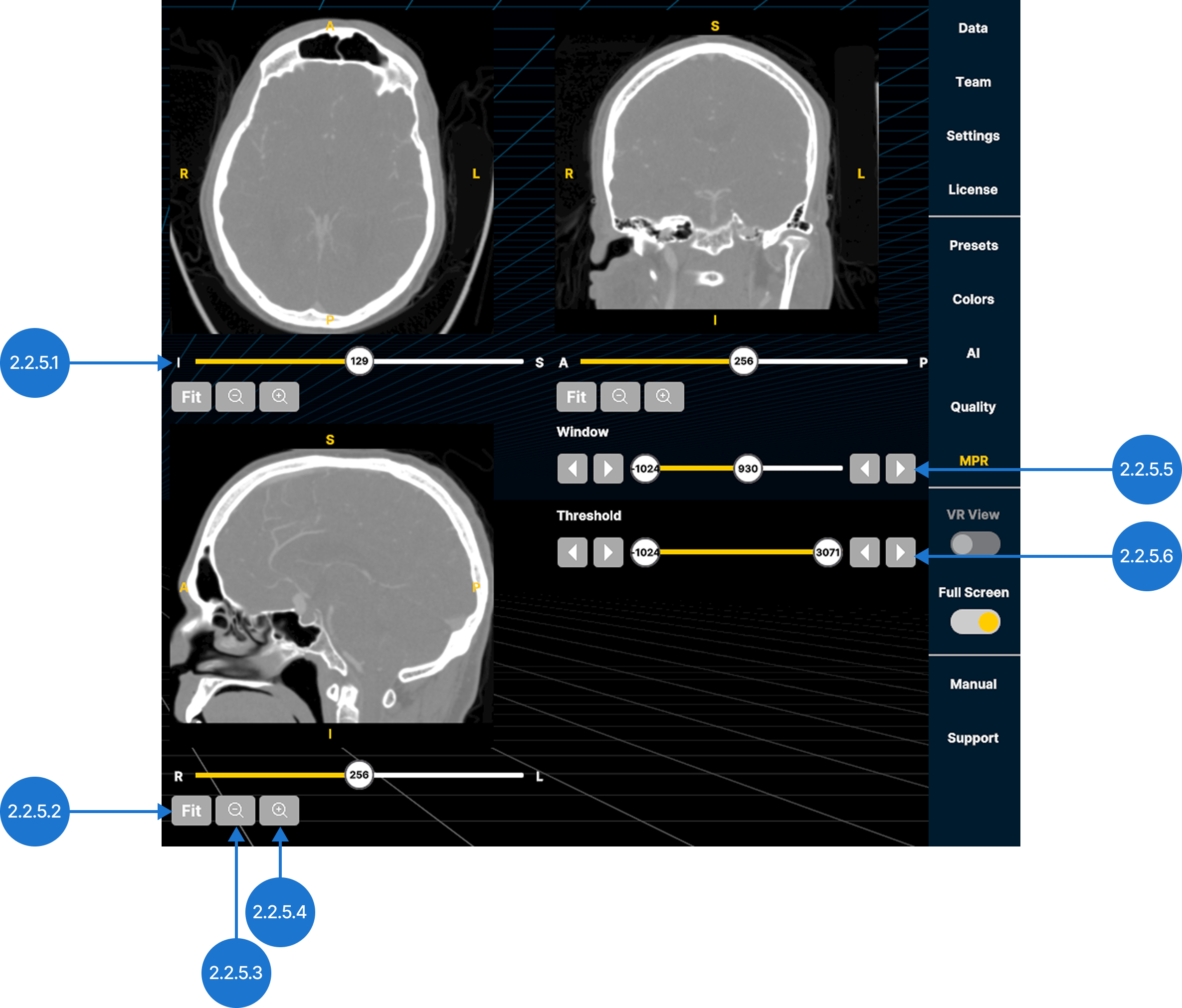
Zeige DICOM-Daten in den drei anatomischen Standardebenen an: axial (von inferior nach superior), koronal (von anterior nach posterior) und sagittal (von links nach rechts).
2.2.5.1
Schichtregler
Ermöglicht das Navigieren durch die Bildschichten entlang der ausgewählten anatomischen Achse.
2.2.5.2
Anpassen
Setzt die Zoomstufe zurück, sodass das Bild in die Ansicht passt.
2.2.5.3
Verkleinern
Verkleinert die Ansicht.
2.2.5.4
Vergrößern
Vergrößert die Ansicht.
2.2.5.5
Fenster
Passt den angezeigten Graustufenbereich an. Wähle den Schieberegler aus, bewege ihn nach links oder rechts und lasse ihn dann los. Verwende die Pfeile, um den Wert zu verringern oder zu erhöhen.
2.2.5.6
Schwellenwert
Legt den angezeigten Bereich der Hounsfield-Einheiten (HU) fest. Wähle den Schieberegler aus, bewege ihn nach links oder rechts und lasse ihn dann los. Verwende die Pfeile, um den Wert zu verringern oder zu erhöhen.