2.2 Mengedit dan melihat data DICOM
2.2.V1.9-01
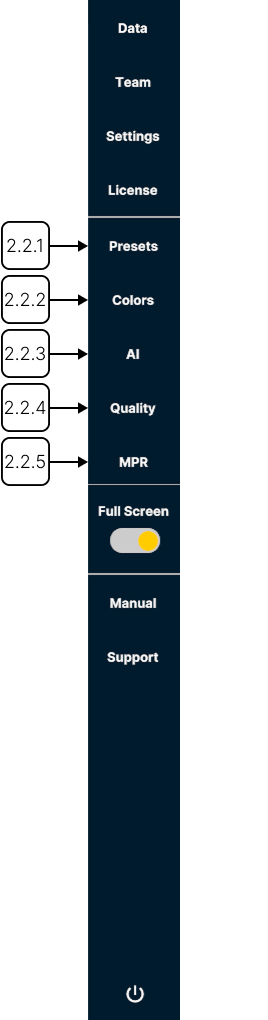
Gunakan preset, kontrol Unit Hounsfield (HU), dan pengaturan warna untuk menyesuaikan visualisasi data DICOM.
Anda dapat mengedit data DICOM menggunakan fungsi dari empat tab di panel samping, yang muncul saat set data dimuat.
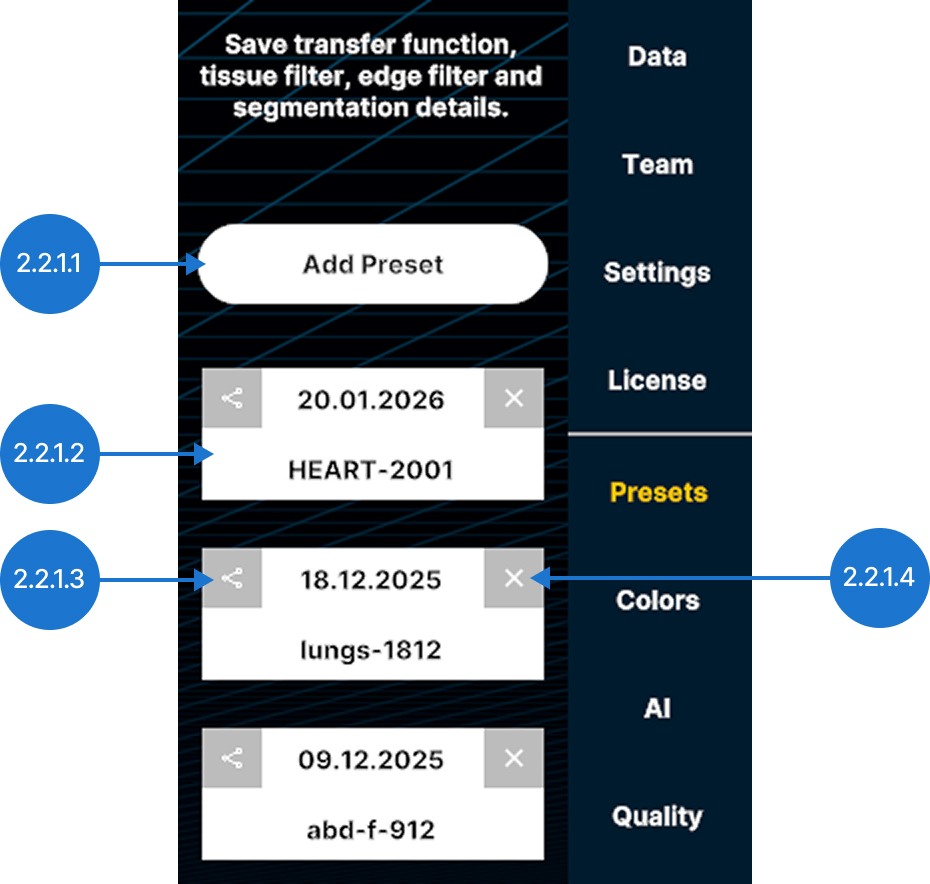
Buka tab Color untuk menyesuaikan transparansi dan menetapkan warna pada Unit Hounsfield tertentu menggunakan fungsi transfer. Unit Hounsfield, atau HU, memungkinkan Anda memfilter data DICOM berdasarkan radiodensitas.
Untuk menambahkan pin warna baru, klik di mana saja pada grafik atau pilih Add untuk menempatkan pin di tengah. Gerakkan pin secara vertikal untuk menyesuaikan transparansi, atau secara horizontal untuk menetapkan warna pada nilai HU tertentu. Gunakan pemilih warna untuk mengubah warnanya, atau pilih Delete untuk menghapusnya.
Di bagian Tissue Filter, seret pin di sepanjang penggeser untuk mengatur rentang HU yang terlihat. Untuk memindahkan seluruh rentang tanpa mengubah lebarnya, seret area yang dipilih di sepanjang penggeser.
Pilih Zoom In untuk memperluas rentang HU yang dipilih di sepanjang sumbu. Ini memudahkan penyesuaian yang presisi. Pilih Zoom Out untuk memulihkan sumbu HU default.
Kontrol cara warna merespons perubahan pada filter jaringan menggunakan Map Colors to Range. Saat diaktifkan, warna secara otomatis didistribusikan ulang di seluruh rentang HU yang dipilih. Saat dinonaktifkan, setiap warna tetap ditetapkan ke nilai HU tertentu. Karena itu, mempersempit rentang dapat menyembunyikan beberapa warna.
Pilih Save Transfer Function untuk menyimpan pengaturan warna dan transparansi saat ini. Fungsi transfer yang disimpan muncul dalam daftar preset dan dapat diterapkan dengan memilih ikonnya.
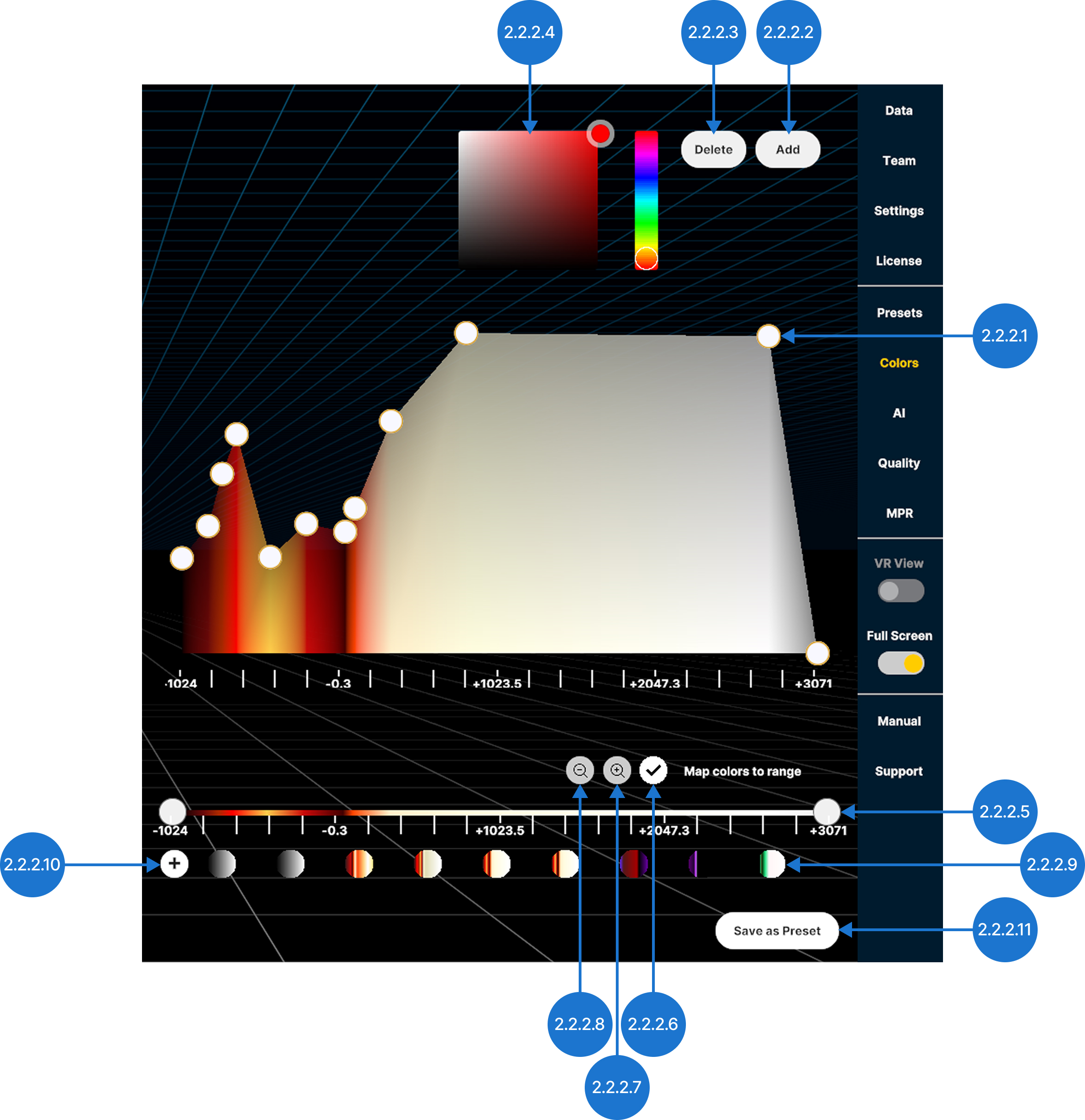
Simpan fungsi transfer bersama pengaturan filter jaringan dan segmentasi AI dengan membuat preset opsi di tab Preset.
Untuk menerapkan preset, klik ikonnya.
Pilih Add Preset untuk menyimpan pengaturan saat ini sebagai preset baru.
Anda juga dapat menyimpan preset ke komputer atau menghapusnya.
Gunakan tab Quality untuk menyeimbangkan performa dan detail rendering.
Gerakkan penggeser Quality untuk mengubah kualitas rendering setiap set data. Gunakan untuk memastikan pengalaman terbaik berdasarkan kemampuan perangkat Anda.
Gunakan Shadows untuk mengaktifkan atau menonaktifkan visibilitas bayangan yang dibuat oleh sumber cahaya. Pilih Add Light untuk menempatkan sumber cahaya lain di sekitar model. Gunakan penggesernya untuk menyesuaikan intensitas. Anda dapat menambahkan hingga empat cahaya tambahan ke setiap model.
Klik kiri dan tahan matahari untuk memindahkannya mengelilingi model; klik kanan dan tahan untuk mengubah jaraknya dari model. Klik kiri untuk beralih di antara tingkat intensitas cahaya.
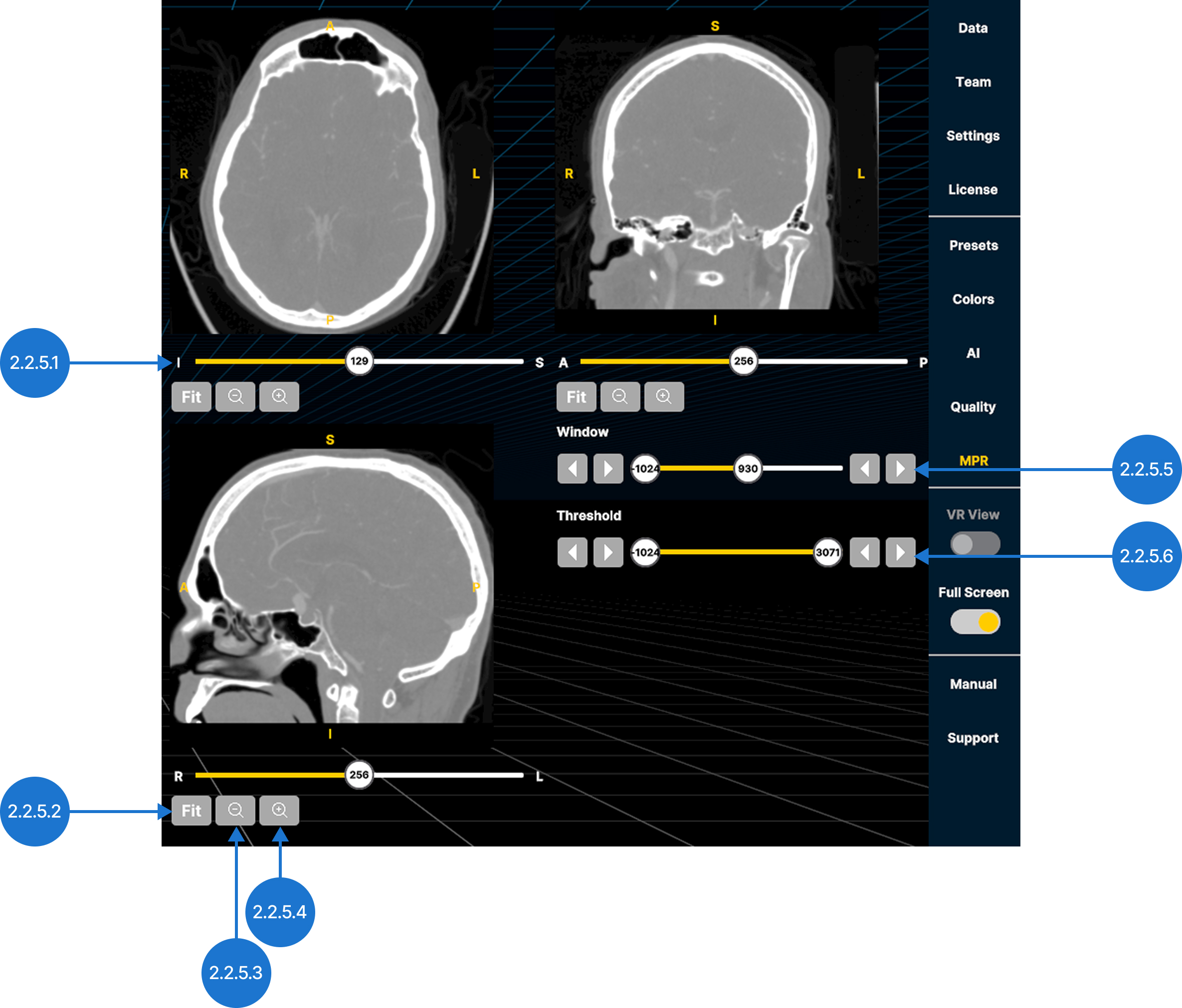
Buka tab MPR untuk menampilkan pemindaian pada bidang aksial, koronal, dan sagital.
Gunakan penggeser irisan untuk menelusuri gambar di sepanjang setiap sumbu anatomi.
Pilih Fit untuk mengembalikan gambar ke ukuran default, atau gunakan Zoom In dan Zoom Out untuk menyesuaikan skalanya.
Gunakan Window untuk mengubah rentang nilai skala abu-abu yang ditampilkan. Gunakan Threshold untuk mengubah rentang HU yang terlihat.
2.2.1
Preset
2.2.1.V1.9-01
Preset adalah konfigurasi pengaturan tampilan dan pemrosesan yang disimpan. Gulir daftar preset untuk menelusuri preset yang telah disimpan.
2.2.1.1
Tambah preset
Menyimpan fungsi transfer, filter jaringan, dan pengaturan segmentasi saat ini sebagai preset baru.
2.2.1.2
Preset
Memuat preset yang disimpan.
2.2.1.3
Ekspor
Menyimpan preset di direktori output dalam format .mh.
2.2.1.4
Hapus
Menghapus preset.
2.2.2
Warna
2.2.2.V1.9-01
Tetapkan warna dan transparansi ke nilai atau rentang HU tertentu untuk meningkatkan visualisasi data DICOM.
2.2.2.1
Pemilih warna
Mengubah warna penanda.
2.2.2.2
Hapus
Menghapus penanda yang dipilih dari grafik.
2.2.2.3
Tambah
Membuat penanda baru di titik tengah rentang warna yang dipilih. Anda juga dapat memilih area kosong pada grafik untuk menambahkan penanda di lokasi tersebut.
2.2.2.4
Pin warna
Sesuaikan transparansi dan tetapkan warna ke nilai Unit Hounsfield (HU) tertentu.
Seret penanda yang dipilih secara vertikal untuk mengubah transparansi (0–100%, skala logaritmik).
Seret penanda yang dipilih secara horizontal untuk menetapkan warna ke nilai HU.
2.2.2.5
Filter jaringan
Menyesuaikan rentang data DICOM yang terlihat menggunakan nilai Unit Hounsfield (HU). Pindahkan handel minimum dan maksimum satu per satu, atau seret seluruh rentang di sepanjang sumbu.
2.2.2.6
Simpan fungsi transfer
Menyimpan fungsi transfer saat ini sebagai preset baru.
2.2.2.7
Preset fungsi transfer
Telusuri fungsi transfer yang disimpan dan pilih preset untuk menerapkannya.
2.2.2.8
Perkecil
Mengembalikan sumbu HU ke rentang default.
2.2.2.9
Perbesar
Menskalakan sumbu HU agar hanya menampilkan rentang yang dipilih.
2.2.2.10
Pemetaan warna ke rentang
Beralih antara mode warna tetap dan mode warna yang disesuaikan secara otomatis. Saat Map colors to range dinonaktifkan, warna tetap ditetapkan ke nilai HU tertentu. Akibatnya, mempersempit rentang HU dapat menyembunyikan beberapa warna. Saat Map colors to range dinonaktifkan, warna tetap ditetapkan ke nilai HU tertentu. Akibatnya, mempersempit rentang HU dapat menyembunyikan beberapa warna.
2.2.2.11
Simpan sebagai preset opsi
Menyimpan fungsi transfer utama, filter jaringan, dan pengaturan segmentasi sebagai preset baru.
2.2.3
AI
2.2.3.V1.9-01
Menyediakan segmentasi otomatis pada pemindaian CT dan MRI, dengan cepat mengidentifikasi dan memisahkan struktur anatomi seperti organ, tulang, dan jaringan. Untuk detailnya, lihat bagian 3 panduan.
2.2.4
Kualitas
2.2.4.V1.9-01
Pengaturan ini menyeimbangkan performa dan kualitas visual.
2.2.4.1
Slider kualitas
Mengatur kualitas rendering untuk dataset yang saat ini dipilih.
Catatan: pengaturan kualitas di atas 50% hanya memberikan sedikit peningkatan visual, tetapi membutuhkan daya pemrosesan yang jauh lebih besar.
2.2.4.2
Bayangan
Mengaktifkan atau menonaktifkan visibilitas bayangan yang dihasilkan oleh sumber cahaya.
2.2.4.3
Tambahkan cahaya
Menambahkan sumber cahaya lain yang ditampilkan sebagai ikon matahari kuning dan menampilkan panel kontrolnya. Gunakan slider untuk menyesuaikan intensitas cahaya. Anda dapat menambahkan hingga empat sumber cahaya tambahan ke setiap model.

2.2.5
Rekonstruksi multiplanar (MPR)
2.2.5.V1.9-01
Lihat data DICOM dalam tiga bidang anatomi standar: aksial (dari inferior ke superior), koronal (dari anterior ke posterior), dan sagital (dari kiri ke kanan).
2.2.5.1
Slider irisan
Memungkinkan Anda menelusuri irisan gambar sepanjang sumbu anatomi yang dipilih.
2.2.5.2
Sesuaikan
Mengatur ulang tingkat zoom agar gambar pas dalam tampilan.
2.2.5.3
Perkecil
Memperkecil tampilan.
2.2.5.4
Perbesar
Memperbesar tampilan.
2.2.5.5
Jendela
Menyesuaikan rentang nilai skala abu-abu yang ditampilkan. Pilih dan gerakkan slider ke kiri atau kanan, lalu lepaskan. Gunakan panah untuk menurunkan atau menaikkan nilai.
2.2.5.6
Ambang batas
Mengatur rentang Unit Hounsfield (HU) yang ditampilkan. Pilih dan gerakkan slider ke kiri atau kanan, lalu lepaskan. Gunakan panah untuk menurunkan atau menaikkan nilai.