
10.2 Mendaftarkan Perangkat Meta Quest melalui Horizon Managed Services
10.2.V1.9-01
10.2.1
Menambahkan Medicalholodeck ke Aplikasi & konten
10.2.1.V1.9-01
Sebelum mendaftarkan headset, tambahkan Medicalholodeck ke aplikasi organisasi Anda di Meta Horizon Device Manager. Meta memungkinkan admin menambahkan aplikasi Meta Horizon Store ke aplikasi organisasi di Device Manager.
- Masuk ke HMS's Device Manager.
- Di menu samping, buka Apps & content.
- Pilih Manage apps.
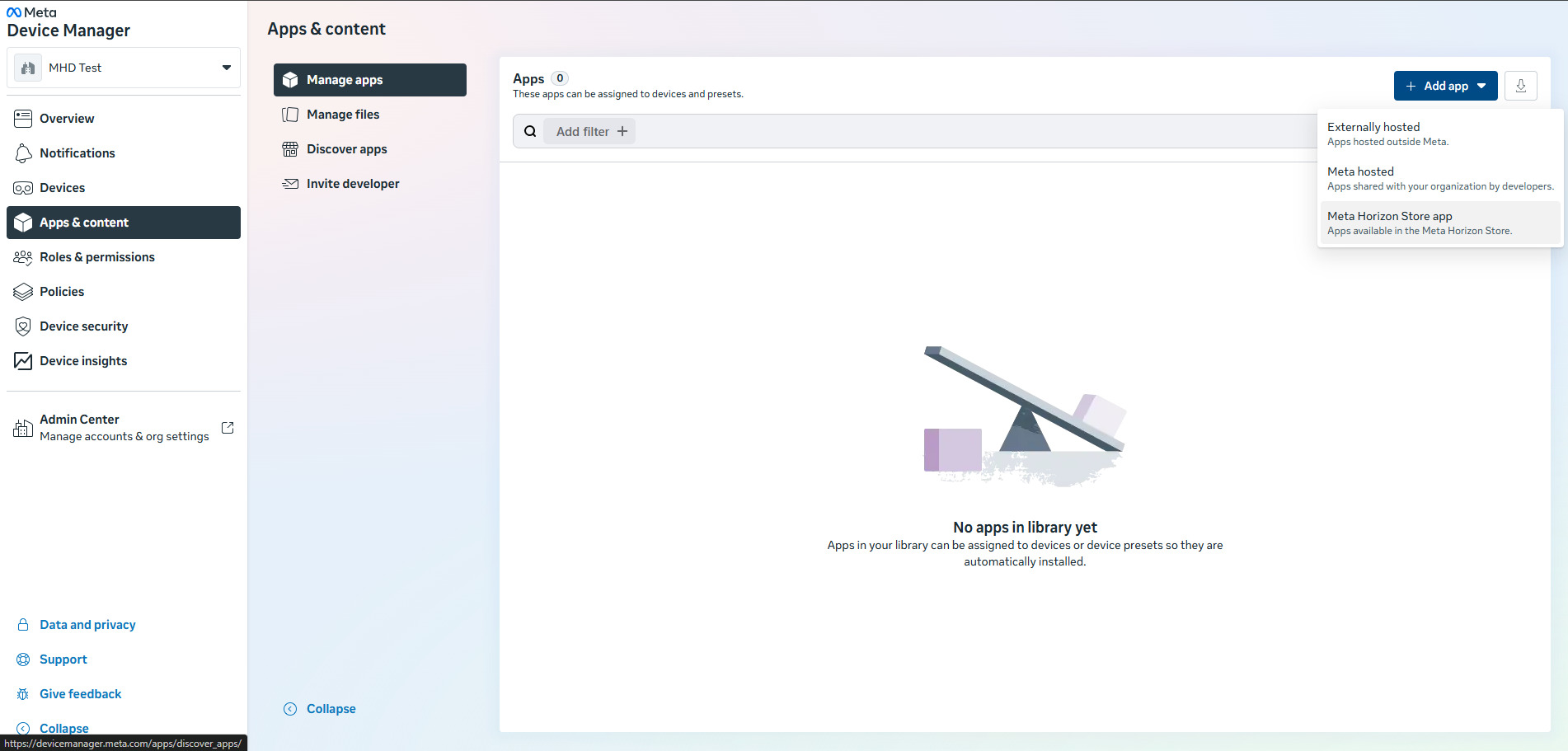
- Klik Add app.
-
Pilih Meta Horizon Store app.
-
Di bilah pencarian, ketik dan pilih Medicalholodeck.
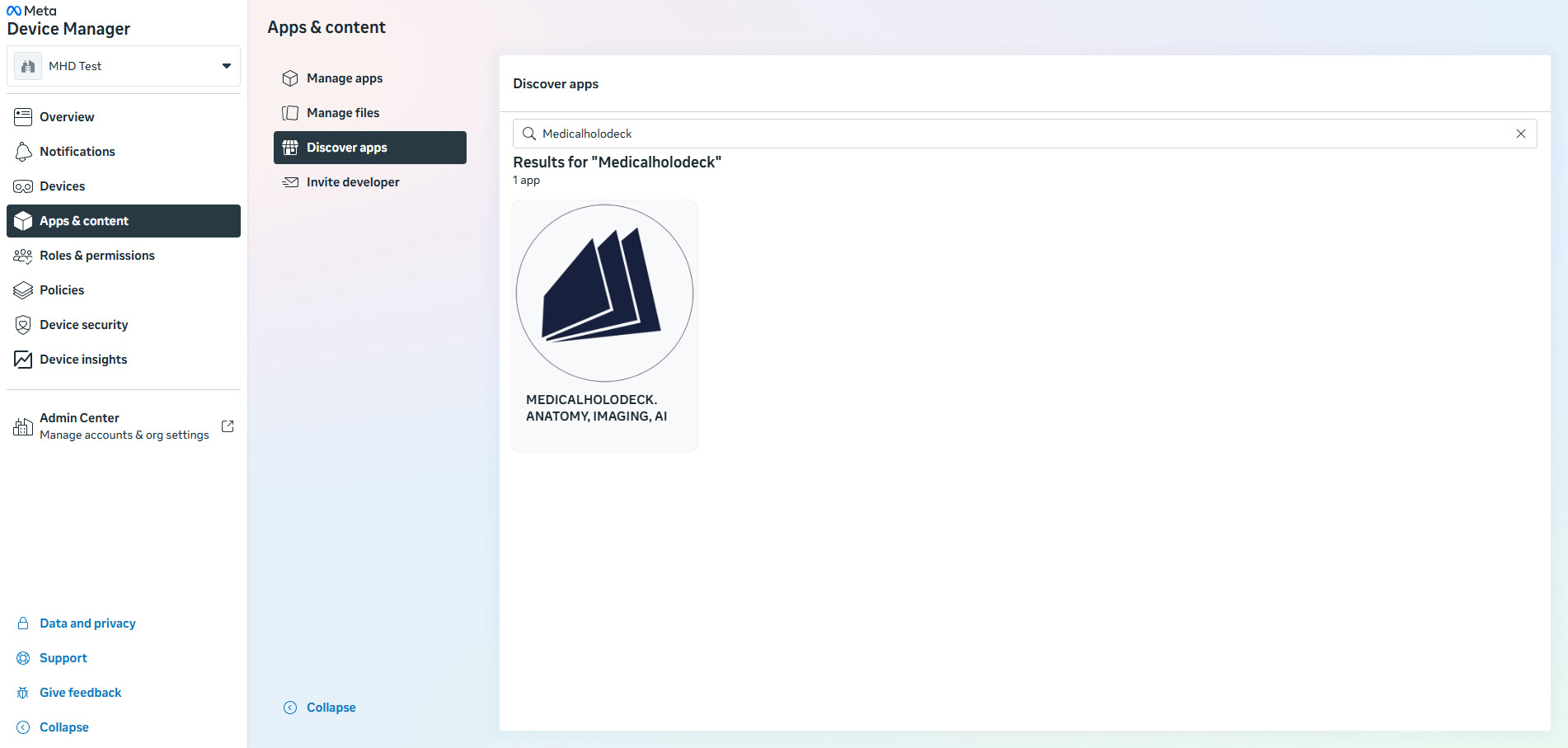
- Klik Add to your apps.
Setelah langkah ini, Medicalholodeck tersedia di organisasi Anda dan dapat ditetapkan ke preset perangkat atau perangkat.
10.2.2
Tambahkan jaringan Wi-Fi Anda
10.2.2.V1.9-01
Jika headset akan didaftarkan di satu lokasi lalu digunakan di lokasi lain—misalnya, didaftarkan oleh penyedia perangkat keras dan dikirim ke lokasi Anda—pastikan Anda menambahkan jaringan Wi-Fi yang akan digunakan di lokasi Anda ke organisasi sebelum membuat preset perangkat. Dengan demikian, jaringan akan tersedia saat Anda membuat preset perangkat dan dapat dikirim secara otomatis ke setiap headset yang menggunakan preset tersebut, sehingga tidak perlu dimasukkan secara manual di setiap perangkat.
- Buka HMS's Device Manager.
-
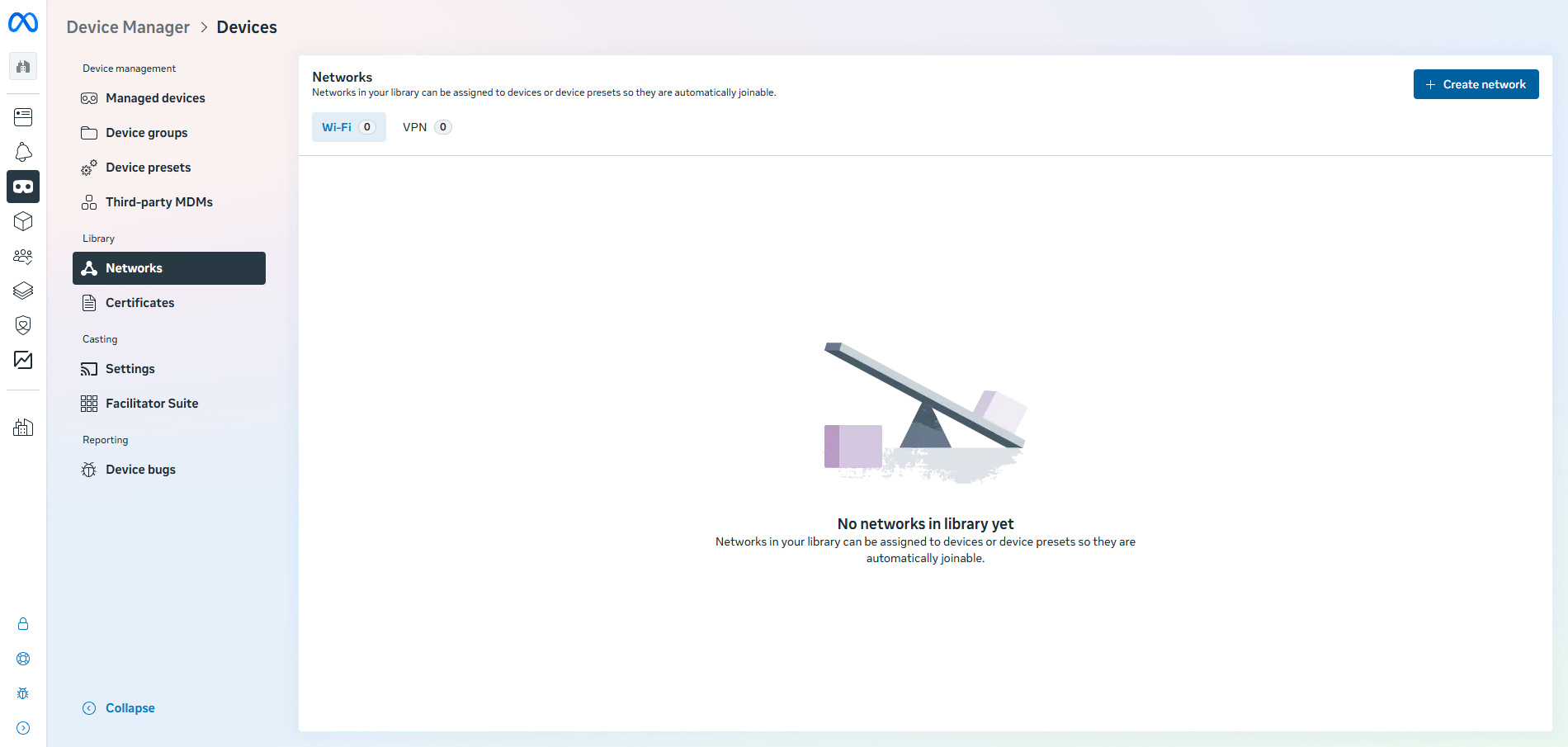
Buka tab Network, lalu klik Create network.
-
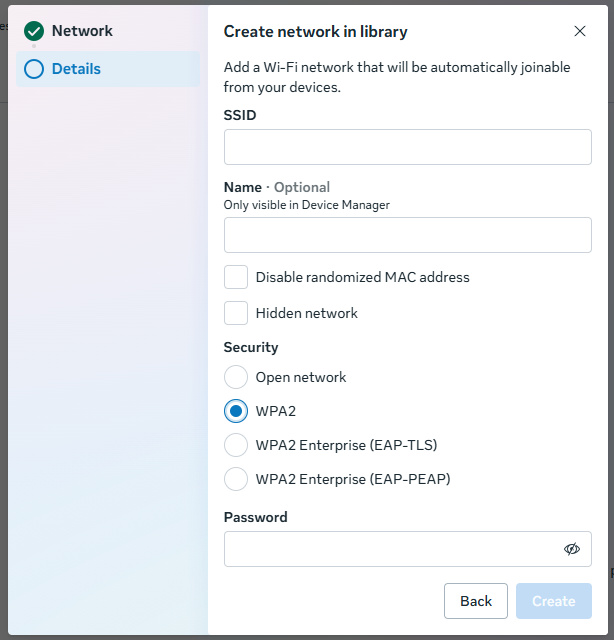
Masukkan nama jaringan (SSID) dan kata sandi untuk jaringan Wi-Fi yang akan digunakan di lokasi Anda.
- Simpan jaringan.
Jaringan kini tersimpan di pustaka organisasi Anda dan dapat ditetapkan saat membuat preset perangkat pada langkah berikutnya.
10.2.3
Membuat preset perangkat dengan Medicalholodeck
10.2.3.V1.9-01
Mode Individual diperlukan untuk pemosisian kolaboratif. Medicalholodeck harus mengetahui posisi tepat setiap headset terhadap headset lainnya, dan hanya Mode Individual yang mendukungnya. Mode Bersama tidak didukung dan tidak boleh digunakan dengan Medicalholodeck.
Sebelum mendaftarkan headset, sebaiknya buat preset perangkat dan grup perangkat di Meta Horizon Device Manager.
Preset perangkat adalah konfigurasi tersimpan yang dapat mencakup mode perangkat, aplikasi, file, pengaturan Wi-Fi, pembatasan, dan pengaturan perangkat lainnya.
Buat preset Mode Individual untuk setiap headset yang akan menjalankan Medicalholodeck. Jangan pilih Mode Bersama karena mode tersebut tidak mendukung pemosisian kolaboratif.
- Buka HMS's Device Manager.
- Buka Devices.
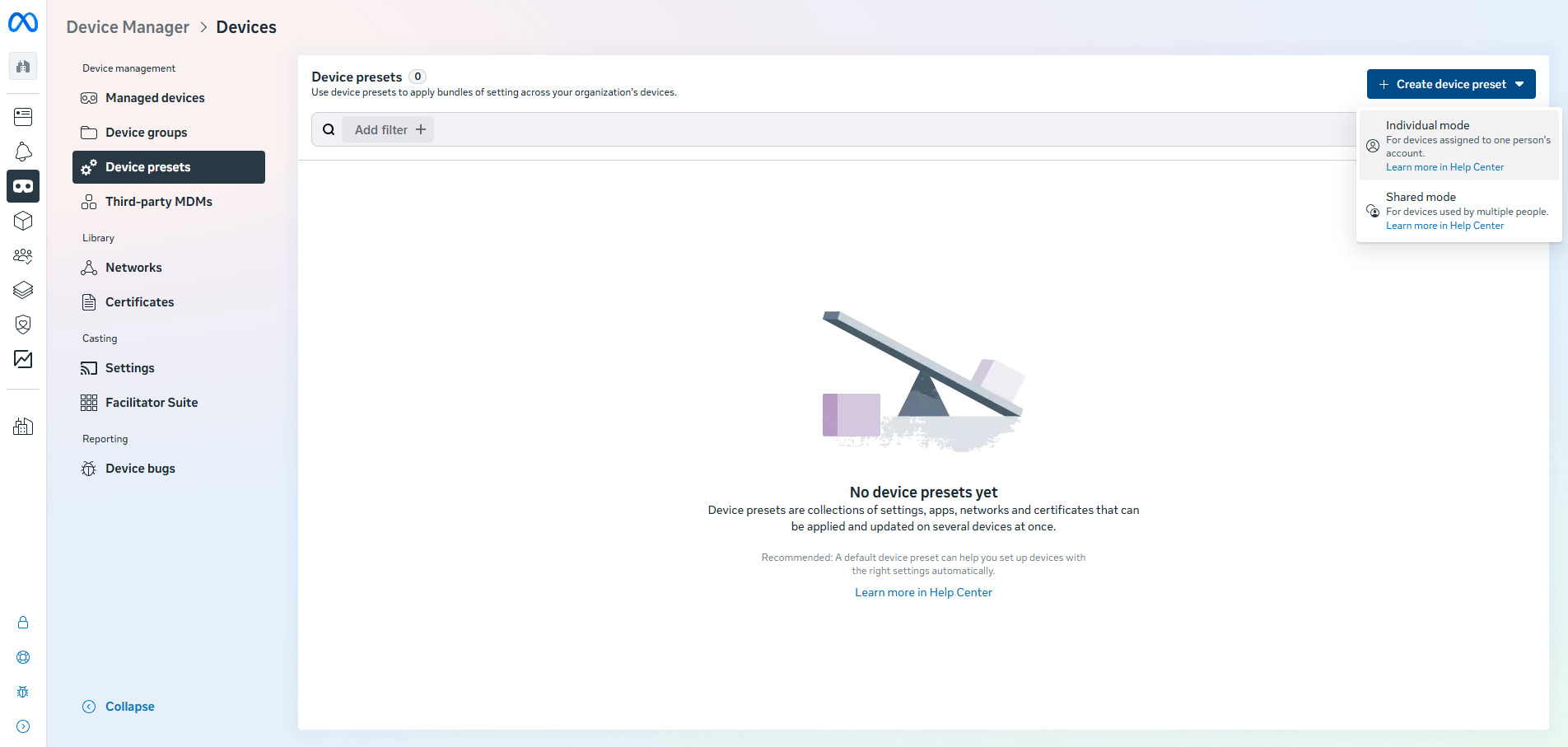
- Pilih Device presets, lalu klik Create device preset.
-
Pilih Individual Mode.
- Selesaikan konfigurasi preset.
-
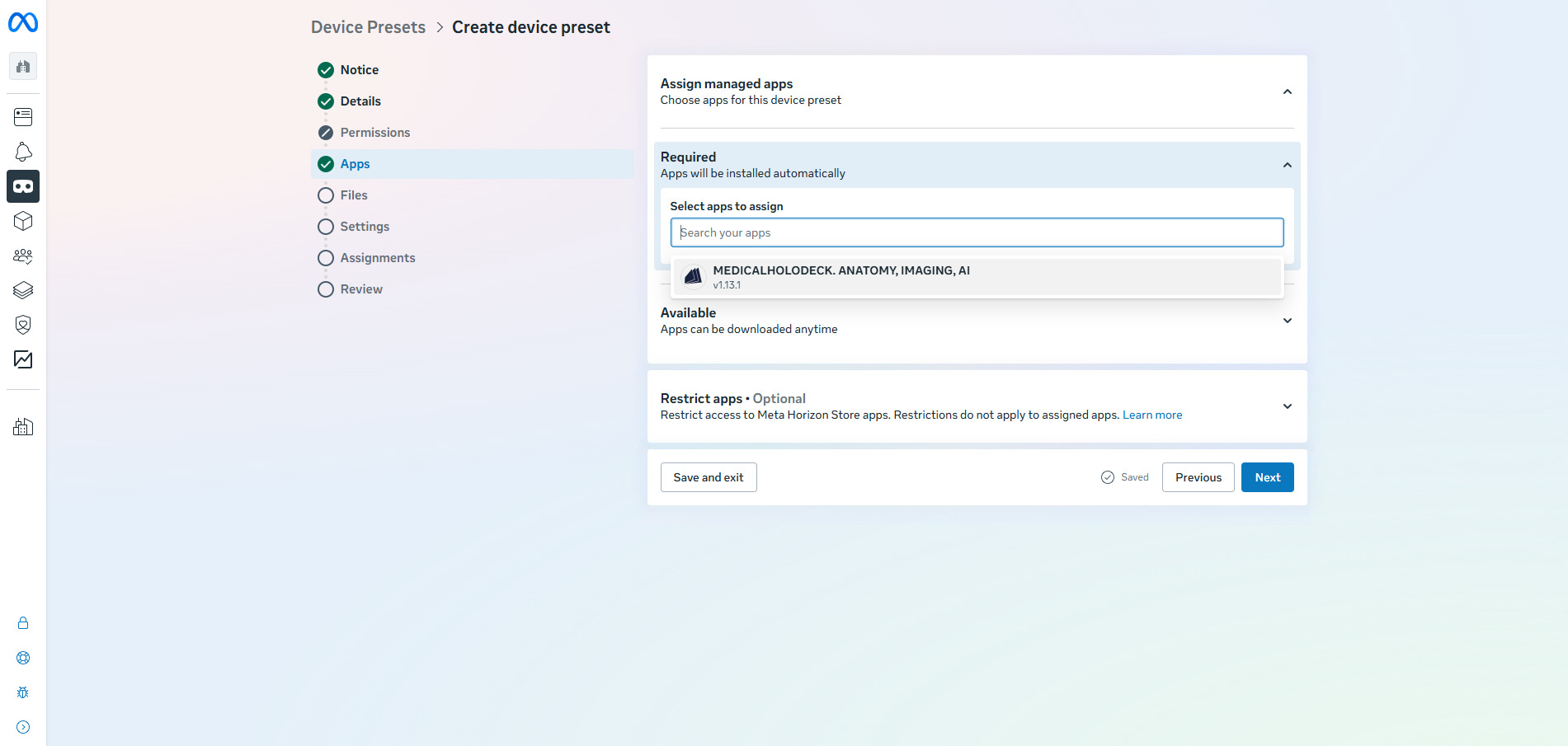
Di bagian Apps, pilih dan tambahkan Medicalholodeck.
-
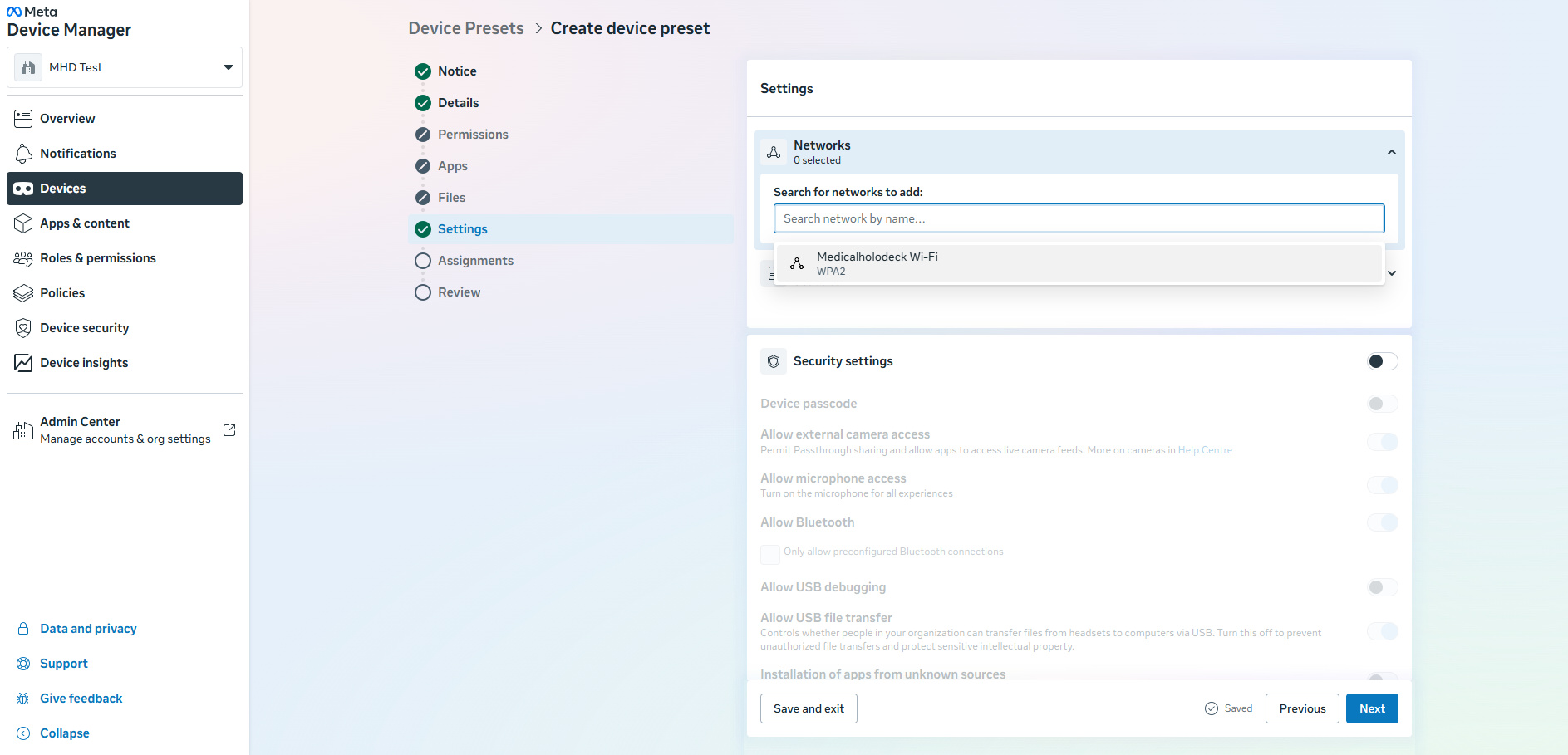
Konfigurasikan pengaturan lainnya, misalnya akses aplikasi, pembatasan, transmisi, dan pengaturan Wi-Fi. Di bagian pengaturan Wi-Fi, pilih jaringan yang Anda tambahkan pada langkah sebelumnya.
- Simpan preset.
Setiap headset yang didaftarkan dengan preset ini akan menerima aplikasi Medicalholodeck secara otomatis.
10.2.4
Membuat grup perangkat untuk headset Medicalholodeck
10.2.4.V1.9-01
Grup perangkat digunakan untuk mengatur beberapa headset dan mengelolanya bersama-sama. Misalnya, semua headset dapat ditempatkan dalam satu grup dan menerima konfigurasi yang sama.
-
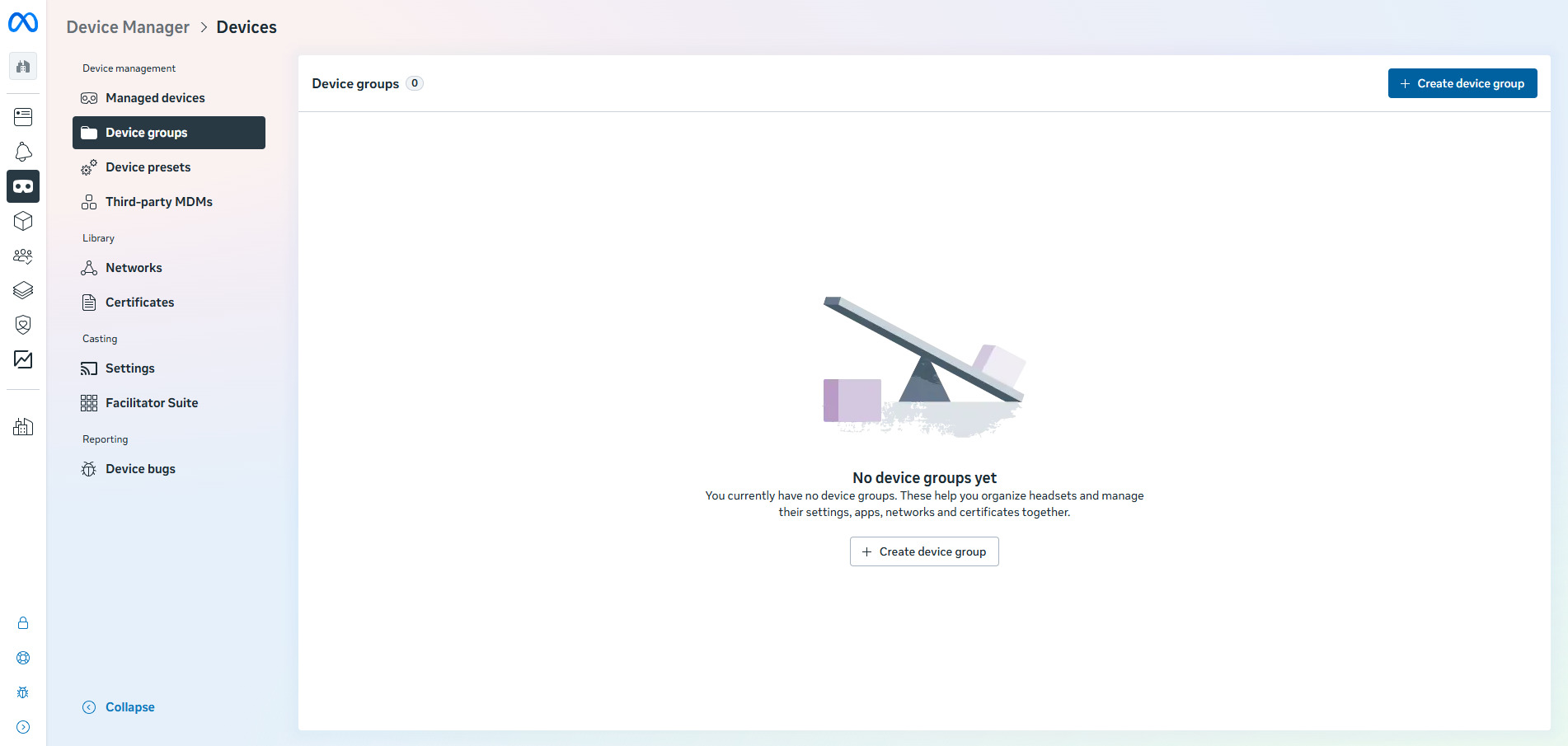
Buka Device groups, lalu klik Create device group.
- Beri nama grup.
-
Tetapkan preset perangkat yang dibuat sebelumnya ke grup ini.
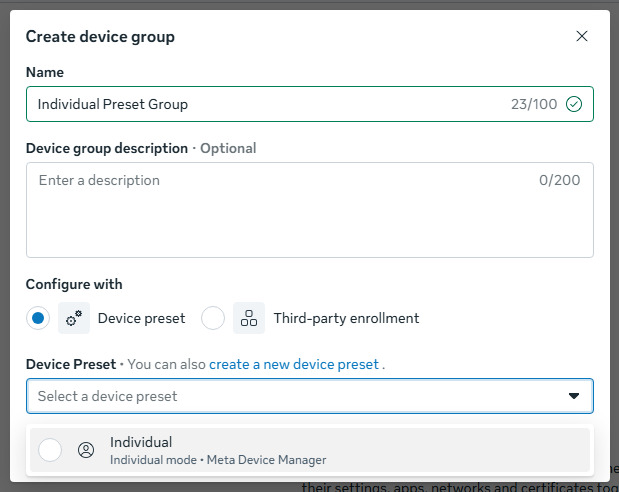
- Buat grup.
10.2.5
Mendaftarkan perangkat
10.2.5.V1.9-01
Daftarkan setiap headset dengan kode perangkat, satu per satu, menggunakan preset Mode Individual. Mode Individual inilah yang membuat pemosisian kolaboratif berfungsi.
Mendaftarkan headset dengan kode perangkat
Ulangi langkah-langkah ini untuk setiap headset. Masuk dengan akun Meta setiap kali agar semua headset dapat mendeteksi posisi satu sama lain.
- Pastikan headset masih baru atau telah direset ke setelan pabrik.
- Nyalakan dan kenakan headset.
- Ikuti layar penyiapan awal.
- Hubungkan headset ke Wi-Fi.
- Jangan pasangkan dengan aplikasi seluler Meta Horizon biasa.
- Saat Connect your headset to your organization muncul, pilih Continue.
- Jika Pair your headset to the Meta Horizon mobile app to continue muncul, pilih Connect to your organization di bagian bawah.
- Headset akan menampilkan kode perangkat 8 digit. Ingat kode ini lalu lepaskan headset.
- Di komputer Anda, masuk ke HMS's Device Manager.
-
Buka tab Managed devices, klik Enroll Devices, lalu pilih In Device Manager.
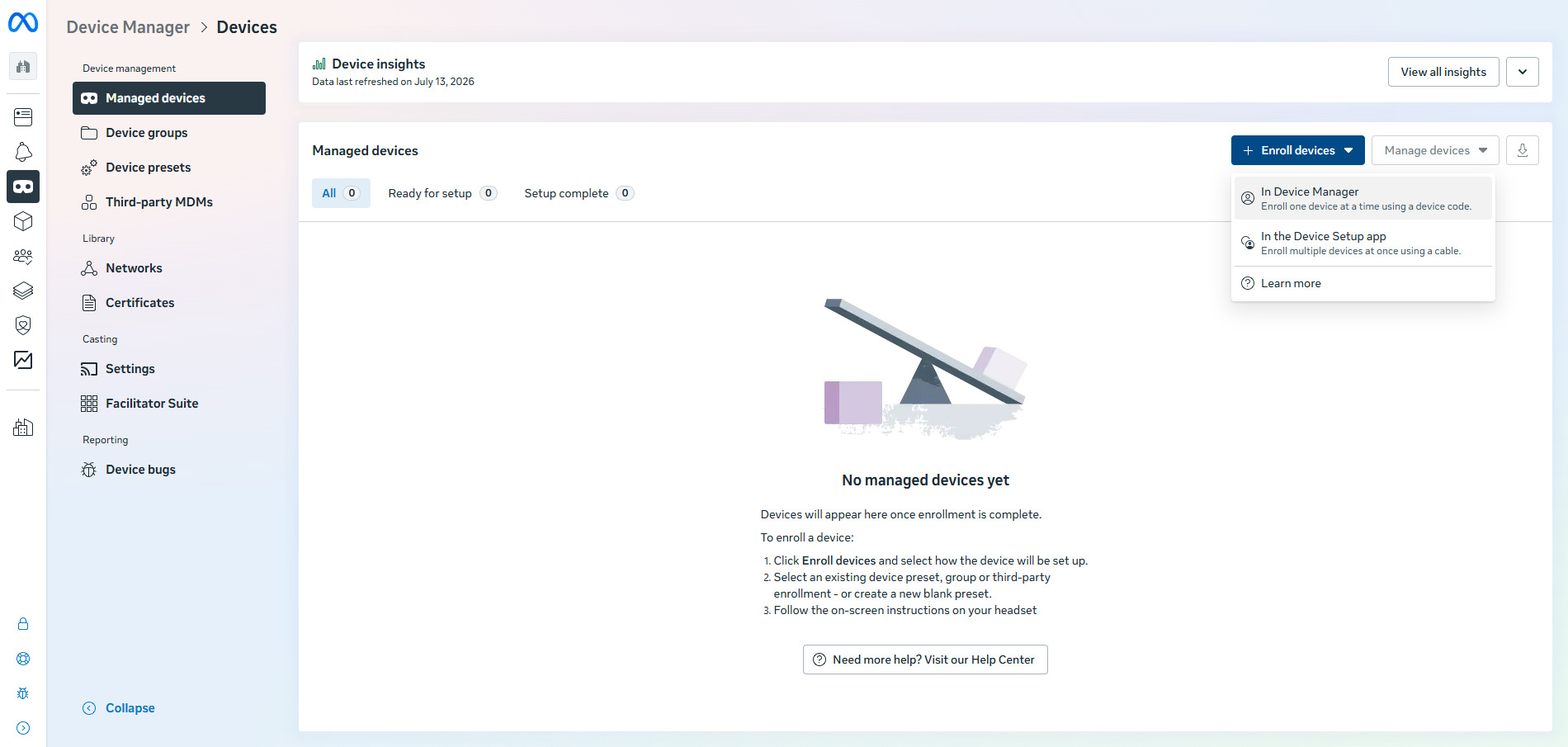
-
Di bawah Select how the device will be configured, pilih device preset yang tepat. Di bawah Enter 8 character temporary device code, masukkan kode yang ditampilkan di dalam headset dan pastikan Anda telah memilih Complete device setup with your own managed Meta account.
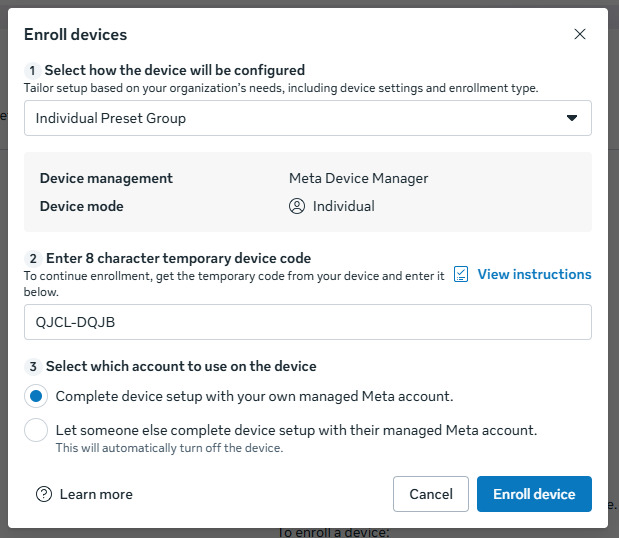
- Klik Enroll device.
- Kenakan kembali headset.
- Terima petunjuk penyiapan yang tersisa di VR.
- Setelah penyiapan selesai, Anda dapat memeriksa headset di: Meta Horizon Device Manager → Managed devices