
10.2 Horizon Managed Services के माध्यम से Meta Quest डिवाइस का नामांकन
10.2.V1.9-01
10.2.1
Medicalholodeck को ऐप और कॉन्टेंट में जोड़ें
10.2.1.V1.9-01
हेडसेट का नामांकन करने से पहले Meta Horizon Device Manager में Medicalholodeck को अपने संगठन के ऐप में जोड़ें। Meta व्यवस्थापकों को Device Manager में संगठन के ऐप में Meta Horizon Store ऐप जोड़ने देता है।
- इसमें लॉग इन करें: HMS's Device Manager.
- साइड मेन्यू में Apps & content पर जाएँ।
- Manage apps चुनें।
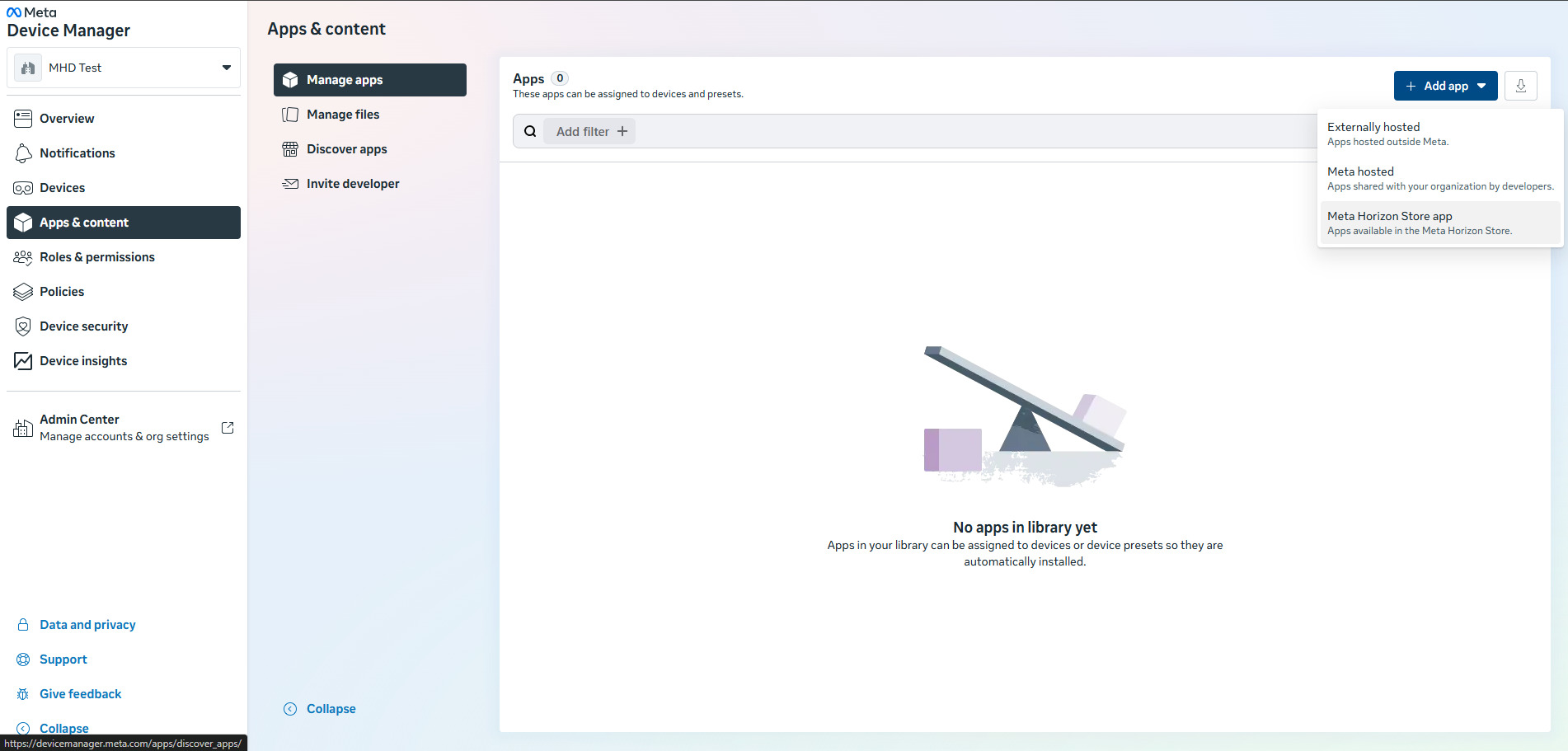
- Add app पर क्लिक करें।
-
Meta Horizon Store app चुनें।
-
सर्च बार में Medicalholodeck टाइप करके चुनें।
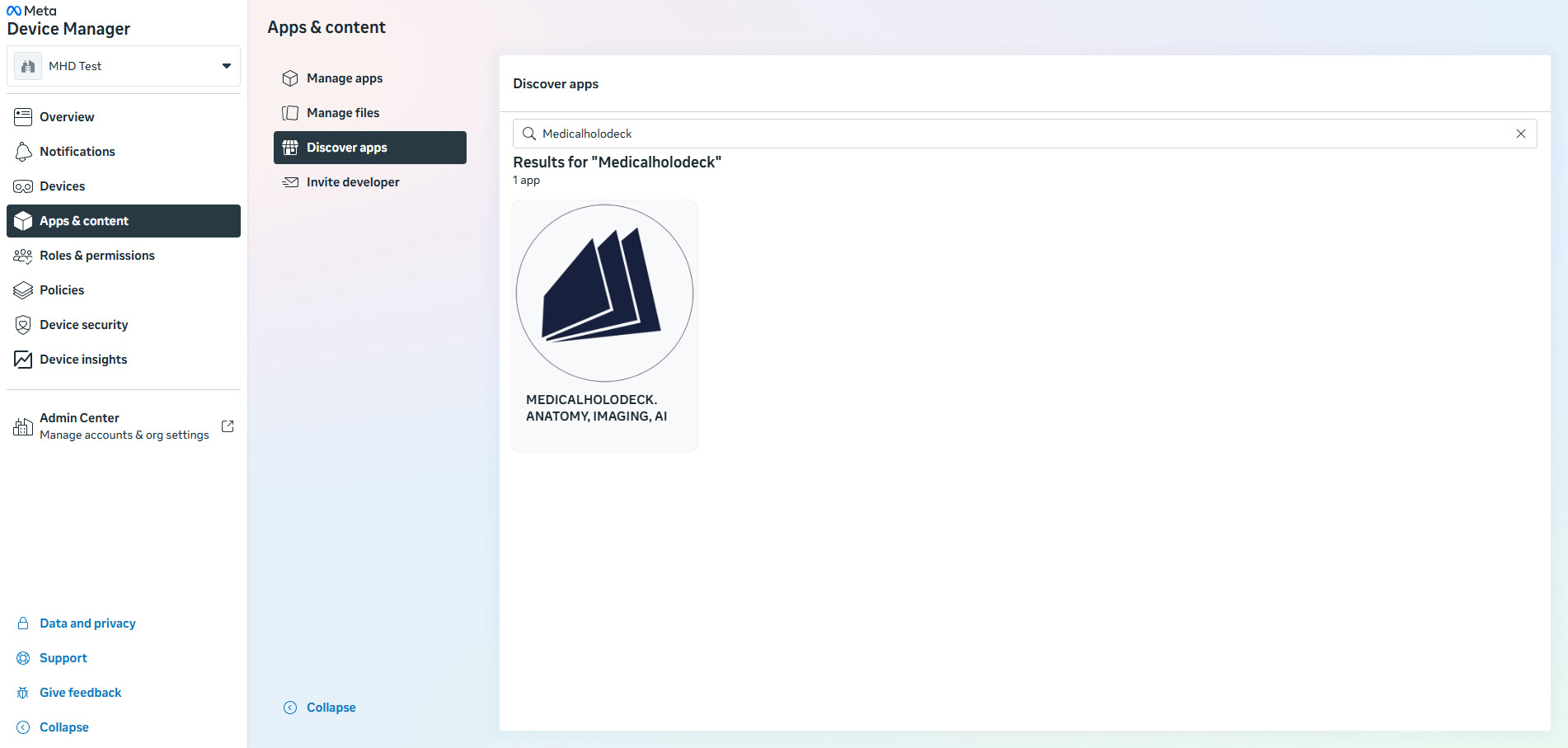
- Add to your apps पर क्लिक करें।
इस चरण के बाद Medicalholodeck आपके संगठन में उपलब्ध होगा और उसे डिवाइस प्रीसेट या डिवाइस को असाइन किया जा सकेगा।
10.2.2
अपना Wi-Fi नेटवर्क जोड़ें
10.2.2.V1.9-01
यदि हेडसेट का नामांकन एक स्थान पर किया जाएगा और फिर उनका उपयोग किसी दूसरे स्थान पर होगा—उदाहरण के लिए, यदि कोई हार्डवेयर प्रदाता उनका नामांकन करके उन्हें आपकी साइट पर भेजे—तो डिवाइस प्रीसेट बनाने से पहले अपनी साइट पर उपयोग होने वाला Wi-Fi नेटवर्क अपने संगठन में जोड़ना सुनिश्चित करें। इससे डिवाइस प्रीसेट बनाते समय नेटवर्क उपलब्ध रहेगा और उसे हर डिवाइस पर मैन्युअल रूप से दर्ज करने के बजाय उस प्रीसेट का उपयोग करने वाले प्रत्येक हेडसेट पर अपने आप भेजा जा सकेगा।
- खोलें HMS's Device Manager.
-
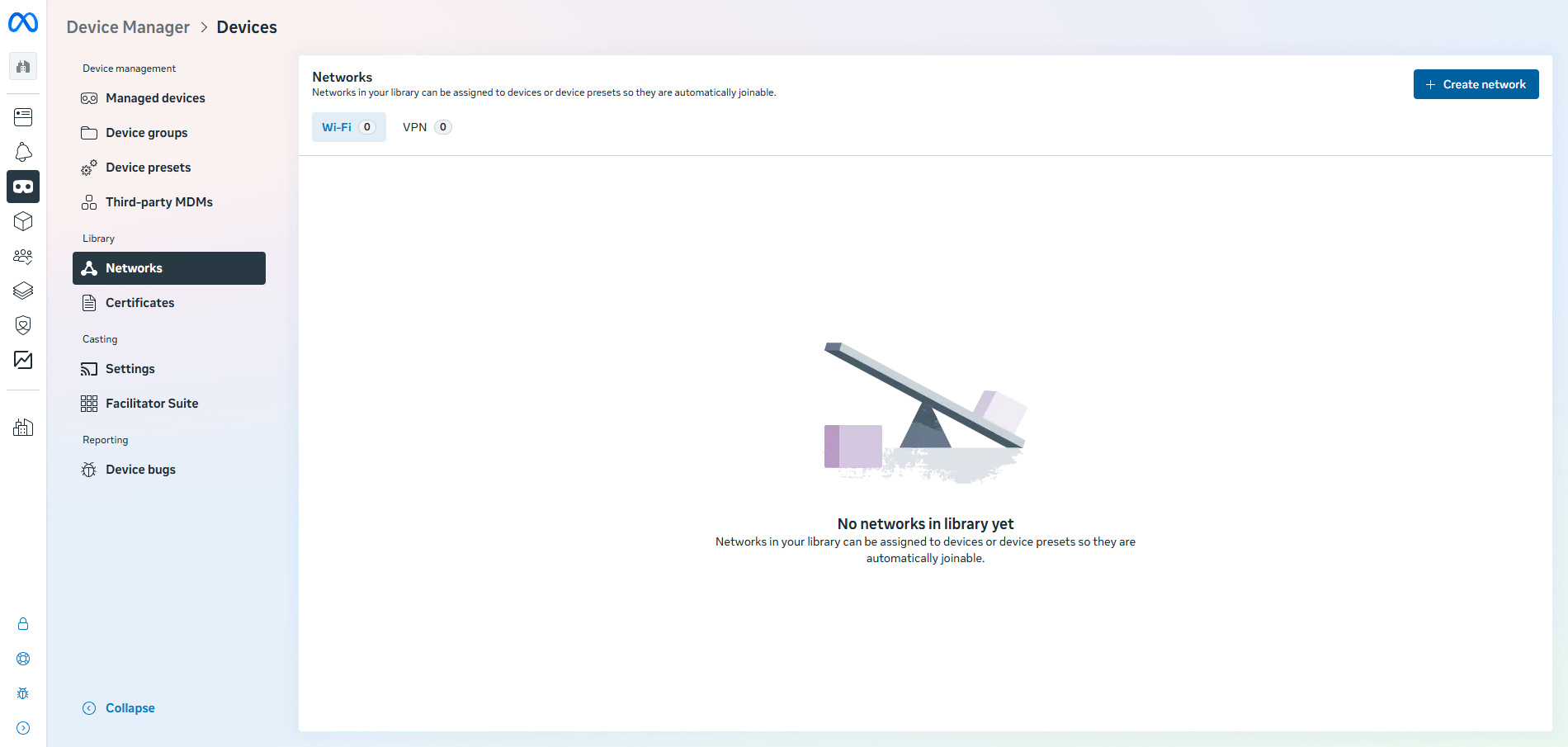
Network टैब पर जाएँ और Create network पर क्लिक करें।
-
अपनी साइट पर उपयोग होने वाले Wi-Fi नेटवर्क का नाम (SSID) और पासवर्ड दर्ज करें।
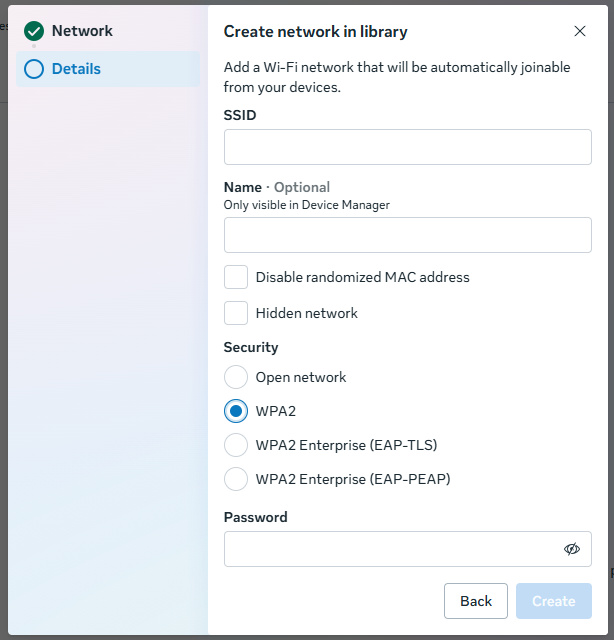
- नेटवर्क सहेजें।
नेटवर्क अब आपके संगठन की लाइब्रेरी में सहेजा गया है और अगले चरण में डिवाइस प्रीसेट बनाते समय उसे असाइन किया जा सकता है।
10.2.3
Medicalholodeck के साथ डिवाइस प्रीसेट बनाएँ
10.2.3.V1.9-01
सहयोगी पोज़िशनिंग के लिए व्यक्तिगत मोड आवश्यक है। Medicalholodeck को यह सटीक रूप से जानना होता है कि प्रत्येक हेडसेट अन्य हेडसेट के सापेक्ष कहाँ है, और केवल व्यक्तिगत मोड इसका समर्थन करता है। साझा मोड समर्थित नहीं है और Medicalholodeck के साथ इसका उपयोग नहीं किया जाना चाहिए।
हेडसेट का नामांकन करने से पहले Meta Horizon Device Manager में एक डिवाइस प्रीसेट और डिवाइस समूह बनाने की सलाह दी जाती है।
डिवाइस प्रीसेट एक सहेजा गया कॉन्फ़िगरेशन है, जिसमें डिवाइस मोड, ऐप, फ़ाइलें, Wi-Fi सेटिंग, प्रतिबंध और अन्य डिवाइस सेटिंग शामिल हो सकती हैं।
Medicalholodeck चलाने वाले हर हेडसेट के लिए व्यक्तिगत मोड प्रीसेट बनाएँ। साझा मोड न चुनें—यह सहयोगी पोज़िशनिंग का समर्थन नहीं करता।
- खोलें HMS's Device Manager.
- Devices पर जाएँ।
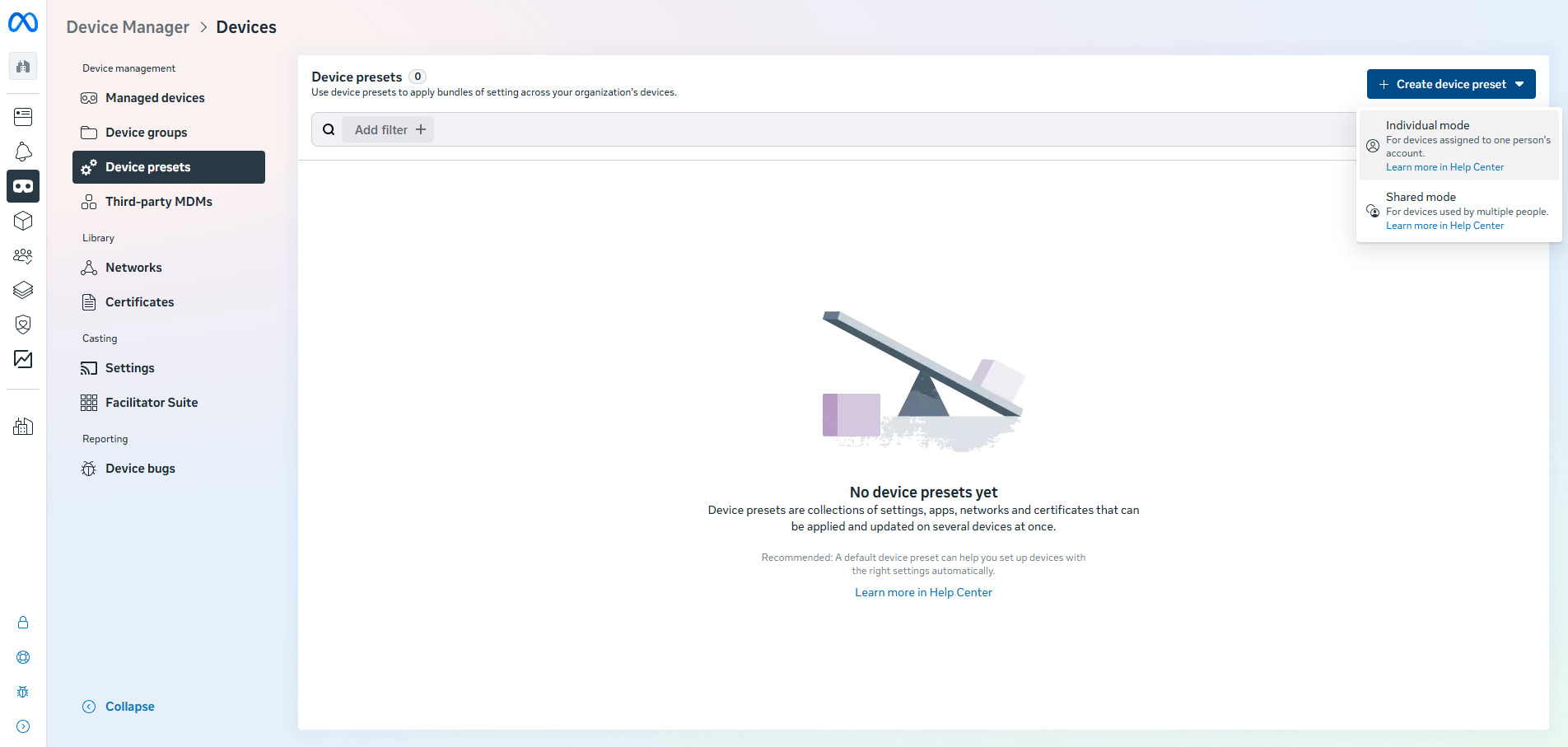
- Device presets चुनें और Create device preset पर क्लिक करें।
-
Individual Mode चुनें।
- प्रीसेट कॉन्फ़िगरेशन पूरा करें।
-
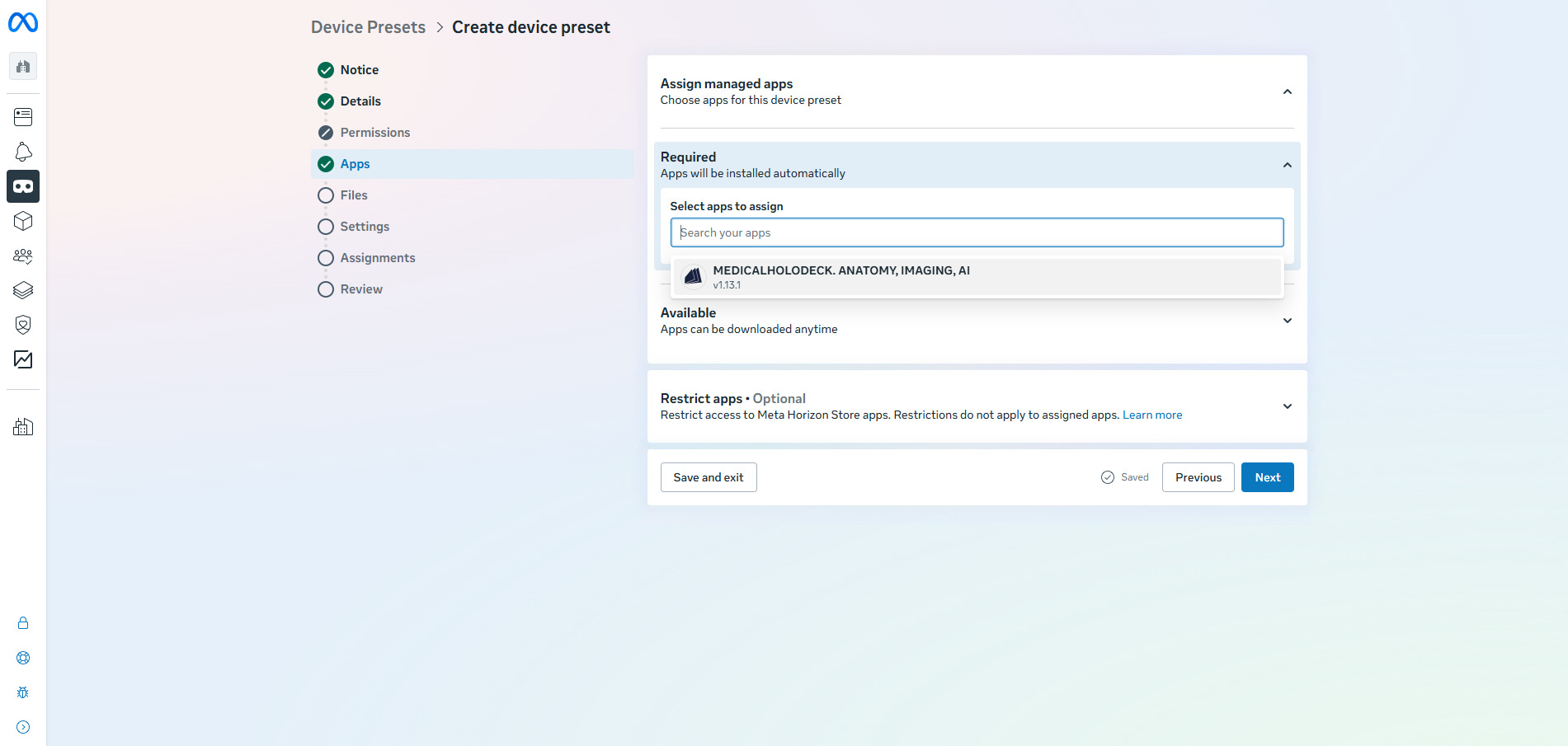
Apps अनुभाग में Medicalholodeck चुनकर जोड़ें।
-
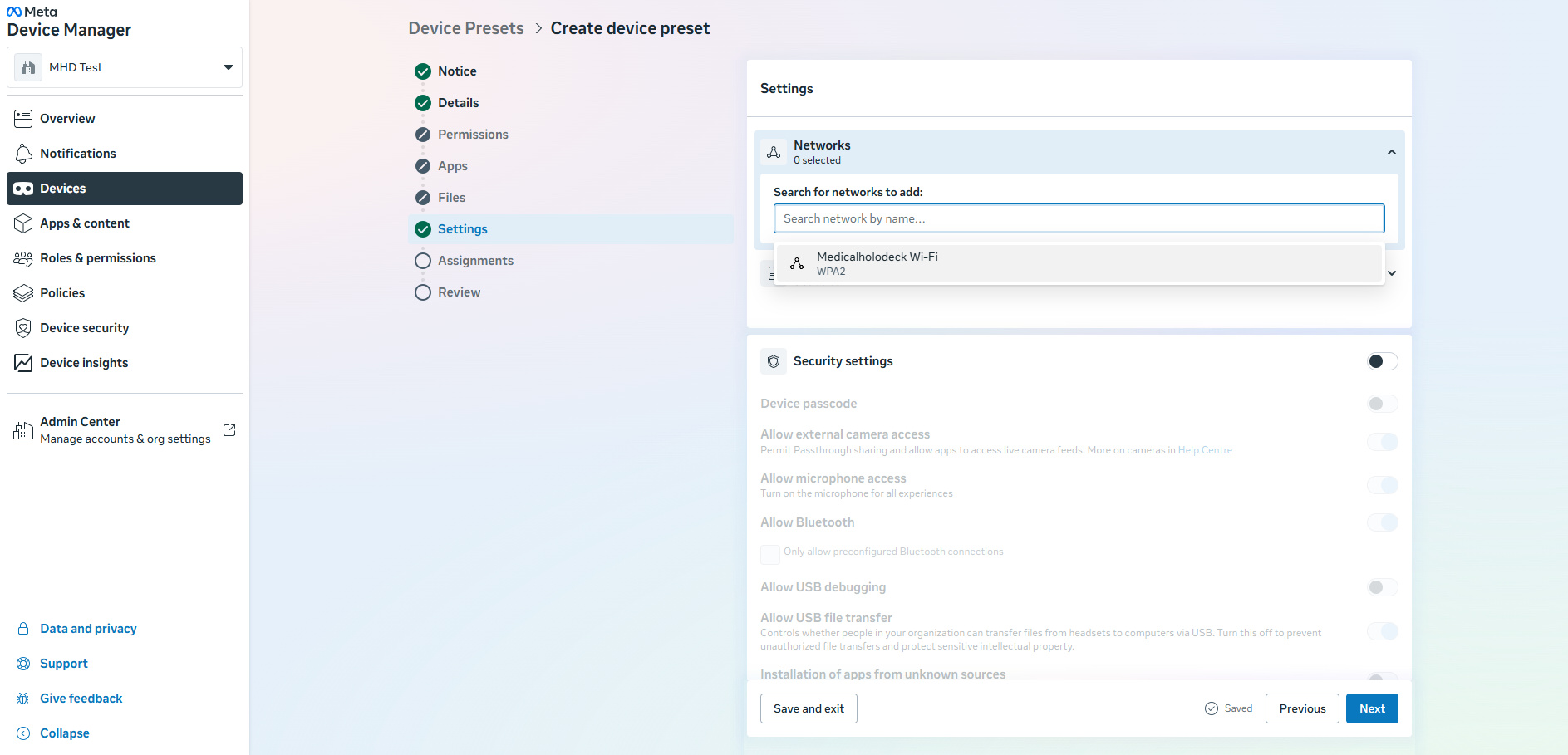
शेष सेटिंग कॉन्फ़िगर करें, जैसे ऐप एक्सेस, प्रतिबंध, कास्टिंग और Wi-Fi सेटिंग। Wi-Fi सेटिंग में, पिछले चरण में जोड़ा गया नेटवर्क चुनें।
- प्रीसेट सहेजें।
इस प्रीसेट के साथ नामांकित हर हेडसेट को Medicalholodeck ऐप अपने आप मिल जाएगा।
10.2.4
Medicalholodeck हेडसेट के लिए डिवाइस समूह बनाएँ
10.2.4.V1.9-01
कई हेडसेट को व्यवस्थित करने और एक साथ प्रबंधित करने के लिए डिवाइस समूह का उपयोग किया जाता है। उदाहरण के लिए, सभी हेडसेट को एक समूह में रखा जा सकता है और उन पर समान कॉन्फ़िगरेशन लागू किया जा सकता है।
-
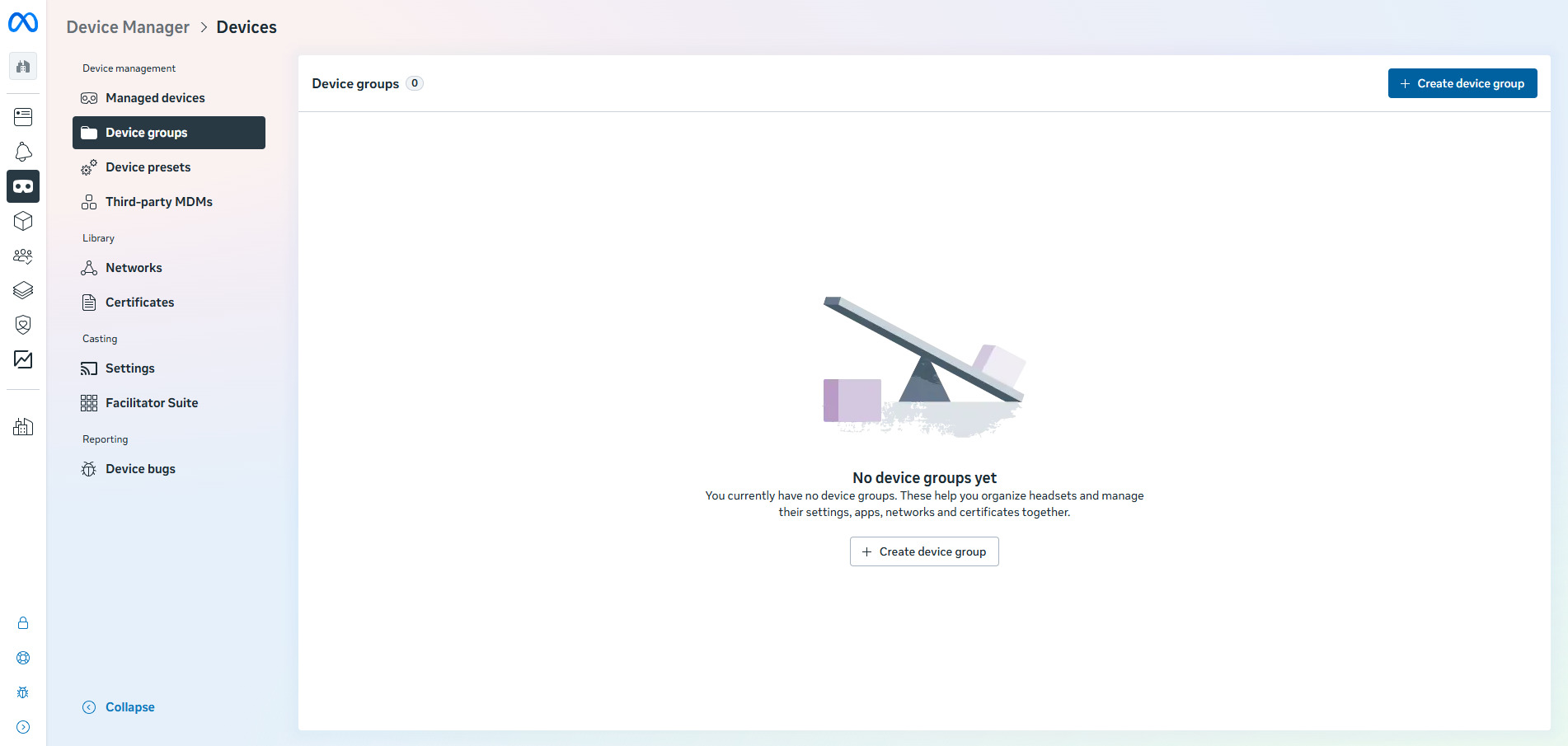
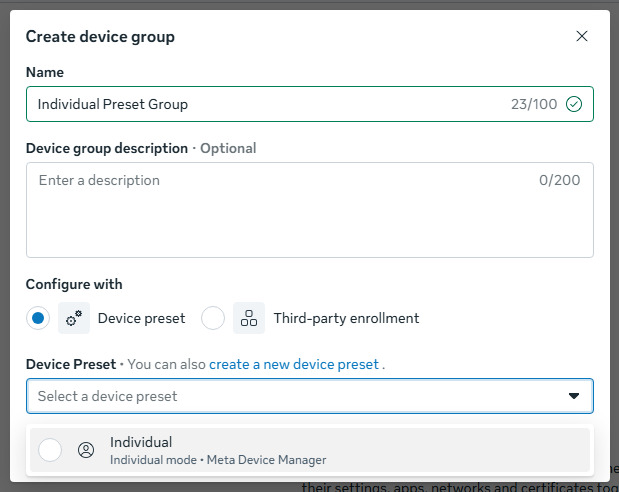
Device groups पर जाएँ और Create device group पर क्लिक करें।
- समूह को नाम दें।
-
इस समूह को पहले बनाया गया डिवाइस प्रीसेट असाइन करें।
- समूह बनाएँ।
10.2.5
डिवाइस का नामांकन करें
10.2.5.V1.9-01
व्यक्तिगत मोड प्रीसेट का उपयोग करके हर हेडसेट को डिवाइस कोड से एक-एक करके नामांकित करें। व्यक्तिगत मोड ही सहयोगी पोज़िशनिंग को काम करने योग्य बनाता है।
डिवाइस कोड से हेडसेट का नामांकन करें
ये चरण हर हेडसेट के लिए दोहराएँ। हर बार Meta अकाउंट से लॉग इन करें, ताकि सभी हेडसेट एक-दूसरे की स्थिति पहचान सकें।
- सुनिश्चित करें कि हेडसेट नया है या उसे फ़ैक्टरी सेटिंग पर रीसेट किया गया है।
- हेडसेट चालू करें और पहनें।
- शुरुआती सेटअप स्क्रीन पर दिए गए निर्देशों का पालन करें।
- हेडसेट को Wi-Fi से कनेक्ट करें।
- इसे सामान्य Meta Horizon मोबाइल ऐप के साथ पेयर न करें।
- Connect your headset to your organization दिखाई देने पर Continue चुनें।
- यदि Pair your headset to the Meta Horizon mobile app to continue दिखाई दे, तो नीचे Connect to your organization चुनें।
- हेडसेट 8 अंकों का डिवाइस कोड दिखाएगा। इस कोड को याद रखें और हेडसेट उतार दें।
- अपने कंप्यूटर पर इसमें लॉग इन करें: HMS's Device Manager.
-
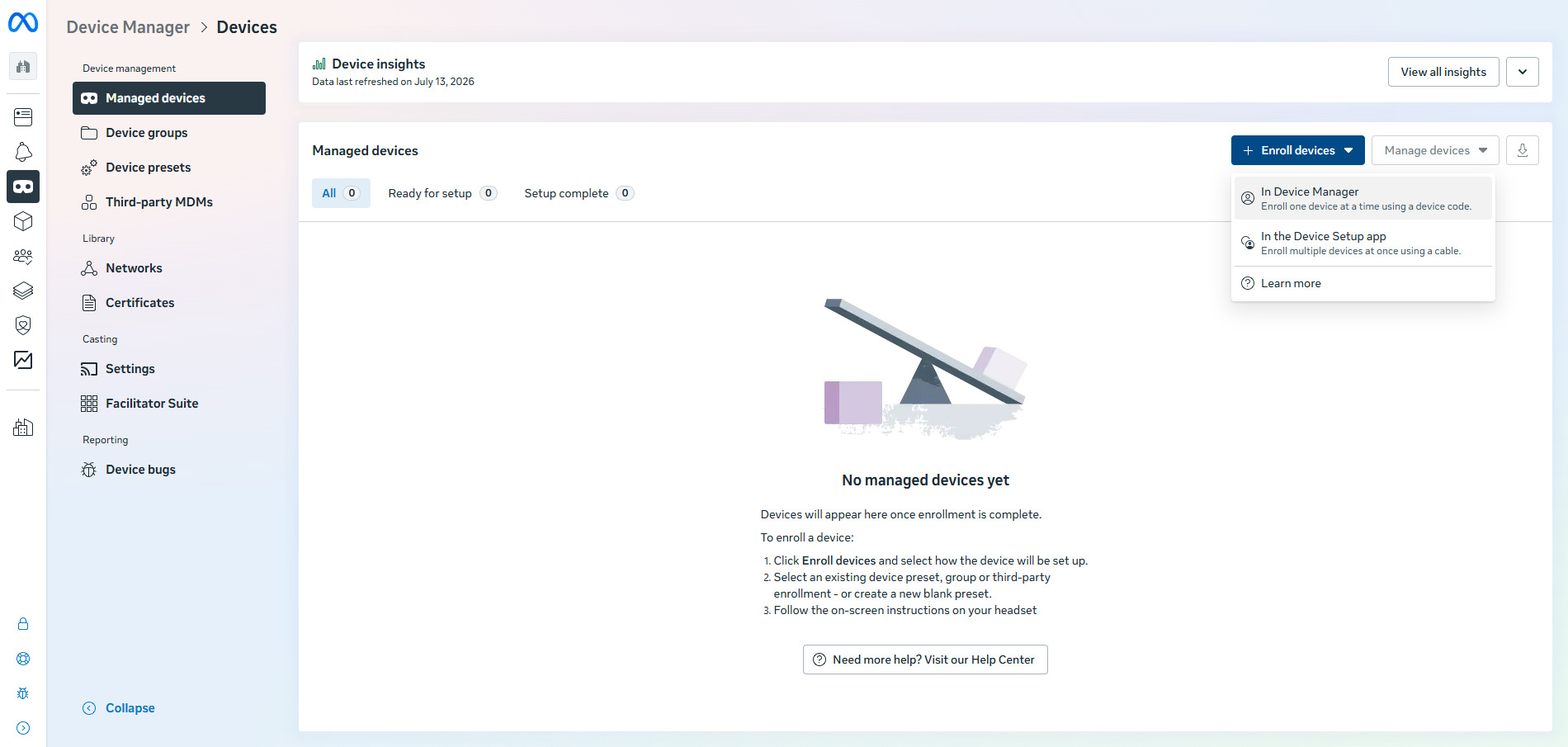
Managed devices टैब पर जाएँ, Enroll Devices पर क्लिक करें और In Device Manager चुनें।
-
Select how the device will be configured के अंतर्गत सही device preset चुनें। Enter 8 character temporary device code के अंतर्गत हेडसेट में दिखाया गया कोड दर्ज करें और सुनिश्चित करें कि Complete device setup with your own managed Meta account चुना गया है।
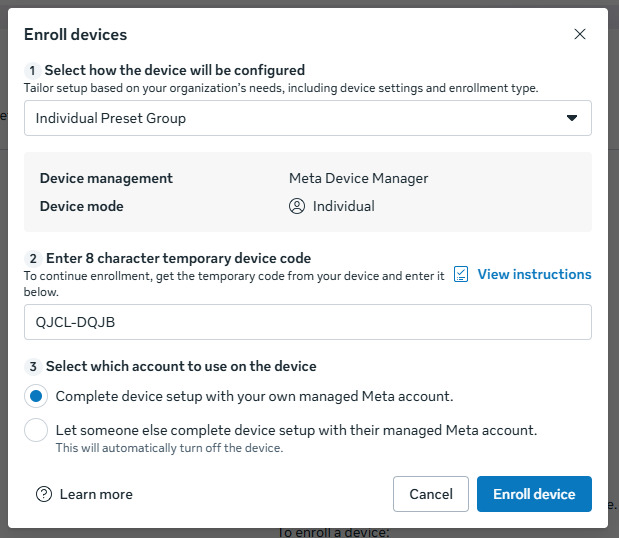
- Enroll device पर क्लिक करें।
- हेडसेट फिर से पहनें।
- VR में शेष सेटअप संकेत स्वीकार करें।
- सेटअप पूरा होने के बाद आप यहाँ हेडसेट देख सकते हैं: Meta Horizon Device Manager → Managed devices