1.8 डेटा में बदलाव
1.8.V1.9-01
कटिंग और स्केलिंग कंट्रोल एक्टिवेट करने के लिए वर्कस्पेस में डेटासेट लोड करें।
Spatial OS में डेटासेट को मैनिपुलेट करने का तरीका जानें।
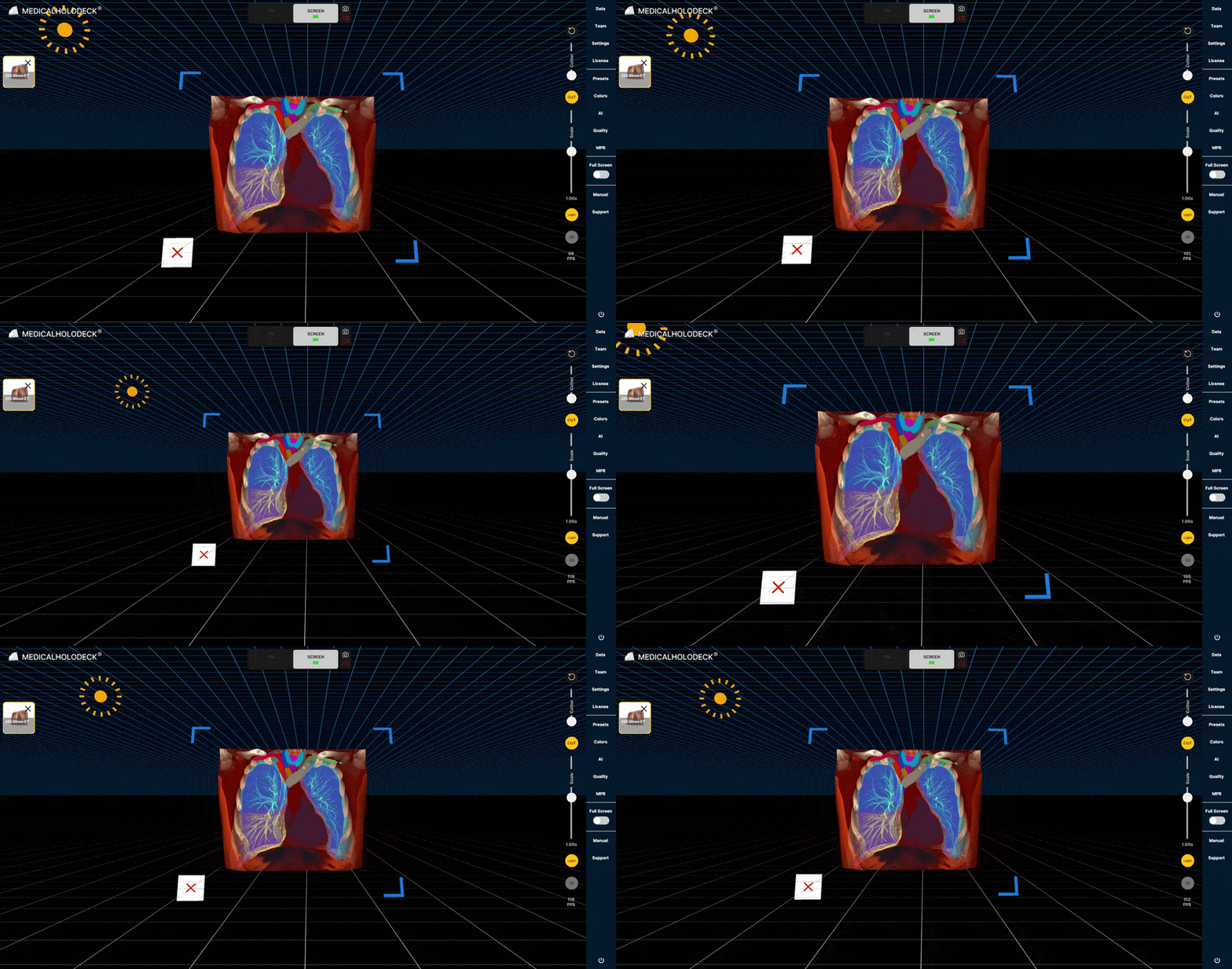
सबसे पहले वर्कस्पेस में डेटासेट लोड करें। यदि कई मॉडल लोड हैं, तो किसी मॉडल को सक्रिय करने के लिए बाईं ओर उसके आइकन पर क्लिक करें। केवल सक्रिय मॉडल को मैनिपुलेट किया जा सकता है। चुना गया आइकन पीले रंग में हाइलाइट होता है और मॉडल आपके दृश्य के केंद्र में आ जाता है।
इसे घुमाने के लिए बायाँ-क्लिक करके खींचें।
इसे क्षैतिज और लंबवत अक्षों पर ले जाने के लिए दायाँ-क्लिक करके खींचें।
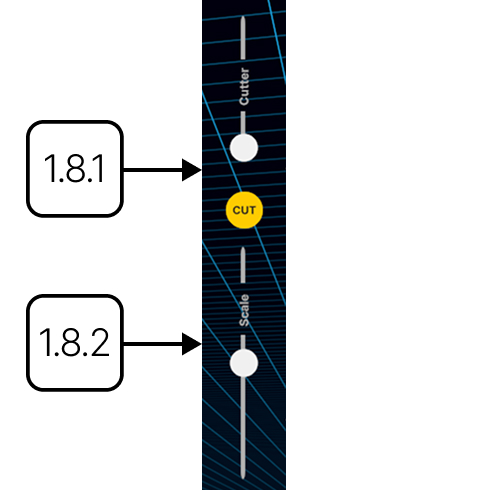
कट बनाने के लिए पहले मॉडल को आवश्यक दिशा में घुमाएँ। कटिंग प्लेन की गहराई समायोजित करने के लिए Cut स्लाइडर को खिसकाएँ। प्लेन को सक्रिय मॉडल पर लागू करने के लिए Cut पर क्लिक करें।
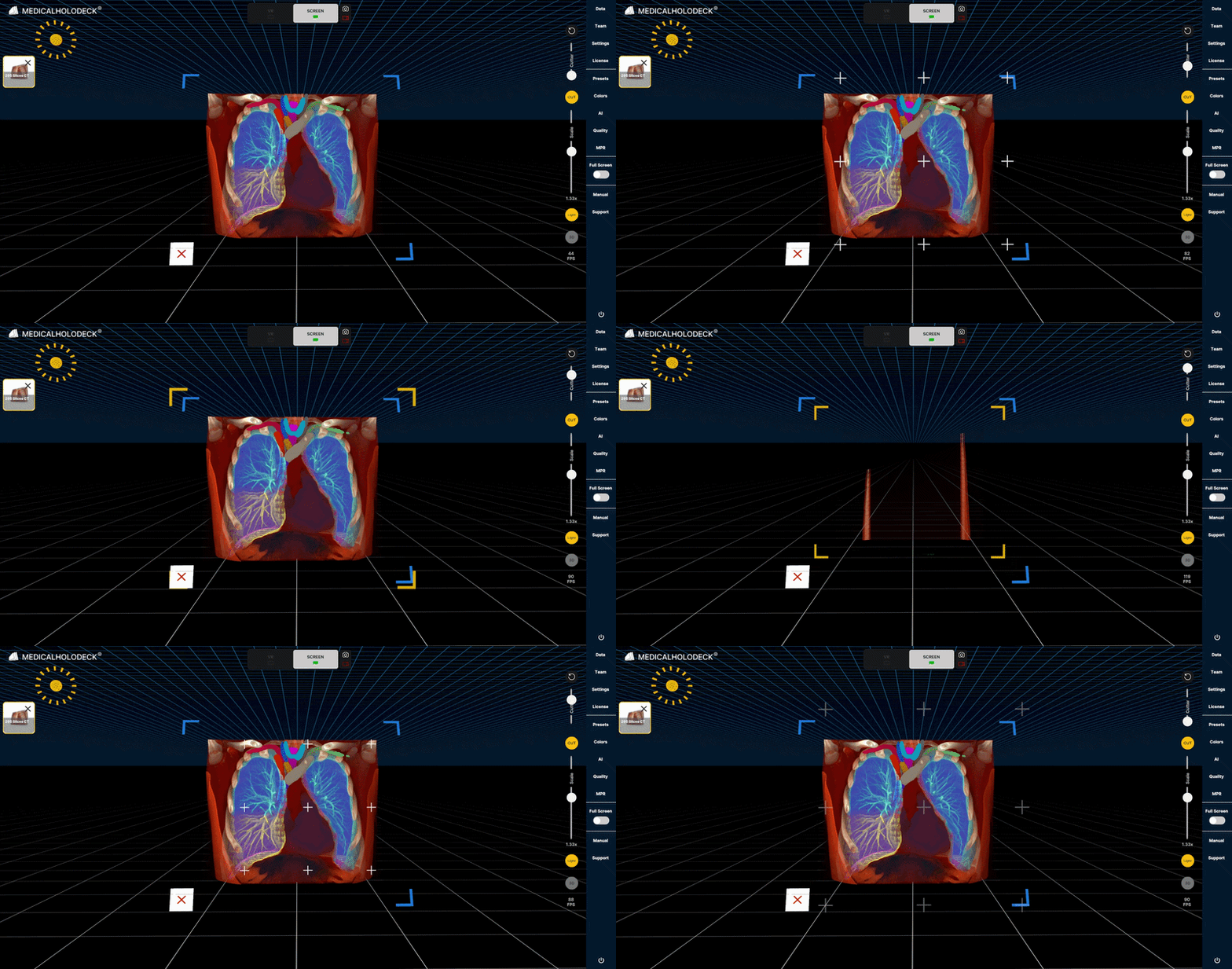
Scale कंट्रोल का उपयोग करके मॉडल का आकार बदलने के लिए कंट्रोल को ऊपर या नीचे खींचें। मॉडल के आवश्यक आकार तक पहुँचने पर इसे छोड़ दें।
आप माउस और कीबोर्ड से भी मॉडल को सीधे मैनिपुलेट कर सकते हैं।
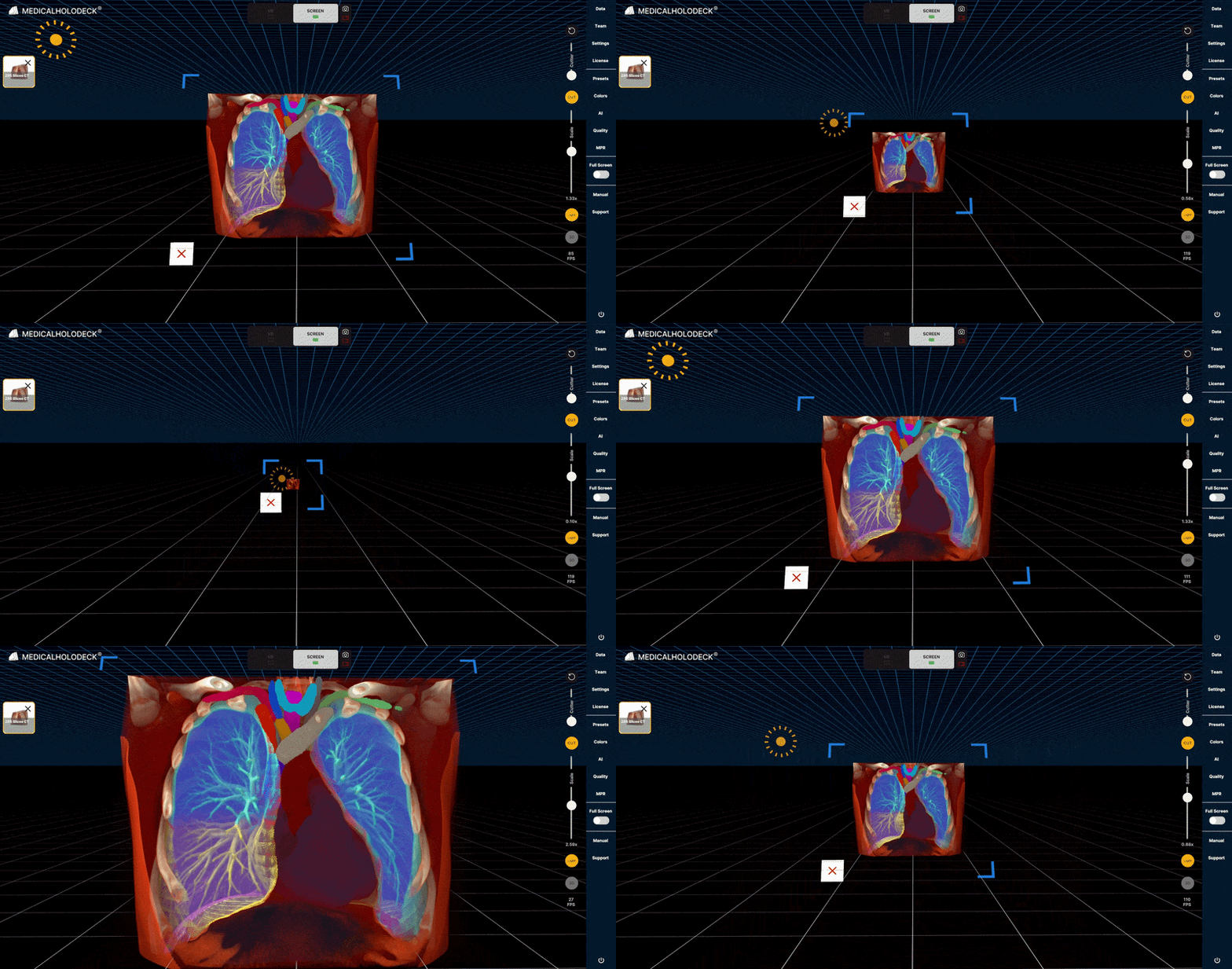
मॉडल का आकार बदलने के लिए Shift दबाकर स्क्रॉल करें।
ज़ूम इन या आउट करने और मॉडल से अपनी दूरी बदलने के लिए Shift दबाए बिना स्क्रॉल करें।
1.8.1
काटें
1.8.1.V1.9-01
मौजूदा व्यू दिशा में एक्टिव डेटासेट को काटता है। स्लाइडर से कट की गहराई एडजस्ट करें और दिशा बदलने के लिए मॉडल को घुमाएँ। अस्थायी प्लेन लागू करने के लिए Cut दबाएँ।
1.8.2
स्केल
1.8.2.V1.9-01
स्केल कंट्रोल को ऊपर या नीचे खींचकर एक्टिव डेटासेट का आकार बदलता है। बदलाव लागू करने के लिए इसे छोड़ें। कंट्रोल जॉयस्टिक की तरह काम करता है और अपने आप डिफ़ॉल्ट स्थिति में वापस आ जाता है।
1.8.3
माउस और कीबोर्ड शॉर्टकट
1.8.3.V1.9-01
1.8.3.1
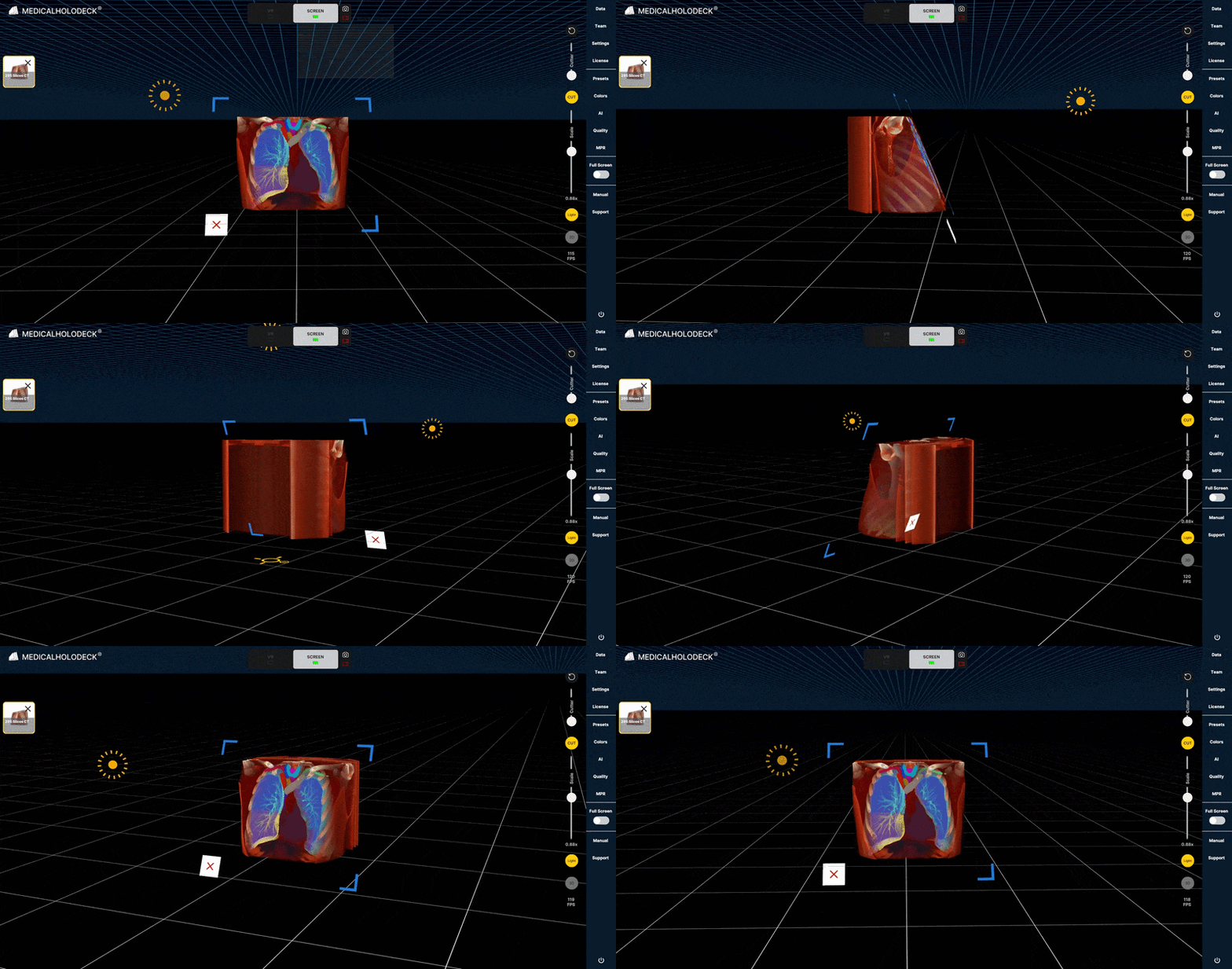
घुमाएँ
मॉडल घुमाने के लिए बायाँ क्लिक करके खींचें।
1.8.3.2
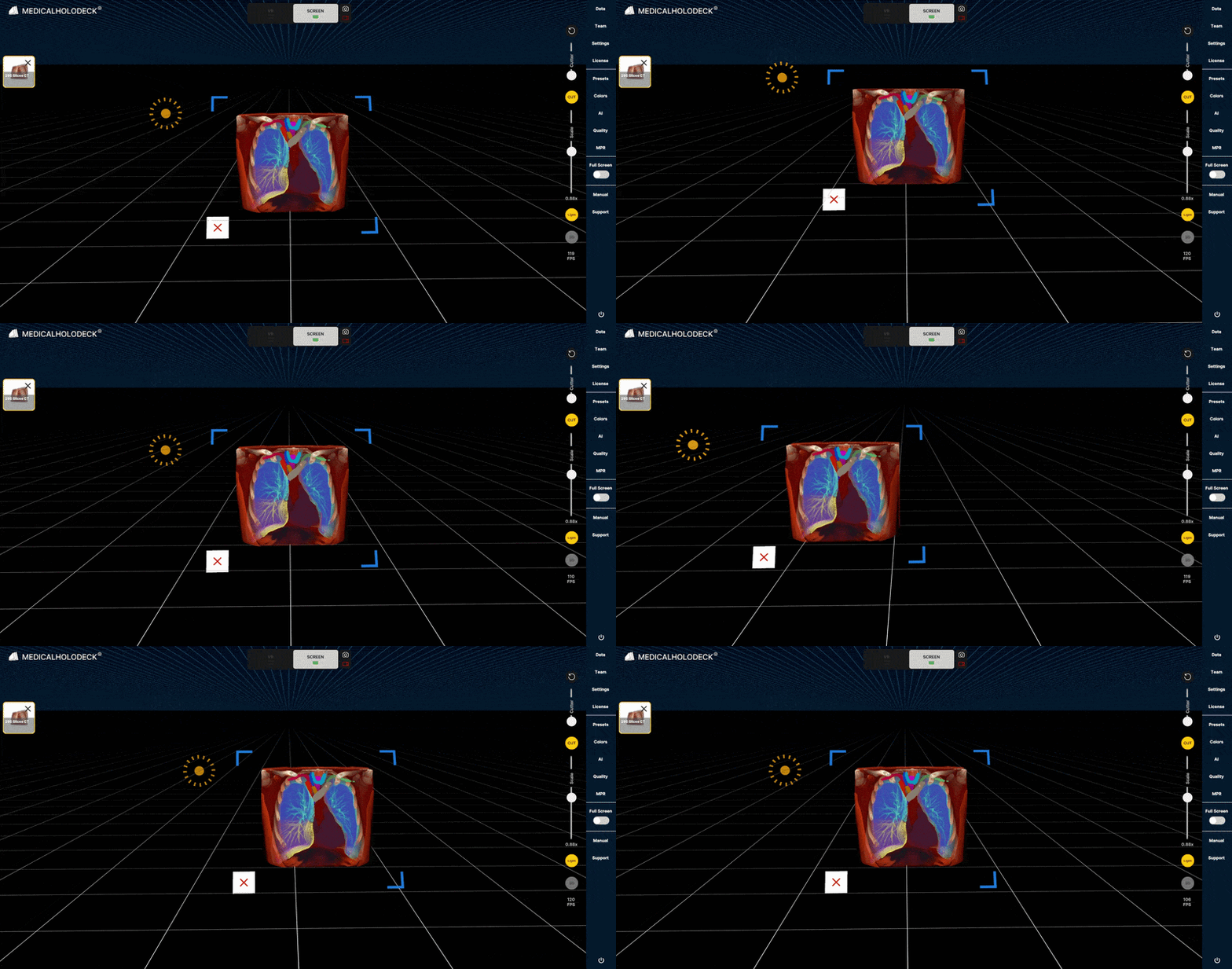
स्थानांतरित करें
मॉडल को X और Y अक्षों पर ले जाने के लिए दायाँ क्लिक करके खींचें।
1.8.3.3
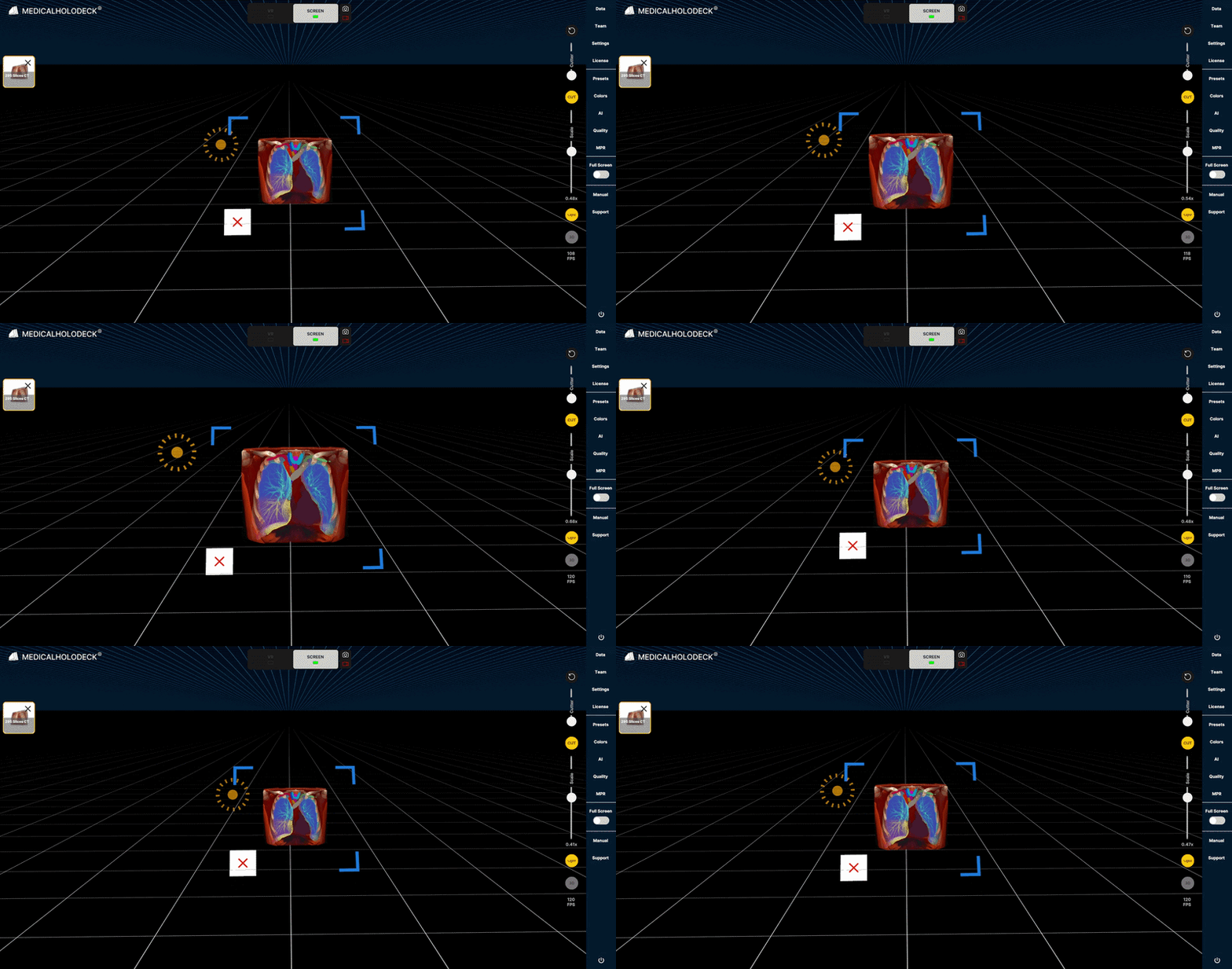
स्केल करें
मॉडल का आकार बदलने के लिए Shift दबाकर रखें और स्क्रॉल करें।
1.8.3.4
दूरी बदलें
ज़ूम इन या आउट करने और मॉडल से अपनी दूरी बदलने के लिए स्क्रॉल करें।