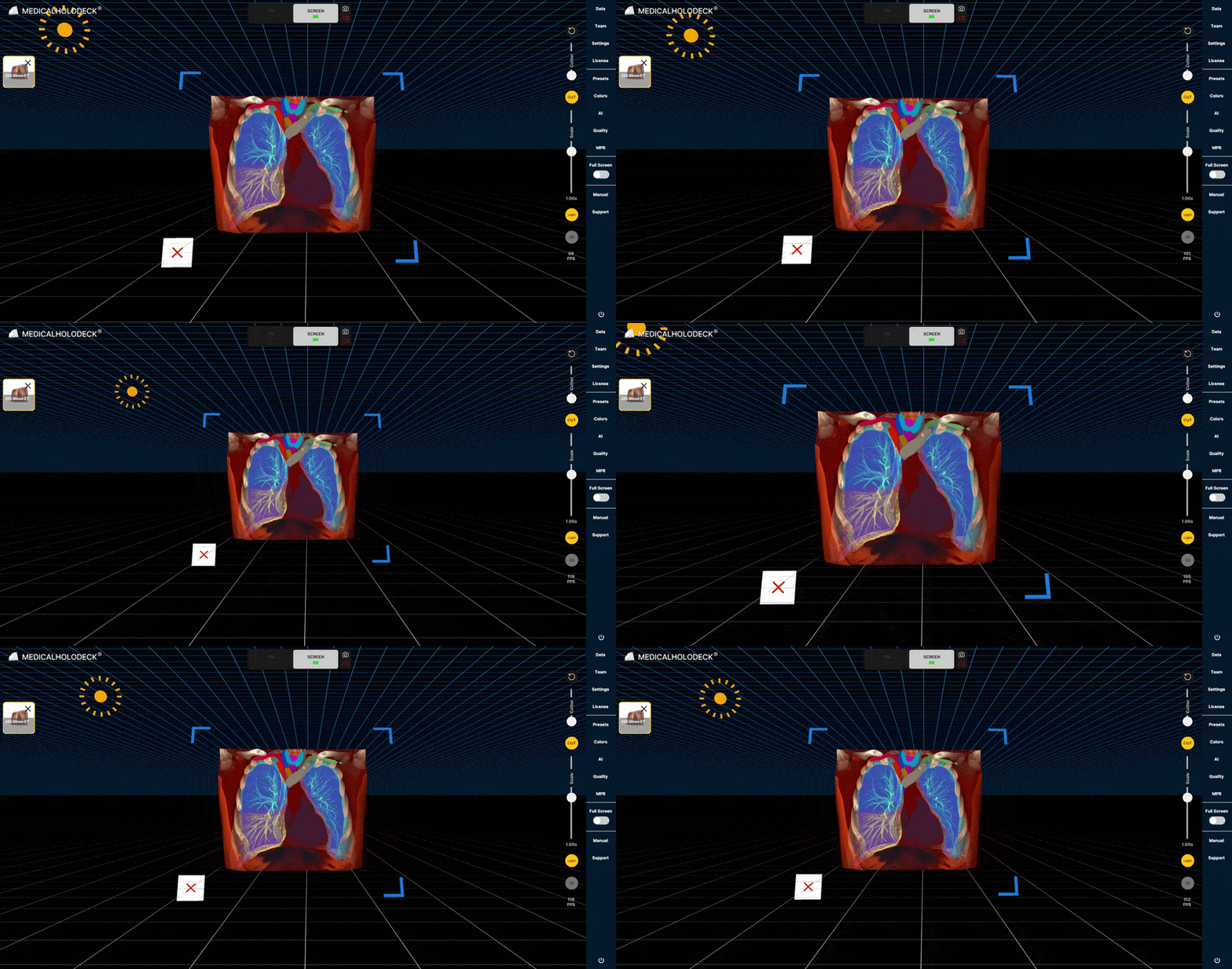
1.8 Manipolazione dei dati
1.8.V1.9-01
Carica un set di dati nell’area di lavoro per attivare i controlli di taglio e ridimensionamento.
Scopri come manipolare i set di dati in Spatial OS.
Inizia caricando un set di dati nell’area di lavoro. Se sono caricati più modelli, fai clic sull’icona di un modello a sinistra per renderlo attivo. È possibile manipolare solo il modello attivo. L’icona selezionata viene evidenziata in giallo e il modello viene centrato nella vista.
Fai clic con il pulsante sinistro e trascina per ruotarlo.
Fai clic con il pulsante destro e trascina per spostarlo lungo gli assi orizzontale e verticale.
Per creare un taglio, ruota prima il modello fino all’orientamento desiderato. Sposta il cursore Cut per regolare la profondità del piano di taglio. Fai clic su Cut per applicare il piano al modello attivo.
Per ridimensionare il modello con il controllo Scale, trascina il controllo verso l’alto o verso il basso. Rilascialo quando il modello raggiunge le dimensioni desiderate.
Puoi anche manipolare il modello direttamente con mouse e tastiera.
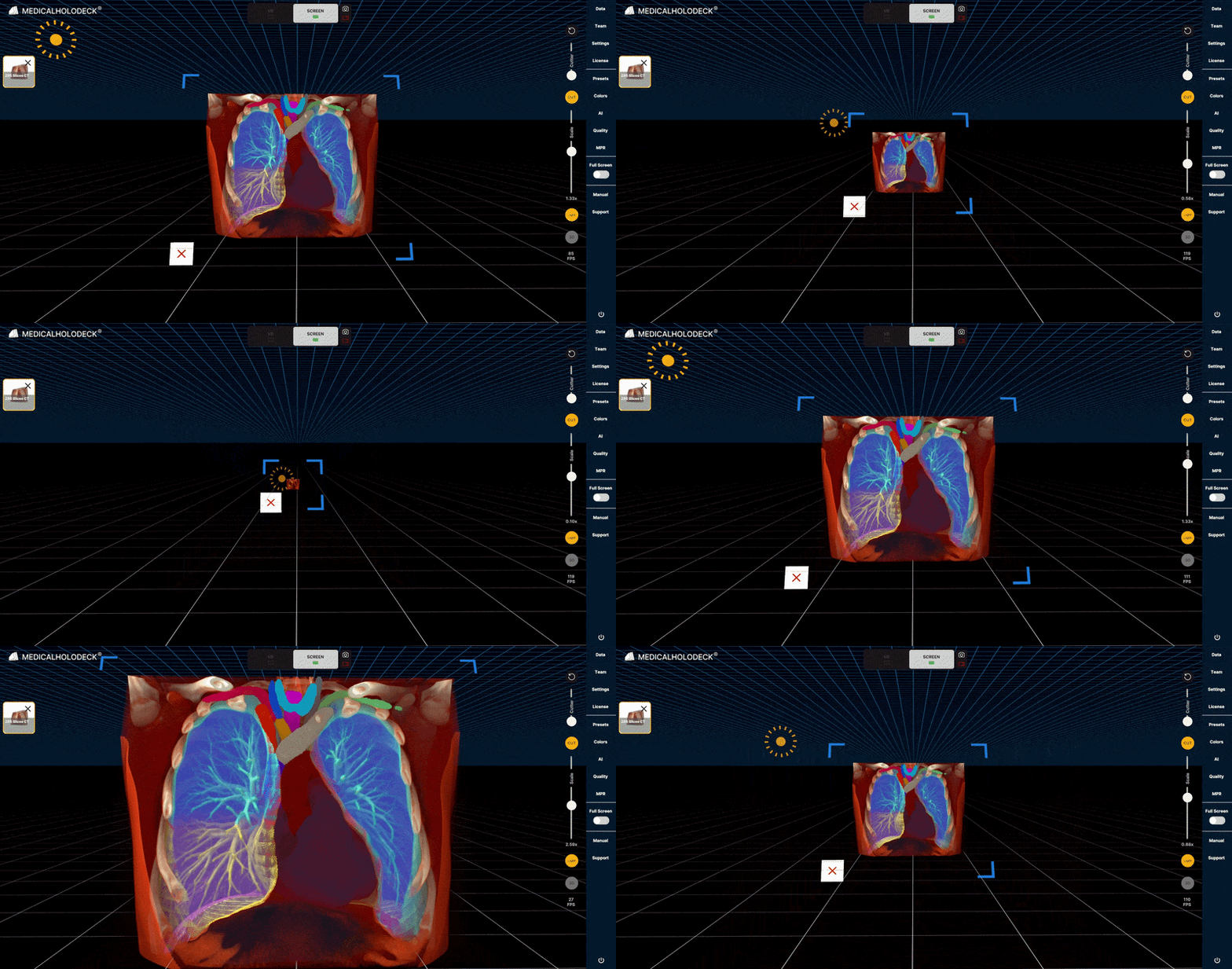
Tieni premuto Shift e scorri per ridimensionare il modello.
Scorri senza tenere premuto Shift per aumentare o diminuire lo zoom e modificare la distanza dal modello.
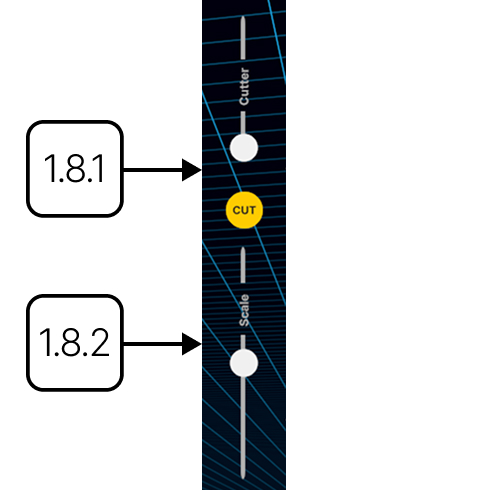
1.8.1
Taglia
1.8.1.V1.9-01
Seziona il set di dati attivo lungo la direzione di visualizzazione corrente. Regola la profondità del taglio con il cursore e ruota il modello per modificarne l’orientamento. Premi Cut per applicare il piano temporaneo.
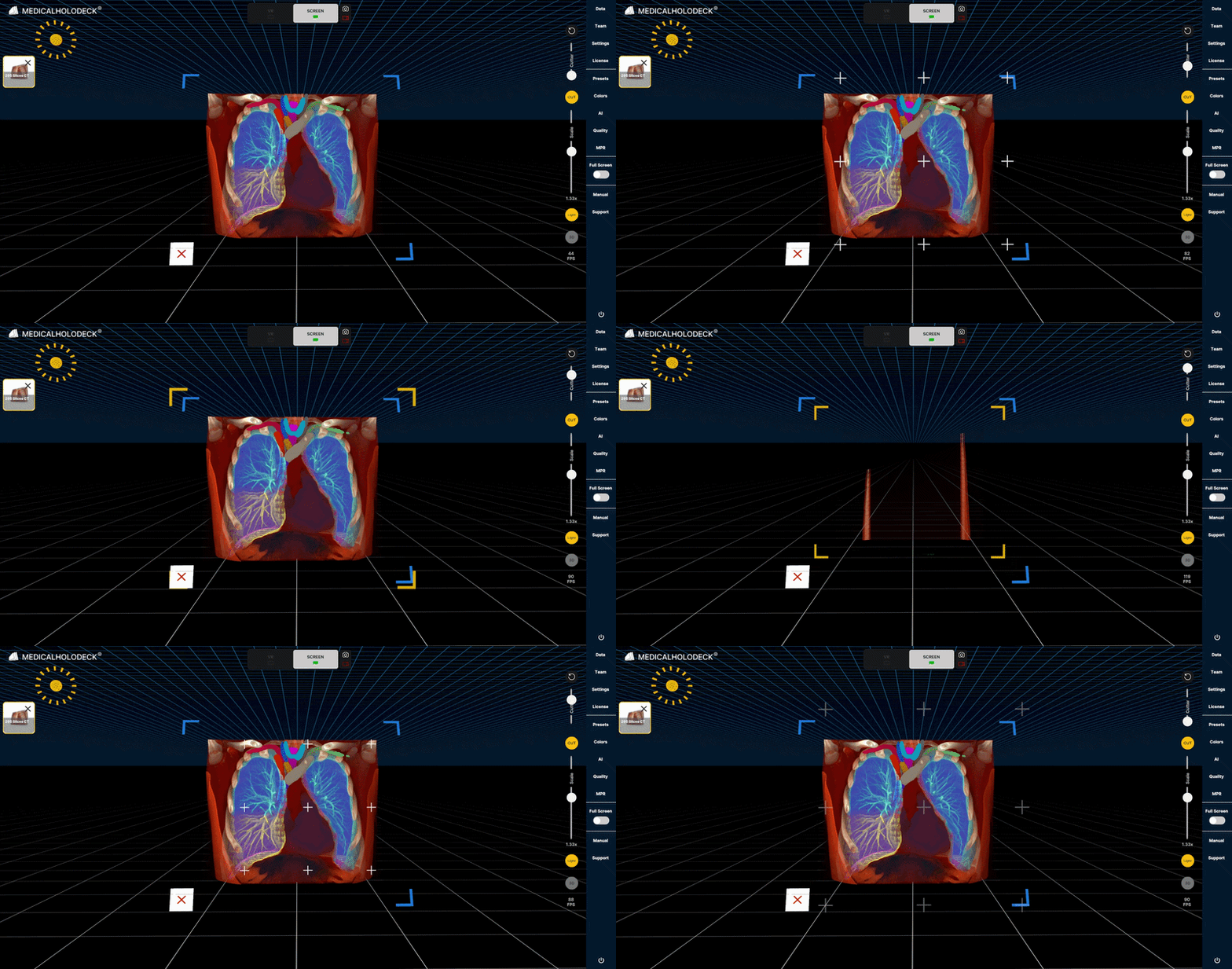
1.8.2
Ridimensiona
1.8.2.V1.9-01
Ridimensiona il set di dati attivo trascinando il controllo della scala verso l’alto o verso il basso. Rilascialo per applicare la modifica. Il controllo funziona come un joystick e torna automaticamente alla posizione predefinita.
1.8.3
Scorciatoie da mouse e tastiera
1.8.3.V1.9-01
1.8.3.1
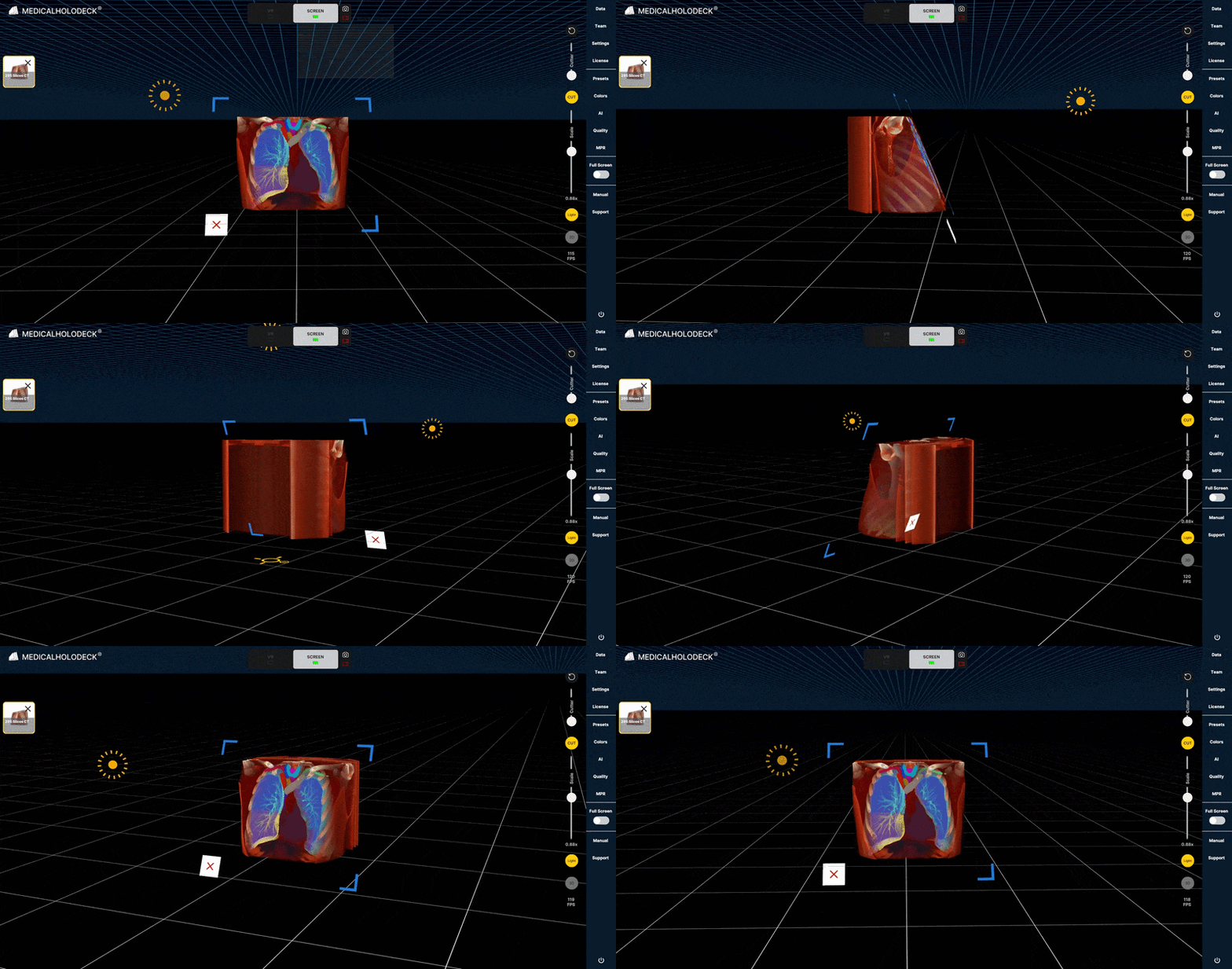
Ruota
Fai clic con il pulsante sinistro e trascina per ruotare il modello.
1.8.3.2
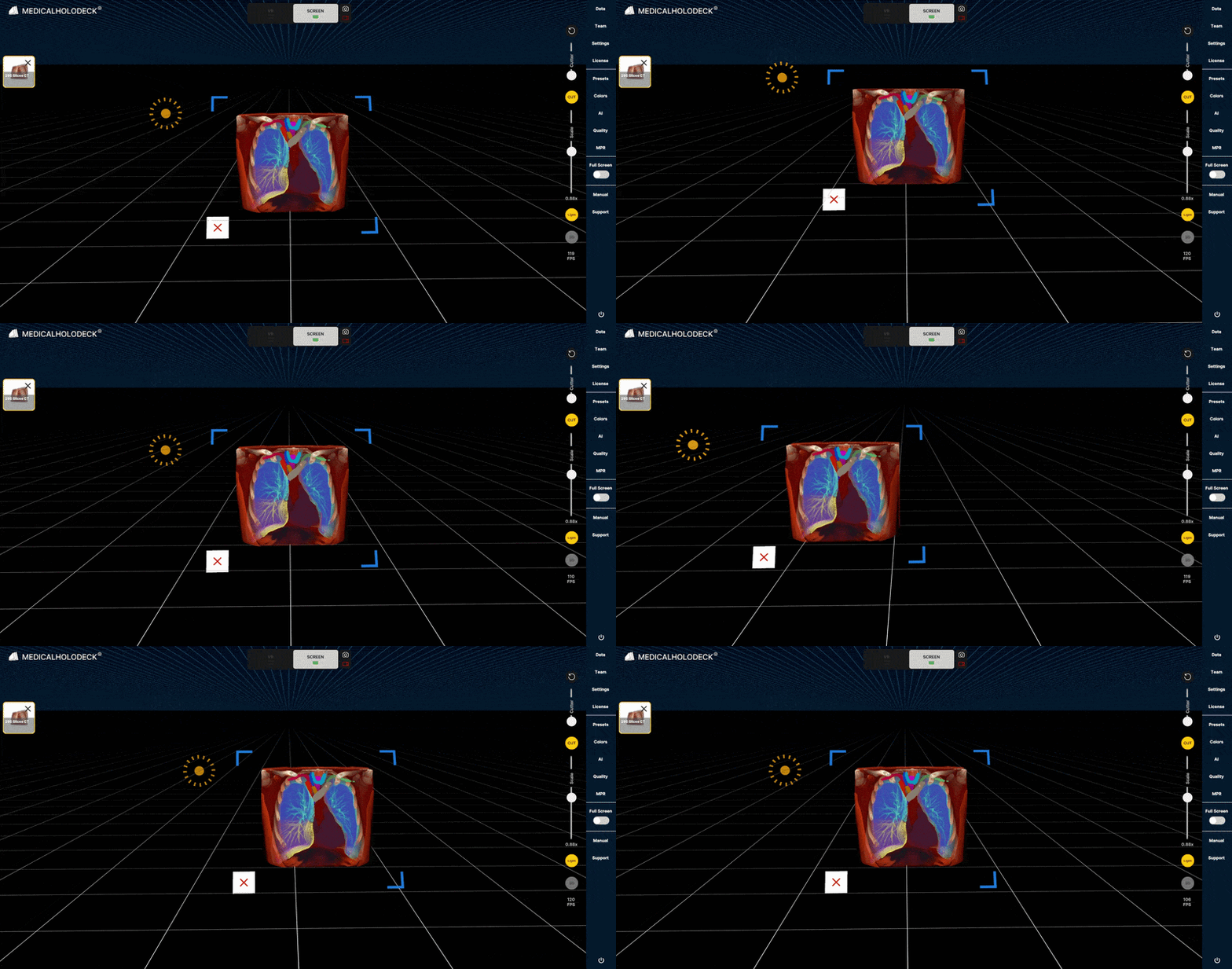
Sposta
Fai clic con il pulsante destro e trascina per spostare il modello lungo gli assi X e Y.
1.8.3.3
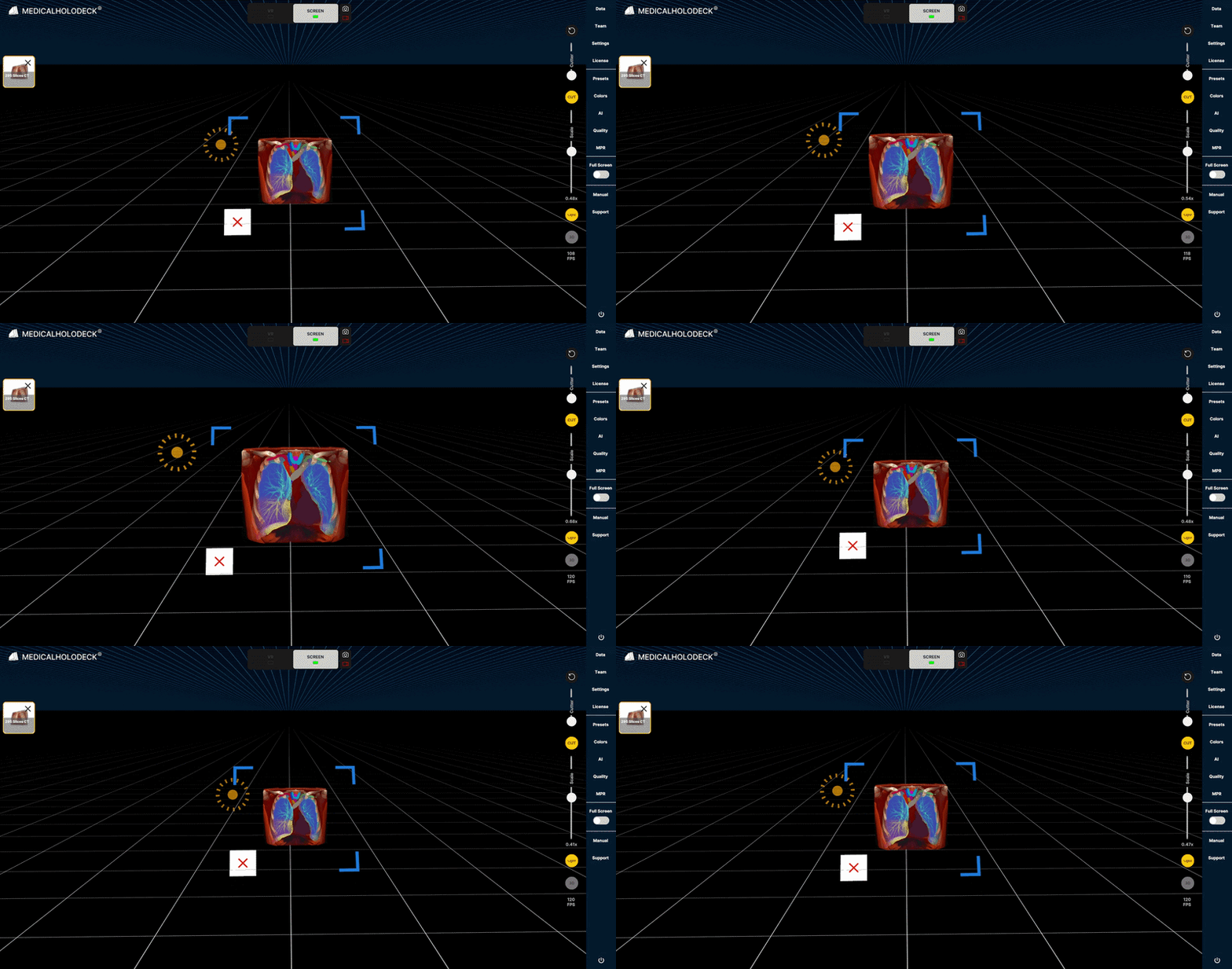
Ridimensiona
Tieni premuto Shift e scorri per ridimensionare il modello.
1.8.3.4
Cambia la distanza
Scorri per ingrandire o ridurre la vista e modificare la distanza dal modello.