3.2 Modificare una segmentazione
3.2.V1.9-01
Dopo aver segmentato un modello DICOM, accedi ai controlli di segmentazione nella scheda AI per regolare la visibilità e l’aspetto delle strutture anatomiche.
3.2.1
Struttura
3.2.1.V1.9-01
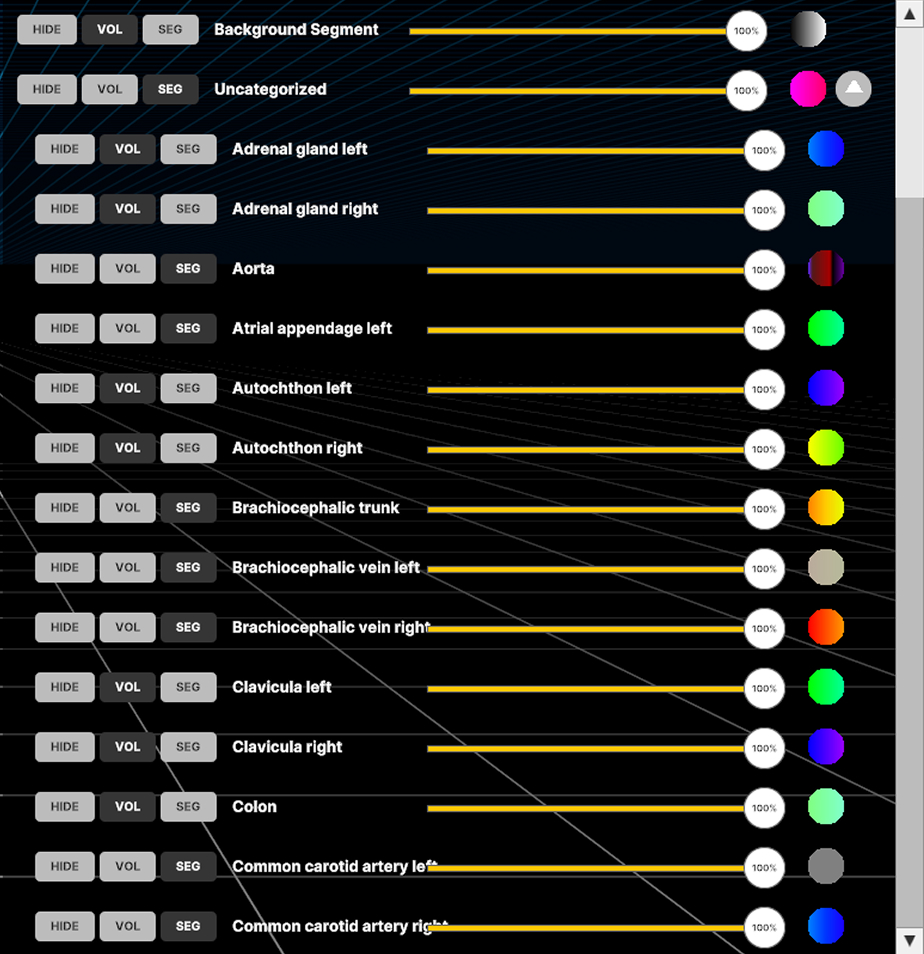
Regola la visibilità e le funzioni di trasferimento di parti specifiche, gruppi o dati DICOM di sfondo. Le impostazioni del gruppo prevalgono su quelle delle singole parti.
3.2.2
Opzioni
3.2.2.V1.9-01
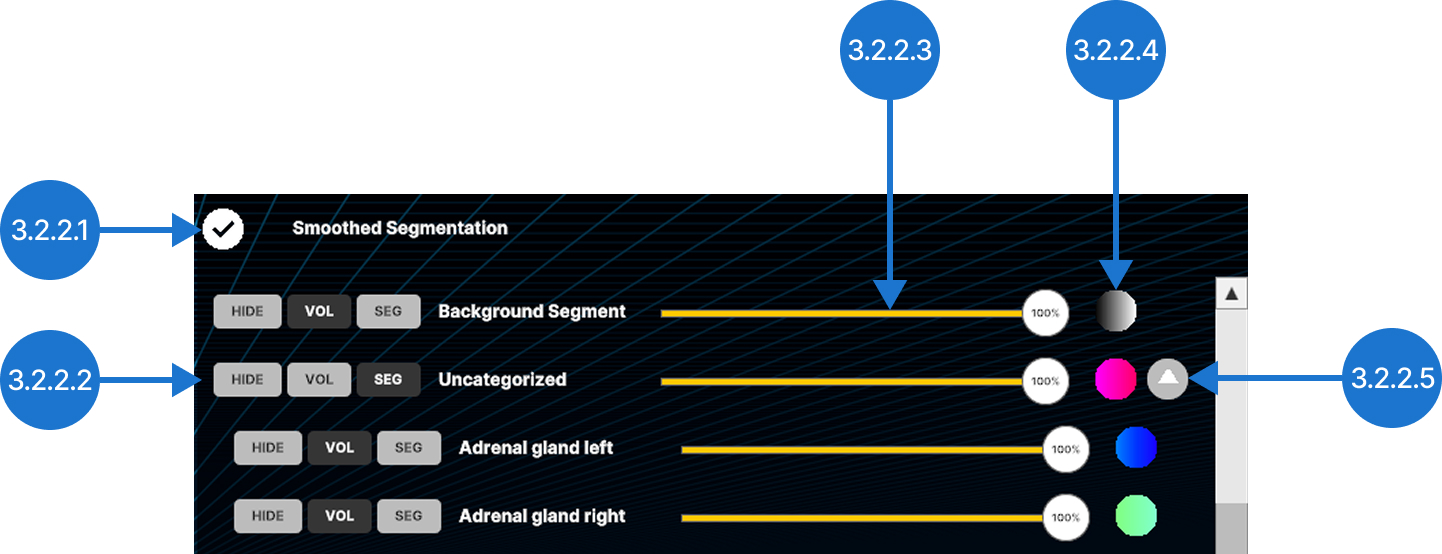
3.2.2.1
Segmentazione smussata
Smussa i bordi delle strutture segmentate.
3.2.2.2
Controlli di visibilità
Controlla la modalità di visualizzazione della struttura o del gruppo. Può essere nascosto (HIDE), visualizzato usando la funzione di trasferimento principale della scheda Colors (VOL) oppure visualizzato con la propria funzione di trasferimento della segmentazione (SEG).
3.2.2.3
Cursore dell’opacità
Regola l’opacità della struttura selezionata da 0% a 100%.
3.2.2.4
Funzione di trasferimento della segmentazione
Consente di impostare trasparenza e colori per valori specifici delle unità Hounsfield (HU) usando gli indicatori colorati nella segmentazione.
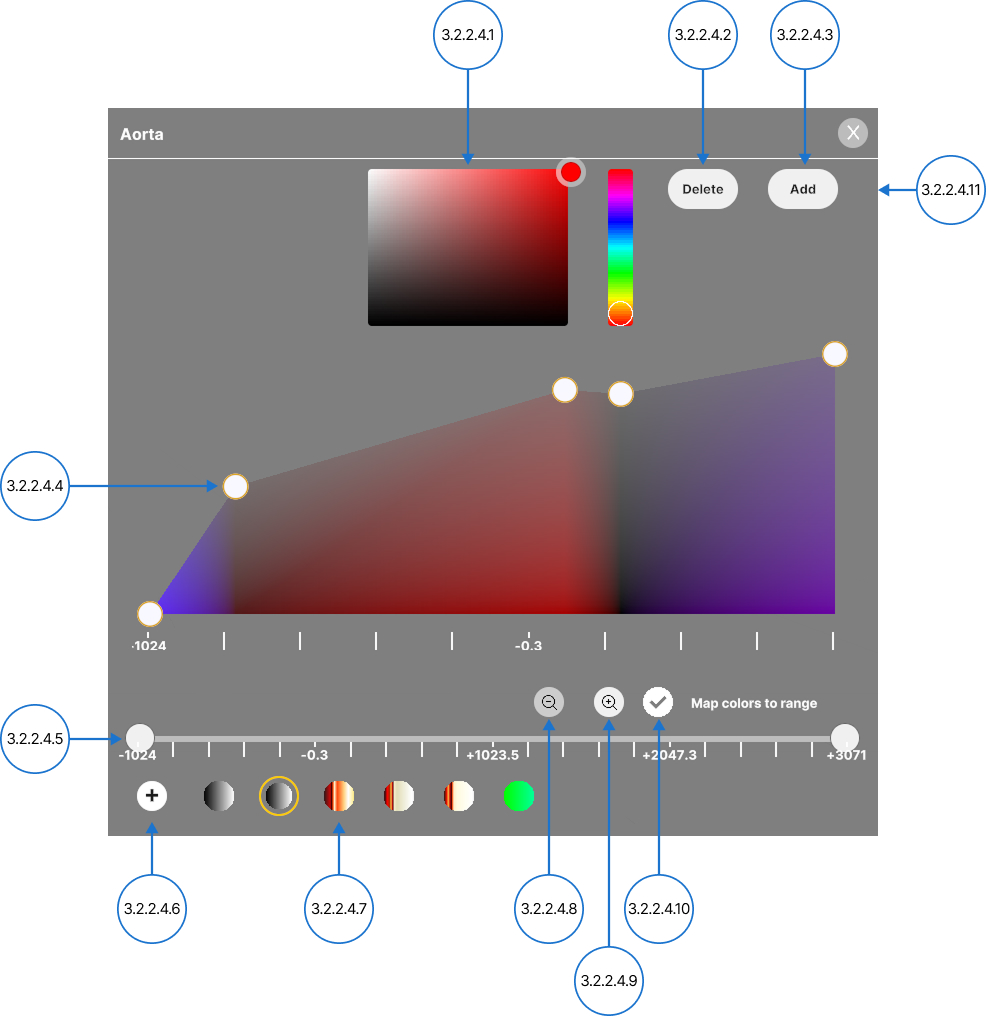
3.2.2.4.1
Selettore colore
Modifica il colore di un indicatore.
3.2.2.4.2
Elimina
Rimuove l’indicatore selezionato dal grafico.
3.2.2.4.3
Aggiungi
Crea un nuovo indicatore nel punto centrale dell’intervallo di colori selezionato. Puoi anche selezionare un’area vuota del grafico per aggiungere un indicatore in quella posizione.
3.2.2.4.4
Perni colorati
Regola la trasparenza e assegna colori a specifiche unità Hounsfield (HU).
Trascina verticalmente un indicatore selezionato per modificare la trasparenza (0–100%, scala logaritmica).
Trascina orizzontalmente un indicatore selezionato per assegnare un colore a un valore HU.
3.2.2.4.5
Filtro tessuto
Regola l’intervallo visibile dei dati DICOM utilizzando i valori delle unità Hounsfield (HU). Sposta singolarmente le maniglie del valore minimo e massimo oppure trascina l’intero intervallo lungo l’asse.
3.2.2.4.6
Salva
Salva la funzione di trasferimento corrente come preset.
3.2.2.4.7
Preset della funzione di trasferimento
Sfoglia i preset delle funzioni di trasferimento salvati e selezionane uno per applicarlo.
3.2.2.4.8
Riduci zoom
Ripristina l’intervallo predefinito dell’asse HU.
3.2.2.4.9
Aumenta zoom
Ridimensiona l’asse HU per visualizzare solo l’intervallo selezionato.
3.2.2.4.10
Mappa colori all’intervallo
Passa dalla modalità colore fissa a quella regolata automaticamente e viceversa. Quando Map colors to range è disattivato, i colori rimangono assegnati a valori HU specifici. Di conseguenza, restringere l’intervallo HU può nascondere alcuni colori. Quando Map colors to range è disattivato, i colori rimangono assegnati a valori HU specifici. Di conseguenza, restringere l’intervallo HU può nascondere alcuni colori.
3.2.2.4.11
Chiudi
Chiudi il pannello della funzione di trasferimento della segmentazione.