
1. Spatial OS
1.V1.9-01
Spatial OS è il sistema operativo per l’imaging medico spaziale e la visualizzazione. È disponibile sui PC Windows.
Supporta contemporaneamente display 3D stereoscopici senza occhiali, visori per la realtà virtuale e schermi 2D standard da un unico computer. I team clinici possono visualizzare i dati dei pazienti e lavorarci insieme nello stesso ambiente spaziale.
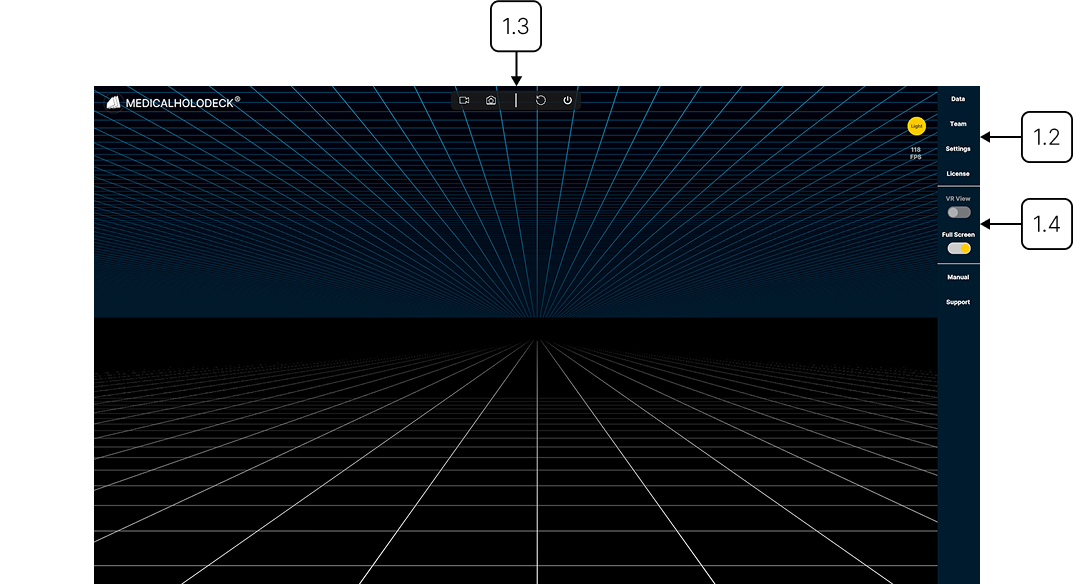
Spatial OS trasforma i dati DICOM in visualizzazioni 3D chiare e interattive.
La piattaforma è progettata per i flussi di lavoro ospedalieri quotidiani e supporta la comunicazione medica in uno spazio di lavoro condiviso.
- Un’unica piattaforma per display 3D senza occhiali, realtà virtuale e schermi 2D
- Visualizzazione 3D per la revisione dei casi, il confronto e la formazione
- Segmentazione AI rapida, precisa e sicura
- Elaborazione e segmentazione locali, connettività PACS e sicurezza conforme a HIPAA
1.A Avvio rapido
1.A.V1.9-01
1.A.1
Avvio di Spatial OS
1.A.1.V1.9-01
Spatial OS viene eseguito su un computer Windows e consente di lavorare con dati DICOM, di imaging e 3D su diverse configurazioni hardware. Puoi usarlo su schermi PC standard, display 3D autostereoscopici, in realtà virtuale o su tutti contemporaneamente.
1.A.2
Collegamento del visore per la realtà virtuale
1.A.2.V1.9-01
Spatial OS consente di collegare un visore per la realtà virtuale al PC e di lavorare con i dati in un ambiente virtuale. Il PC gestisce tutto il rendering sia per lo schermo del PC sia per il visore.
Una volta stabilita la connessione, puoi lavorare dal visore per la realtà virtuale o dallo schermo del PC. Usa il selettore View nella parte superiore dell’interfaccia per passare dalla visualizzazione dello schermo del PC alla visualizzazione in realtà virtuale.
Per usare contemporaneamente il PC e il visore per la realtà virtuale, attiva la licenza Second Viewer.
Per i visori Meta Quest
Guarda questo video tutorial per scoprire come collegare un visore Meta Quest a un PC con Link:
- Installa Meta Horizon Link sul PC.
- Consenti alle applicazioni per la realtà virtuale, come Spatial OS, di usare il visore Meta Quest tramite Meta Horizon Link.
In Meta Horizon Link, apri Settings → General → trova OpenXR Runtime → fai clic su Set Meta Horizon Link as active. Se il pulsante è disattivato, Meta Horizon Link è già il runtime OpenXR attivo. - Collega il visore al PC tramite USB o Wi-Fi.
- Apri Meta Horizon Link sul PC e conferma la connessione nel visore.
- Avvia Spatial OS sul PC.
Per i visori Pico
- Installa Pico Connect sia sul PC (dal sito web ufficiale di Pico) sia sul visore (dal Pico Store).
- Installa SteamVR da Steam sul PC.
- Avvia Pico Connect sul PC e conferma la connessione nel visore (collega il visore tramite USB o Wi-Fi).
- Avvia SteamVR da Pico Connect nel visore.
- Aggiungi Spatial OS a SteamVR sul PC ed eseguilo.
1.A.3
Passaggio dalla visualizzazione su schermo a quella in realtà virtuale
1.A.3.V1.9-01
Per passare dallo schermo del PC alla visualizzazione in realtà virtuale, usa il selettore View nella barra superiore. Ti consente di scegliere la prospettiva da usare per interagire con i dati.
Se la licenza Secondary Viewer è attiva, puoi usare contemporaneamente lo schermo del PC e il visore per la realtà virtuale. In questo caso, il selettore consente di passare dal lavoro sul PC all’anteprima dell’ambiente virtuale.
1.A.4
Collegamento di uno schermo 3D
1.A.4.V1.9-01
Una configurazione tipica prevede l’installazione dei driver e del software necessari dal sito web del produttore, quindi il collegamento del display mediante un cavo HDMI o DisplayPort per il video e, se necessario, un cavo USB per il trasferimento dei dati. Alcuni dispositivi supportano un’unica connessione USB-C per entrambe le funzioni.
Dopo aver collegato i cavi, accendi il monitor e il computer e verifica che sia selezionata la sorgente di ingresso corretta. Infine, avvia il software del produttore per abilitare le funzionalità 3D.
1.A.4.1
Schermi 3D supportati
I dispositivi compatibili includono Acer SpatialLabs, Samsung Odyssey 3D e Barco Eonis. Questi sistemi sono calibrati per immagini mediche ad alta risoluzione e una resa precisa della profondità.