
1. Spatial OS
1.V1.9-01
Spatial OS 是用于空间医学成像和可视化的操作系统,可在 Windows PC 上使用。
它可通过一台计算机同时支持裸眼立体 3D 显示器、虚拟现实头显和标准 2D 屏幕。临床团队可在同一空间环境中共同查看和处理患者数据。
Spatial OS 可将 DICOM 数据转换为清晰、交互式的 3D 可视化内容。
该平台专为医院日常工作流程而设计,并支持在共享空间工作区中进行医疗沟通。
- 一个平台支持裸眼 3D、虚拟现实和 2D 显示器
- 用于病例审查、讨论和培训的 3D 可视化
- 快速、精准且安全的 AI 分割
- 本地处理和分割、PACS 连接以及符合 HIPAA 要求的安全保护
1.A 快速开始
1.A.V1.9-01
1.A.2
连接 VR 头显
1.A.2.V1.9-01
Spatial OS 可让您将 VR 头显连接到 PC,并在 VR 环境中处理数据。PC 会为 PC 屏幕和 VR 头显完成所有渲染。
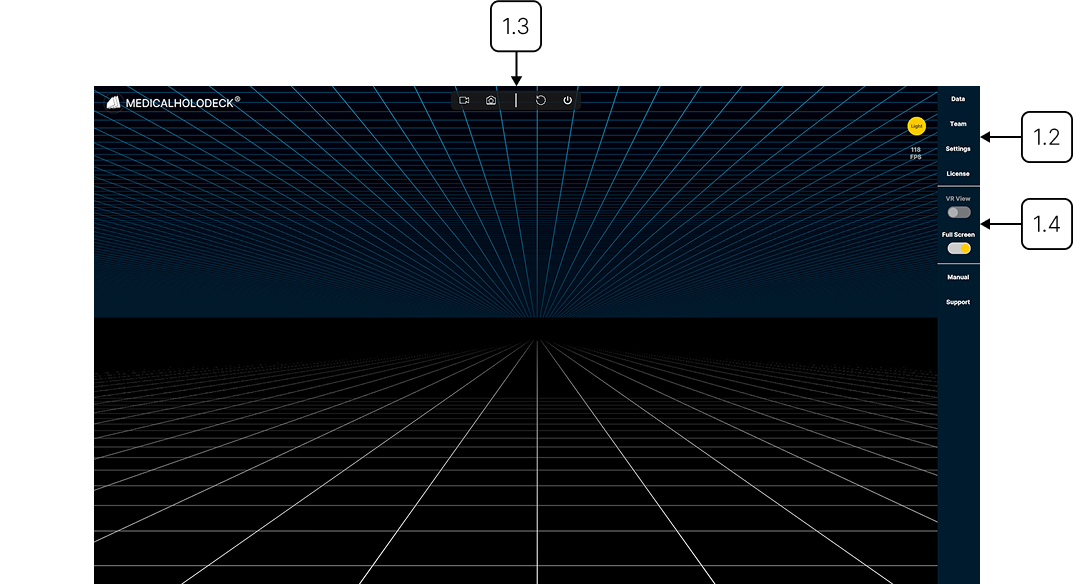
连接后,您可以通过 VR 头显或 PC 屏幕进行操作。使用界面顶部的 View 切换开关,在 PC 屏幕视图和 VR 视图之间切换。
要同时使用 PC 和 VR 头显,请激活 Second Viewer 许可证。
适用于 Meta Quest 头显
观看此视频教程,直观了解如何使用 Link 将 Meta Quest 头显连接到 PC:
- 安装 Meta Horizon Link 到您的 PC。
- 允许 Spatial OS 等 VR 应用通过 Meta Horizon Link 使用您的 Meta Quest 头显。
在 Meta Horizon Link 中,打开 Settings → General → 找到 OpenXR Runtime → 点击 Set Meta Horizon Link as active。如果按钮呈灰色,则表示 Meta Horizon Link 已是当前活动的 OpenXR 运行时。 - 使用 USB 或 Wi-Fi 将头显连接到 PC。
- 在 PC 上打开 Meta Horizon Link,并在头显中确认连接。
- 在 PC 上启动 Spatial OS。
适用于 Pico 头显
- 安装 Pico Connect 到 PC(从 Pico 官方网站获取)和头显(从 Pico Store 获取)。
- 通过 Steam 在 PC 上安装 SteamVR。
- 在 PC 上启动 Pico Connect,并在头显中确认连接(通过 USB 或 Wi-Fi 连接头显)。
- 在头显中通过 Pico Connect 启动 SteamVR。
- 在 PC 上将 Spatial OS 添加到 SteamVR 并运行。
1.A.3
在屏幕视图和 VR 视图之间切换
1.A.3.V1.9-01
要在 PC 屏幕和 VR 视图之间切换,请使用顶部栏中的 View 切换开关。您可以选择用于与数据交互的视角。
如果已激活 Secondary Viewer 许可证,您可以同时使用 PC 屏幕和 VR 头显。在这种情况下,切换开关可让您在 PC 操作和 VR 环境预览之间切换。
1.A.4
连接 3D 屏幕
1.A.4.V1.9-01
典型设置包括从制造商网站安装所需的驱动程序和软件,然后使用 HDMI 或 DisplayPort 线缆连接显示器以传输视频,并在需要时使用 USB 线缆传输数据。部分设备支持通过一条 USB-C 连接同时完成这两项操作。
连接线缆后,打开显示器和计算机,并确保选择了正确的输入源。最后,启动制造商的软件以启用 3D 功能。
1.A.4.1
支持的 3D 显示屏
兼容设备包括 Acer SpatialLabs, Samsung Odyssey 3D和 Barco Eonis. 这些系统经过校准,可显示高分辨率医学影像并精确呈现深度。