
2.2 Medical Imaging 面板
2.2.V1.9-01
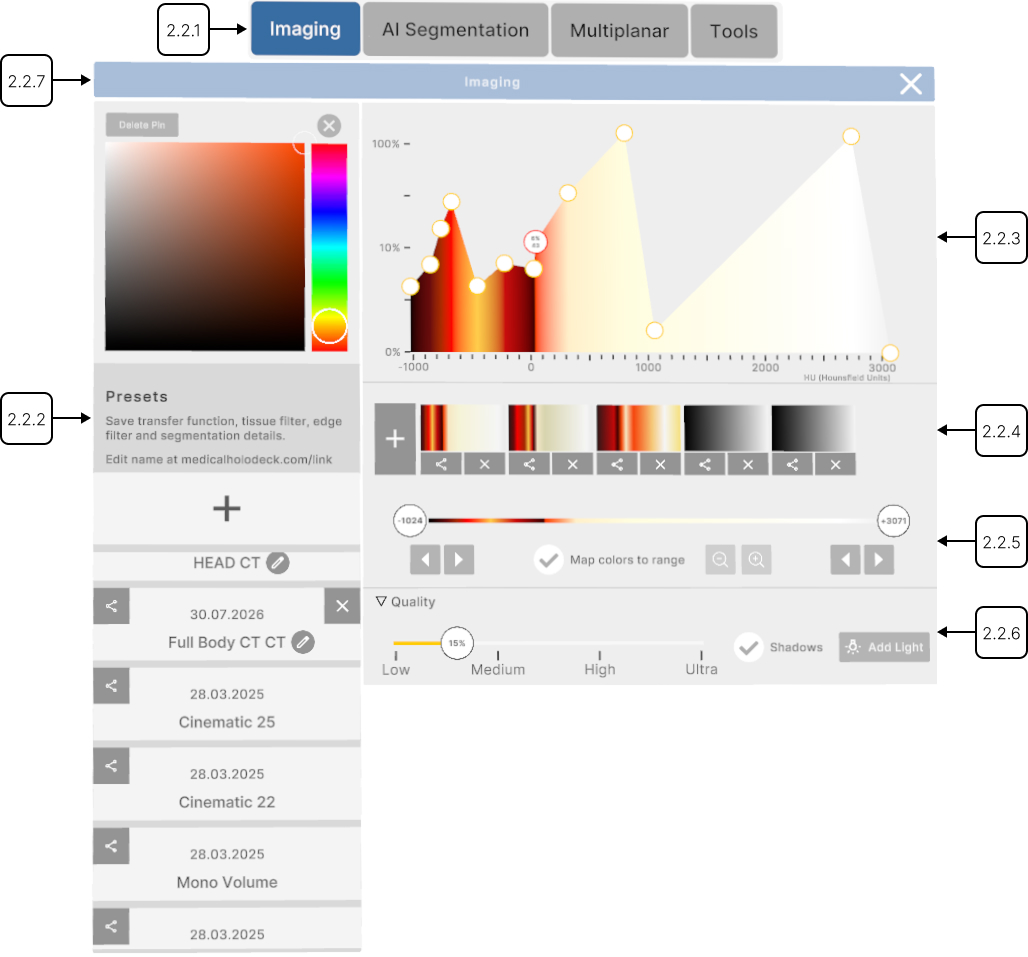
当加载 DICOM 数据集时,将显示 Medical Imaging 面板,您可以使用其中的功能编辑任何 DICOM 数据。
顶部的传递函数允许您使用颜色标记调整透明度并为特定的 Hounsfield 单位分配颜色。Hounsfield 单位(HU)可根据放射密度对 DICOM 数据进行筛选。
要添加新标记,请在该区域内任意位置点击。垂直移动标记以调整透明度,或水平移动以为特定 HU 值分配颜色。点击某个标记可打开右侧的附加面板,在其中可以更改标记颜色或将其删除。
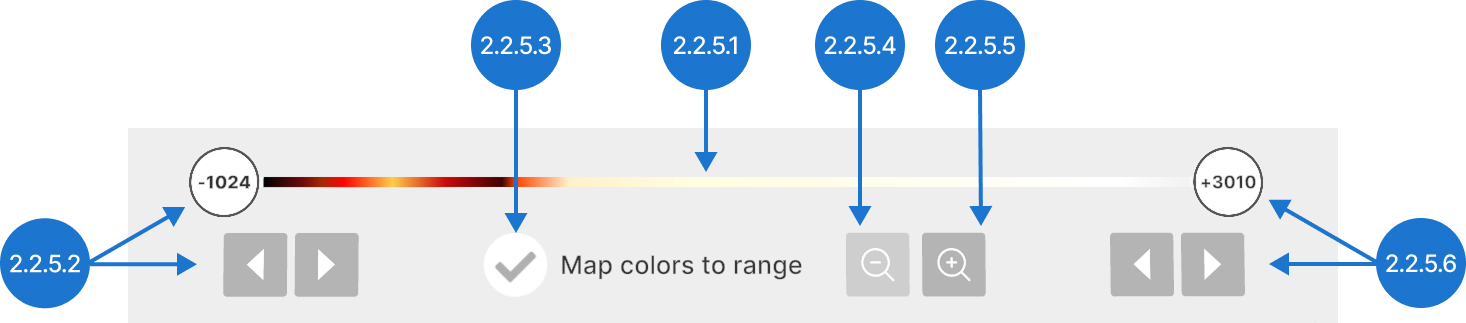
在 Tissue Filter 部分,使用箭头按钮或拖动滑块上的标记来设置可见的 HU 范围。
您还可以控制颜色在 HU 单位中的分布。当选择 Map colors to range 选项时,颜色会自动调整以适应当前 HU 窗口,从而保持完整的颜色范围可见。取消选择此选项时,颜色固定在特定单位上,因此缩小 HU 范围会限制可见颜色。
放大所选范围可在较小窗口内进行调整,而缩小则将滑块恢复为显示整个 HU 范围。
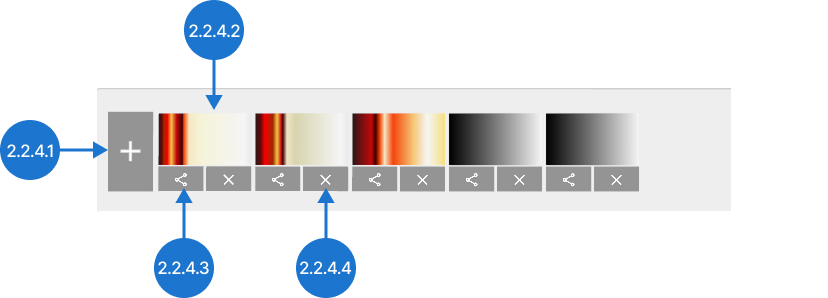
要保存传递函数,请点击下方的“添加”按钮。通过点击其图标在已保存的函数之间切换。您还可以将其导出到桌面或将其删除。
使用 AI 分割来检测数据集中的特定部分。从列表中选择合适的模型并点击“开始”。处理完成后,可通过分割面板分别编辑每个检测到部分的可见性和传递函数。
要将数据集转换为 STL 格式,请点击“生成网格”按钮。使用组织滑块设置控制哪些组织显示在网格中的 ISO 值。网格质量用于平衡网格细节与 STL 文件大小。点击“平滑”按钮以平滑生成的网格。点击“导出 STL”将文件保存到桌面。点击“完成”将网格添加到库中。
切换多平面视图的可见性,并以轴向、矢状和冠状平面显示 DICOM 数据。使用滑块选择要显示的特定平面,并通过“放大”和“缩小”图标调整比例。调整窗口以更改显示的灰度值范围,并设置阈值以更改显示的 HU 范围。
边缘滤波器可提高清晰度,使 DICOM 数据中的组织边界更加清晰。使用箭头图标或沿滑块拖动标记来调整滤波器。向左移动可显示平滑区域,向右移动可突出组织过渡。
可通过选择面板左侧的“添加”选项,将传递函数、AI 分割和边缘滤波器设置保存为选项预设。要加载其他预设,请点击其对应部分。您还可以重命名预设、将其保存到桌面或将其删除。
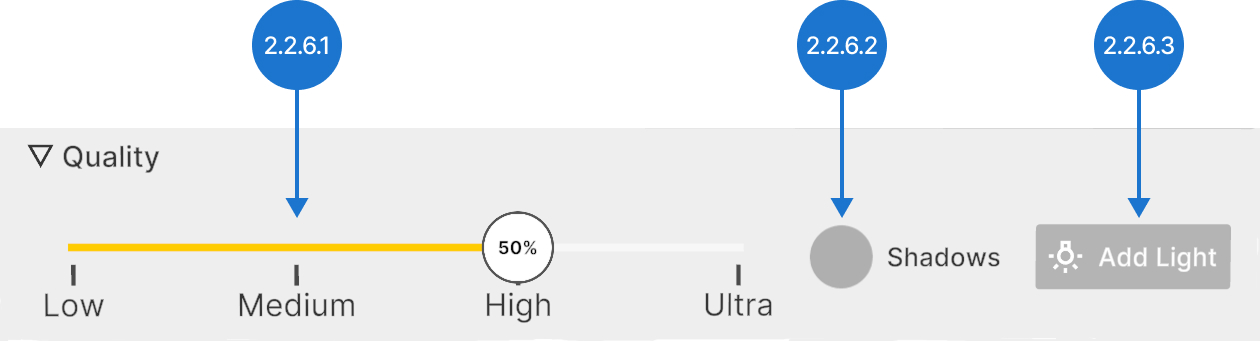
Quality 滑块控制用于渲染的切片数量,在性能和视觉质量之间取得平衡。根据设备性能进行调整,以获得最佳 VR 体验。
2.2.1
面板选择器
2.2.1.V1.9-01
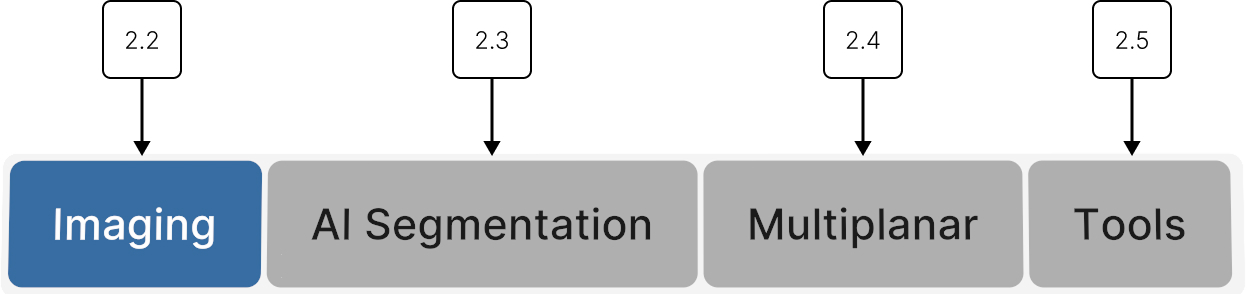
可打开包含 DICOM 数据编辑工具的其他面板。选择面板名称即可将其打开。
面板会出现在您的周围。您可以显示、隐藏或移动它们,以根据需要布置工作区。
2.2.2
选项预设
2.2.2.V1.9-01
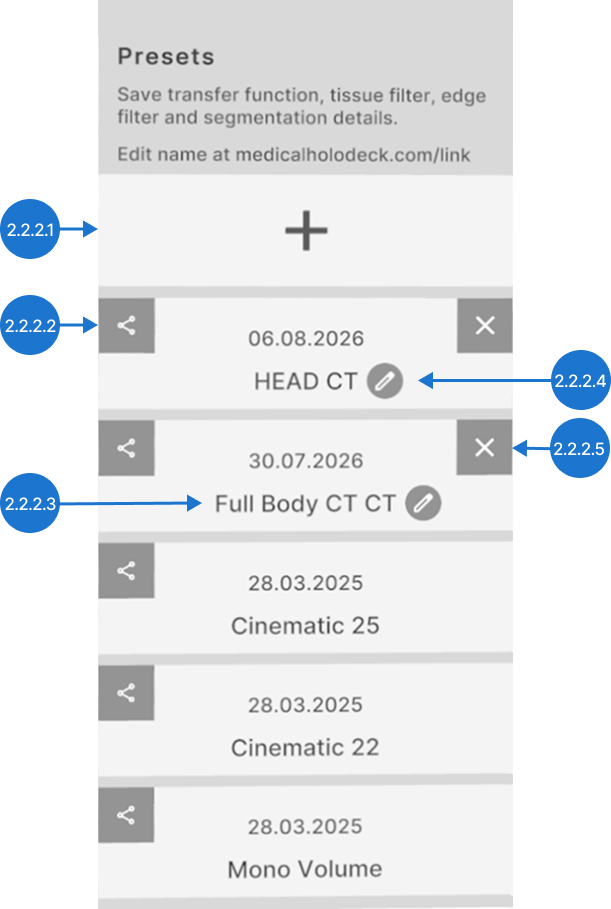
管理DICOM预设。选项预设是显示和处理设置的已保存配置。在此选择、创建、编辑或删除内置和自定义预设
2.2.2.1
添加
将颜色方案、传输函数、边缘滤波器和分割保存为新预设。指向 + 按钮并按下触发器以创建新预设。它将显示在列表顶部。
2.2.2.2
导出
将预设保存到输出文件夹。
2.2.2.3
预设
加载已保存的预设。用触发器选择以应用。
2.2.2.4
重命名
允许更改预设名称。将激光指向笔按钮,按下触发器。键盘将出现。输入新名称,按完成按钮保存更改。或者,也可以通过再次点击笔按钮或关闭键盘来保存。
2.2.2.5
删除
删除选定的预设。
2.2.3
传输函数
2.2.3.V1.9-01
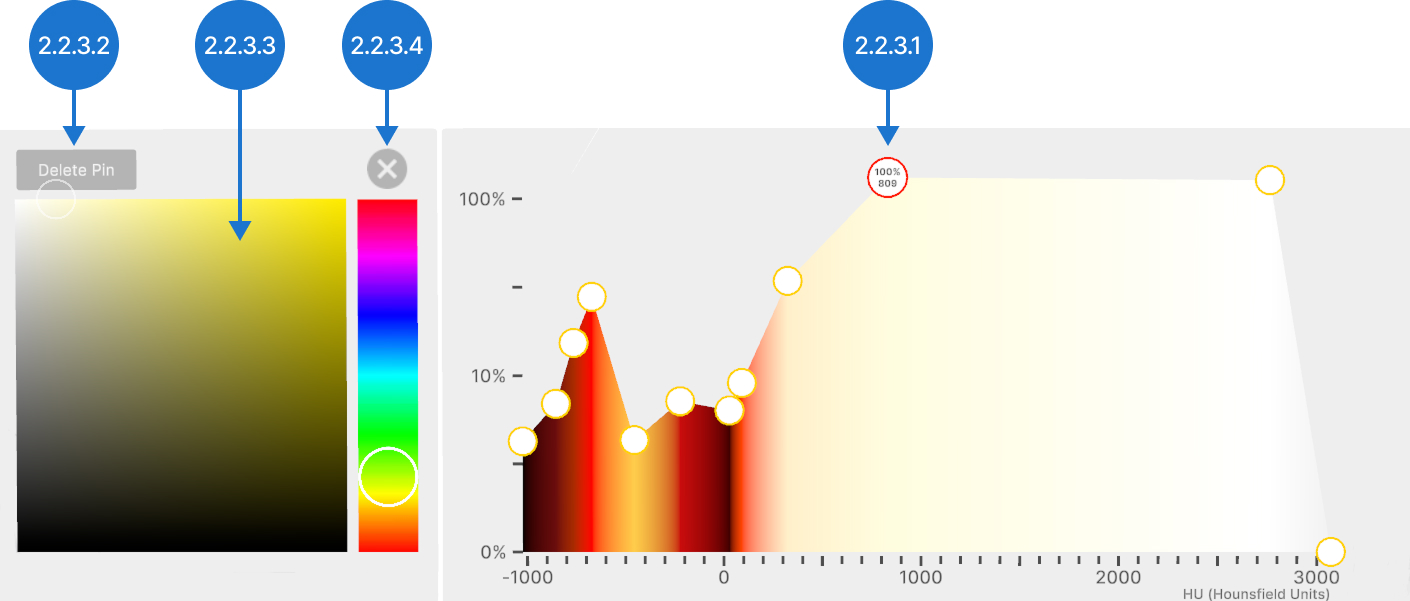
使用颜色标记设置特定Hounsfield单位(HU)的透明度和颜色。
2.2.3.1
颜色标记
调整透明度并为特定Hounsfield单位(HU)分配颜色。
要添加标记,请点击图表上的空白处。
要更改透明度,垂直移动所选标记并释放触发器。透明度在对数刻度上范围为0%到100%。
要为HU值指定特定颜色,水平移动所选颜色标记并释放触发器。
2.2.3.2
删除标记
从传输函数中删除颜色标记。用激光选择标记,然后按删除标记按钮。
2.2.3.3
颜色选择器
允许更改标记颜色。用触发器选择标记,然后选择新颜色。
2.2.3.4
关闭标记选项
关闭颜色选择器。
2.2.4
传输函数预设
2.2.4.V1.9-01
管理DICOM预设。传输函数预设是传输函数和颜色方案的已保存配置。在此选择、创建、编辑或删除内置和自定义预设。
2.2.4.1
添加
将颜色方案和传输函数保存为新预设。用触发器按下 + 按钮创建新预设。它将显示在列表顶部。
2.2.4.2
预设
加载已保存的预设。用触发器选择以应用。
2.2.4.3
导出
将预设保存到输出文件夹。
2.2.4.4
删除
删除所选预设。
2.2.5
组织过滤器
2.2.5.V1.9-01
组织过滤器部分根据Hounsfield单位(HU)调整DICOM数据的可见范围。还允许在相对和绝对色值之间切换。
2.2.5.1
滑块
表示 Hounsfield 单位 (HU) 的范围。
2.2.5.2
最小 HU
调整较低的Hounsfield单位(HU)值。用触发器选择滑块并向左或右移动,然后释放。使用箭头减少/增加1的值。
2.2.5.3
颜色映射到范围
在颜色模式之间切换。启用时,颜色会调整以适应当前 HU 窗口,从而保持完整的颜色范围可见。禁用时,颜色固定在特定的 Hounsfield 单位(HU)上,因此缩小 HU 范围会限制可见颜色。
2.2.5.4
缩小 HU 范围
将滑块重置为显示完整的 HU 范围。
2.2.5.5
放大 HU 范围
将当前选定范围设为新的最大范围,从而更容易在较小范围内进行调整。
2.2.5.6
最大 HU
调整较高的Hounsfield单位(HU)值。用触发器选择滑块并向左或右移动,然后释放。使用箭头减少/增加1的值。
2.2.6
质量设置
2.2.6.V1.9-01
质量设置有助于平衡性能、照明、阴影和视觉清晰度。如果设备在处理大量大型文件时运行变慢,降低质量可以使其运行得更流畅。您可以单独调整每个模型的质量设置。请注意,高于 50% 的质量设置只能带来轻微的视觉改善,却需要显著更高的性能。
2.2.6.1
滑块
调整体数据的密度。数值越高,细节越丰富,但需要更多处理能力。
2.2.6.2
阴影
切换光源所产生阴影的可见性。
2.2.6.3
添加光源
添加一个可移动的附加光源,该光源显示为黄色太阳,并同时显示其控制面板。使用滑块调整光照强度。每个模型最多可添加四个附加光源。
2.2.7
手柄
2.2.7.V1.9-01
每个面板的顶部栏都可用作手柄,让您能够重新定位面板,并根据需要整理工作区。将激光悬停在顶部栏上,按住扳机,将面板拖动到所需位置,然后松开扳机以放置面板。