
2.2 Panel Medical Imaging
2.2.V1.9-01
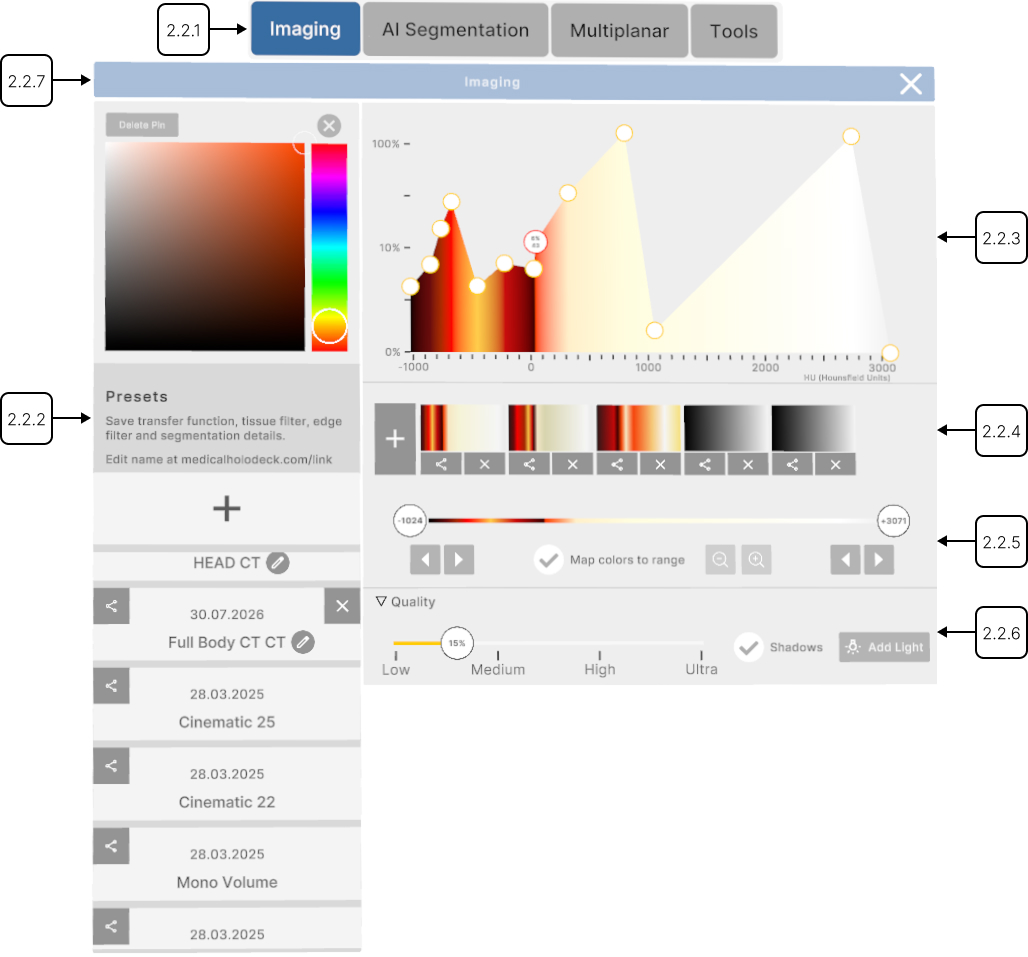
Anda dapat mengedit data DICOM apa pun menggunakan fungsi dari panel Medical Imaging, yang muncul saat kumpulan data DICOM dimuat.
Fungsi Transfer di bagian atas memungkinkan Anda menyesuaikan transparansi dan menetapkan warna ke Unit Hounsfield tertentu menggunakan pin warna. Unit Hounsfield, atau HU, memungkinkan pemfilteran data DICOM berdasarkan radiodensitas.
Untuk menambahkan pin baru, klik di mana saja dalam bagian tersebut. Geser pin secara vertikal untuk menyesuaikan transparansi atau secara horizontal untuk menetapkan warna ke nilai HU tertentu. Klik pada pin untuk membuka panel tambahan di sebelah kanan, tempat Anda dapat mengubah warna pin atau menghapusnya.
Di bagian Tissue Filter, gunakan tombol panah atau seret penanda di sepanjang slider untuk mengatur rentang HU yang terlihat.
Anda juga dapat mengontrol bagaimana warna didistribusikan di seluruh unit HU. Saat opsi Map colors to range dipilih, warna akan menyesuaikan secara otomatis dengan jendela HU saat ini, menjaga seluruh rentang warna tetap terlihat. Saat opsi ini tidak dipilih, warna dikunci ke unit tertentu, sehingga mempersempit rentang HU membatasi warna yang terlihat.
Memperbesar rentang yang dipilih memungkinkan Anda melakukan penyesuaian dalam jendela yang lebih kecil, sementara memperkecil mengembalikan slider untuk menampilkan seluruh rentang HU.
Untuk menyimpan fungsi transfer, tekan tombol 'Add' di bawah. Beralihlah antara fungsi yang disimpan dengan mengklik ikonnya. Anda juga dapat mengekspornya ke desktop atau menghapusnya.
Gunakan Segmentasi AI untuk mendeteksi bagian tertentu dalam kumpulan data. Pilih model yang sesuai dari daftar dan tekan 'Start'. Setelah proses selesai, visibilitas dan fungsi transfer dari setiap bagian yang terdeteksi dapat diedit secara terpisah menggunakan panel Segmentasi.
Untuk mengonversi kumpulan data ke format STL, tekan tombol 'Generate mesh'. Gunakan penggeser Tissue untuk mengatur Nilai ISO yang mengontrol jaringan mana yang muncul dalam mesh. Kualitas Mesh menyeimbangkan detail mesh dan ukuran file STL. Tekan tombol 'Smooth' untuk menghaluskan mesh yang dibuat. Klik 'Export STL' untuk menyimpan file ke desktop. Tekan 'Done' untuk menambahkan mesh ke perpustakaan.
Alihkan visibilitas Multiplanar dan tampilkan data DICOM dalam bidang aksial, sagital, dan koronal. Gunakan penggeser untuk memilih bidang tertentu yang ingin ditampilkan dan gunakan ikon 'Zoom in' dan 'Zoom out' untuk menyesuaikan skalanya. Ubah jendela untuk menyesuaikan rentang nilai skala abu-abu yang ditampilkan serta ambang batas untuk mengubah rentang HU yang ditampilkan.
Filter Tepi meningkatkan kejelasan batas jaringan dalam data DICOM. Gunakan ikon panah atau seret pin di sepanjang penggeser untuk menyesuaikan filter. Geser ke kiri untuk menampilkan area yang halus atau ke kanan untuk menyorot transisi jaringan.
Pengaturan fungsi transfer, segmentasi AI, dan filter tepi dapat disimpan sebagai preset dengan memilih opsi 'Add' yang terletak di sisi kiri panel. Untuk memuat preset lain, klik bagiannya. Anda juga dapat mengganti nama preset, menyimpannya ke desktop, atau menghapusnya.
Slider Quality mengontrol berapa banyak irisan yang digunakan untuk rendering, menyeimbangkan performa dan kualitas visual. Gunakan untuk memastikan pengalaman VR terbaik sesuai kemampuan perangkat Anda.
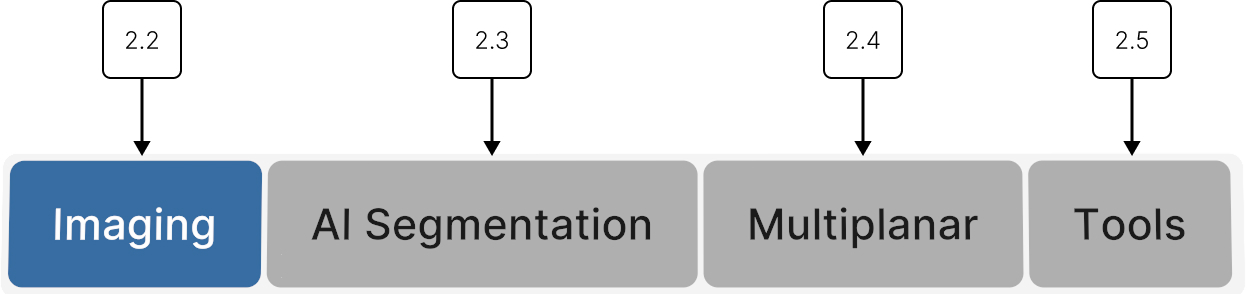
2.2.1
Pemilih panel
2.2.1.V1.9-01
Memungkinkan Anda membuka panel tambahan dengan alat untuk mengedit data DICOM. Pilih nama panel untuk membukanya.
Panel akan muncul di sekitar Anda. Anda dapat menampilkan atau menyembunyikannya serta memindahkannya untuk mengatur ruang kerja sesuai kebutuhan.
2.2.2
Preset opsi
2.2.2.V1.9-01
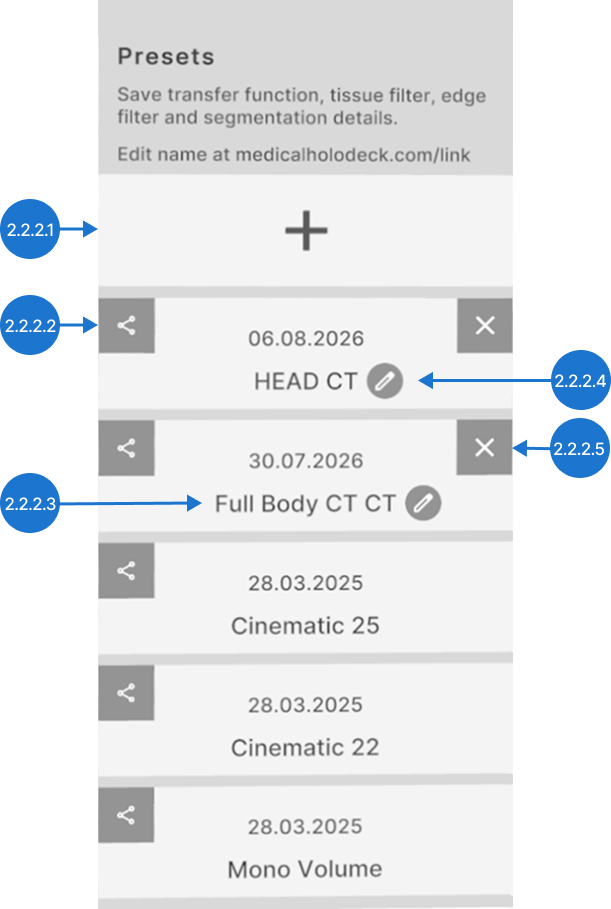
Mengelola preset DICOM. Preset opsi adalah konfigurasi yang disimpan dari pengaturan tampilan dan pemrosesan. Pilih, buat, edit, atau hapus preset bawaan dan kustom di sini
2.2.2.1
Tambah
Menyimpan skema warna, fungsi transfer, filter tepi, dan segmentasi Anda sebagai preset baru. Arahkan ke tombol + dan tekan pemicu untuk membuat preset baru. Ini akan muncul di bagian atas daftar.
2.2.2.2
Ekspor
Menyimpan preset ke folder output Anda.
2.2.2.3
Preset
Memuat preset yang disimpan. Pilih dengan pemicu untuk menerapkannya.
2.2.2.4
Ganti nama
Mengizinkan mengubah nama preset. Arahkan laser ke tombol pena dan tekan pemicu. Keyboard akan muncul. Ketik nama baru dan simpan perubahan dengan menekan tombol selesai. Sebagai alternatif, Anda dapat menyimpan dengan mengklik tombol pena lagi atau menutup keyboard.
2.2.2.5
Hapus
Menghapus preset yang dipilih.
2.2.3
Fungsi transfer
2.2.3.V1.9-01
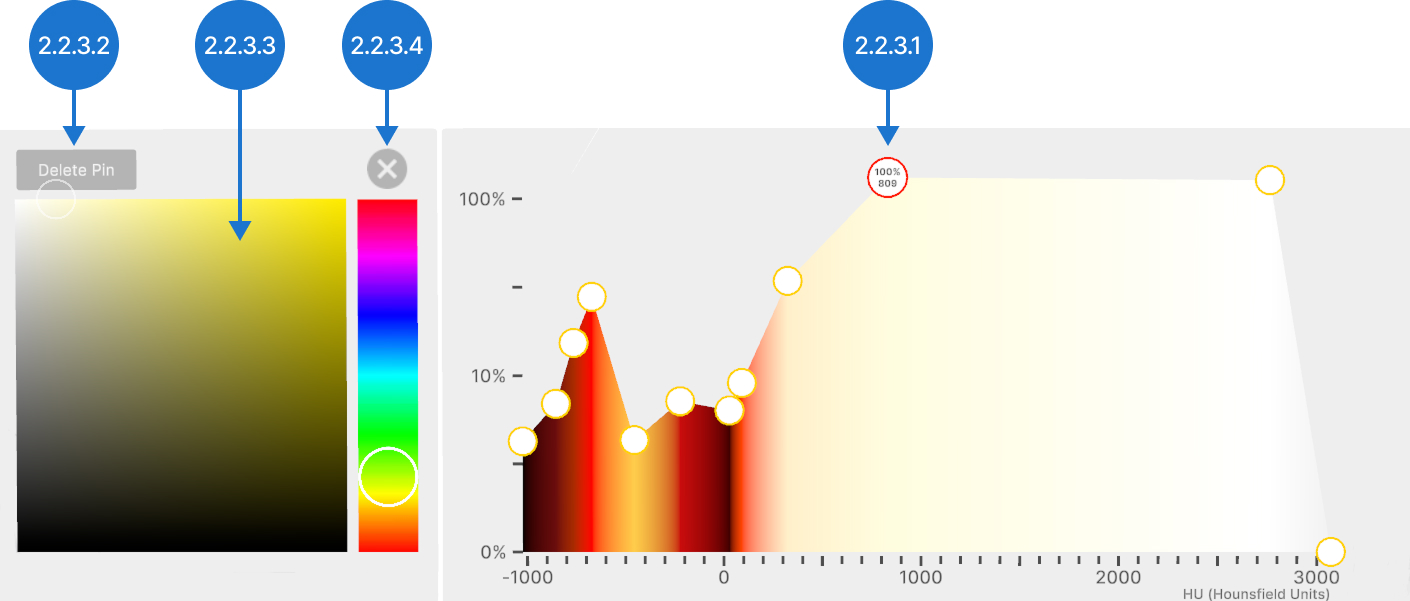
Memungkinkan pengaturan transparansi dan warna pada Unit Hounsfield (HU) tertentu menggunakan pin warna.
2.2.3.1
Pin warna
Mereka mengatur transparansi dan menetapkan warna ke Unit Hounsfield (HU) tertentu.
Untuk menambahkan pin, klik pada tempat kosong di grafik.
Untuk mengubah transparansi, gerakkan pin yang dipilih secara vertikal dan lepaskan trigger. Transparansi berkisar dari 0% hingga 100% pada skala logaritmik.
Untuk menetapkan warna tertentu ke nilai HU, gerakkan pin warna yang dipilih secara horizontal dan lepaskan trigger.
2.2.3.2
Hapus pin
Menghapus pin warna dari fungsi transfer. Pilih pin dengan laser, lalu tekan tombol hapus pin.
2.2.3.3
Pemilih warna
Memungkinkan mengubah warna pin. Pilih pin dengan pemicu, lalu pilih warna baru.
2.2.3.4
Tutup opsi pin
Menutup pemilih warna.
2.2.4
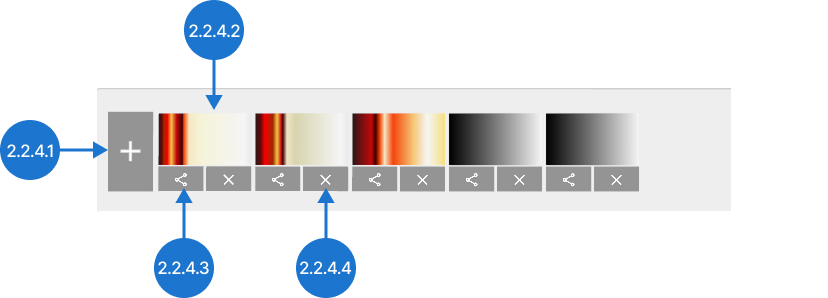
Preset fungsi transfer
2.2.4.V1.9-01
Mengelola preset DICOM. Preset fungsi transfer adalah konfigurasi tersimpan dari fungsi transfer dan skema warna. Pilih, buat, edit, atau hapus preset bawaan dan khusus di sini.
2.2.4.1
Tambah
Menyimpan skema warna dan fungsi transfer Anda sebagai preset baru. Tekan tombol + dengan pemicu untuk membuat preset baru. Ini akan muncul di bagian atas daftar.
2.2.4.2
Preset
Memuat preset yang disimpan. Pilih dengan pemicu untuk menerapkannya.
2.2.4.3
Ekspor
Menyimpan preset ke folder output Anda.
2.2.4.4
Hapus
Menghapus preset yang dipilih.
2.2.5
Filter jaringan
2.2.5.V1.9-01
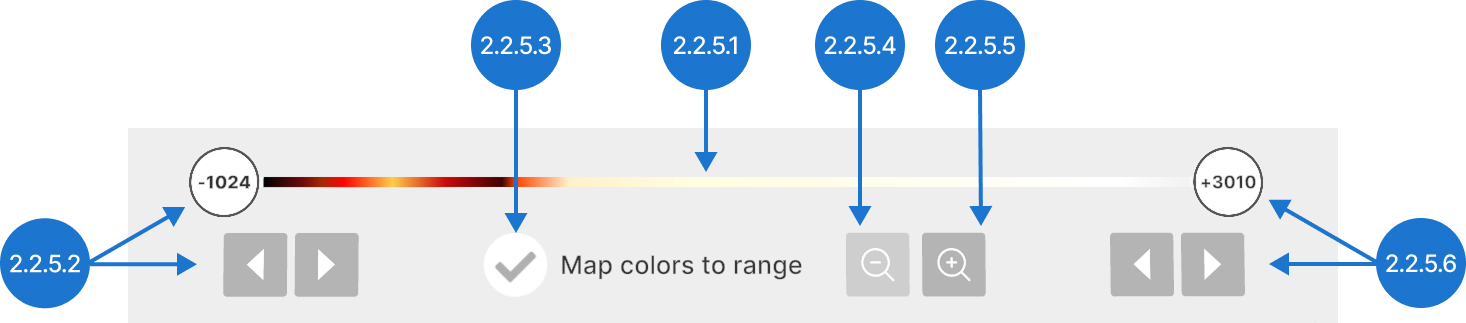
Bagian filter jaringan mengatur rentang yang terlihat dari data DICOM berdasarkan Unit Hounsfield (HU). Ini juga memungkinkan beralih antara nilai warna relatif dan absolut.
2.2.5.1
Slider
Menunjukkan rentang Unit Hounsfield (HU).
2.2.5.2
Min HU
Mengatur nilai Unit Hounsfield (HU) bawah. Pilih slider dengan pemicu dan gerakkan slider ke kiri atau kanan, lalu lepaskan. Gunakan panah untuk mengurangi/meningkatkan nilai sebanyak 1.
2.2.5.3
Pemetaan warna ke rentang
Beralih antara mode warna. Saat diaktifkan, warna menyesuaikan dengan jendela HU saat ini, menjaga seluruh rentang warna tetap terlihat. Saat dinonaktifkan, warna dikunci pada unit Hounsfield (HU) tertentu, sehingga mempersempit rentang HU membatasi warna yang terlihat.
2.2.5.4
Perkecil rentang HU
Mengatur ulang slider untuk menampilkan seluruh rentang HU yang tersedia.
2.2.5.5
Perbesar rentang HU
Menetapkan rentang yang dipilih sebagai rentang maksimum baru, sehingga memudahkan penyesuaian dalam rentang yang lebih kecil.
2.2.5.6
Max HU
Mengatur nilai Unit Hounsfield (HU) atas. Pilih slider dengan pemicu dan gerakkan slider ke kiri atau kanan, lalu lepaskan. Gunakan panah untuk mengurangi/meningkatkan nilai sebanyak 1.
2.2.6
Pengaturan kualitas
2.2.6.V1.9-01
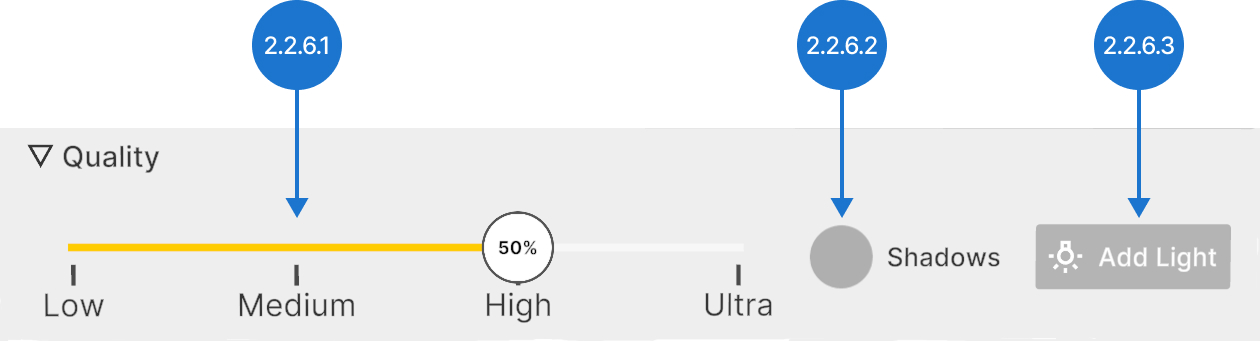
Pengaturan kualitas membantu menyeimbangkan performa, pencahayaan, bayangan, dan kejernihan visual. Jika perangkat melambat saat menangani banyak file berukuran besar, menurunkan kualitas dapat membuatnya berjalan lebih lancar. Anda dapat menyesuaikan pengaturan kualitas untuk setiap model secara terpisah. Perhatikan bahwa pengaturan kualitas di atas 50% hanya memberikan sedikit peningkatan visual, tetapi membutuhkan performa yang jauh lebih tinggi.
2.2.6.1
Slider
Menyesuaikan kepadatan volume. Nilai yang lebih tinggi memberikan lebih banyak detail, tetapi membutuhkan daya pemrosesan yang lebih besar.
2.2.6.2
Bayangan
Mengaktifkan atau menonaktifkan visibilitas bayangan yang dibuat oleh sumber cahaya.
2.2.6.3
Tambahkan cahaya
Menambahkan sumber cahaya tambahan yang dapat dipindahkan, ditampilkan sebagai matahari kuning, beserta panel kontrolnya. Gunakan slider untuk menyesuaikan intensitas cahaya. Anda dapat menambahkan hingga empat sumber cahaya tambahan ke setiap model.
2.2.7
Pegangan
2.2.7.V1.9-01
Bilah atas setiap panel berfungsi sebagai pegangan yang memungkinkan Anda mengubah posisinya untuk menata ruang kerja sesuai kebutuhan. Arahkan laser ke bilah tersebut, tekan dan tahan pemicu, seret panel ke lokasi yang diinginkan, lalu lepaskan pemicu untuk menempatkannya.