
1. Spatial OS
1.V1.9-01
Spatial OS adalah sistem operasi untuk pencitraan medis spasial dan visualisasi. Sistem ini tersedia untuk PC Windows.
Sistem ini mendukung layar 3D stereoskopis tanpa kacamata, headset realitas virtual, dan layar 2D standar secara bersamaan dari satu komputer. Tim klinis dapat melihat dan mengolah data pasien bersama-sama dalam lingkungan spasial yang sama.
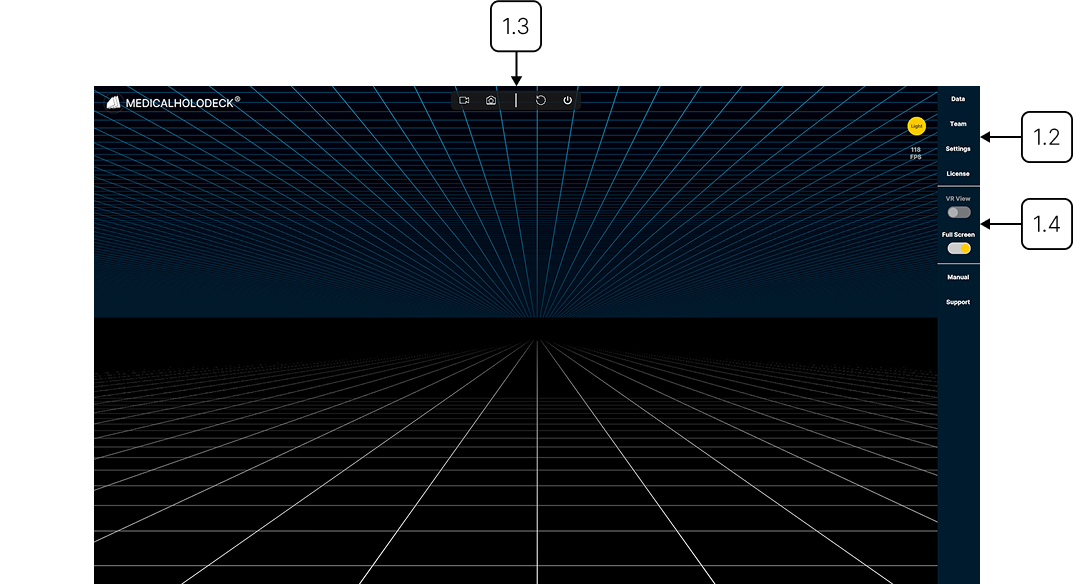
Spatial OS mengubah data DICOM menjadi visualisasi 3D yang jelas dan interaktif.
Platform ini dirancang untuk alur kerja rumah sakit sehari-hari dan mendukung komunikasi medis dalam ruang kerja spasial bersama.
- Satu platform untuk layar 3D tanpa kacamata, realitas virtual, dan layar 2D
- Visualisasi 3D untuk peninjauan kasus, diskusi, dan pelatihan
- Segmentasi AI yang cepat, presisi, dan aman
- Pemrosesan dan segmentasi lokal, konektivitas PACS, serta keamanan yang mematuhi HIPAA
1.A Mulai cepat
1.A.V1.9-01
1.A.1
Menjalankan Spatial OS
1.A.1.V1.9-01
Spatial OS berjalan pada komputer Windows dan memungkinkan Anda mengolah data DICOM, pencitraan, dan 3D dengan berbagai konfigurasi perangkat keras. Gunakan pada layar PC standar, layar 3D autostereoskopis, dalam VR, atau pada semuanya secara bersamaan.
1.A.2
Menghubungkan headset VR
1.A.2.V1.9-01
Spatial OS memungkinkan Anda menghubungkan headset VR ke PC dan mengolah data dalam lingkungan VR. PC menangani seluruh proses rendering untuk layar PC dan headset VR.
Setelah terhubung, Anda dapat bekerja melalui headset VR atau layar PC. Gunakan sakelar View di bagian atas antarmuka untuk beralih antara tampilan layar PC dan tampilan VR.
Untuk menggunakan PC dan headset VR secara bersamaan, aktifkan lisensi Second Viewer.
Untuk headset Meta Quest
Tonton tutorial video ini untuk melihat panduan cara menghubungkan headset Meta Quest ke PC menggunakan Link:
- Instal Meta Horizon Link di PC Anda.
- Izinkan aplikasi VR, seperti Spatial OS, menggunakan headset Meta Quest Anda melalui Meta Horizon Link.
Di Meta Horizon Link, buka Settings → General → temukan OpenXR Runtime → klik Set Meta Horizon Link as active. Jika tombol berwarna abu-abu, Meta Horizon Link sudah menjadi runtime OpenXR yang aktif. - Hubungkan headset ke PC menggunakan USB atau Wi-Fi.
- Buka Meta Horizon Link di PC dan konfirmasikan koneksi di headset.
- Jalankan Spatial OS di PC.
Untuk headset Pico
- Instal Pico Connect di PC (dari situs web resmi Pico) dan headset (dari Pico Store).
- Instal SteamVR dari Steam di PC.
- Jalankan Pico Connect di PC dan konfirmasikan koneksi di headset (hubungkan headset melalui USB atau Wi-Fi).
- Jalankan SteamVR dari Pico Connect di headset.
- Tambahkan Spatial OS ke SteamVR di PC, lalu jalankan.
1.A.3
Beralih antara tampilan layar dan VR
1.A.3.V1.9-01
Untuk beralih antara layar PC dan tampilan VR, gunakan sakelar View yang terletak di bilah atas. Sakelar ini memungkinkan Anda memilih perspektif yang akan digunakan untuk berinteraksi dengan data.
Jika lisensi Secondary Viewer telah diaktifkan, Anda dapat menggunakan layar PC dan headset VR secara bersamaan. Dalam hal ini, sakelar memungkinkan Anda beralih antara bekerja di PC dan melihat pratinjau lingkungan VR.
1.A.4
Menghubungkan layar 3D
1.A.4.V1.9-01
Penyiapan umum meliputi penginstalan driver dan perangkat lunak yang diperlukan dari situs web produsen, lalu menghubungkan layar menggunakan kabel HDMI atau DisplayPort untuk video dan, jika diperlukan, kabel USB untuk transfer data. Beberapa perangkat mendukung satu koneksi USB-C untuk keduanya.
Setelah menghubungkan kabel, nyalakan monitor dan komputer, lalu pastikan sumber input yang benar telah dipilih. Terakhir, jalankan perangkat lunak produsen untuk mengaktifkan fitur 3D.
1.A.4.1
Layar 3D yang didukung
Perangkat yang kompatibel meliputi Acer SpatialLabs, Samsung Odyssey 3D, dan Barco Eonis. Sistem ini dikalibrasi untuk citra medis beresolusi tinggi dan rendering kedalaman yang presisi.