
1. Spatial OS
1.V1.9-01
O Spatial OS é o sistema operacional para imagens médicas espaciais e visualização. Está disponível para PCs com Windows.
Ele oferece suporte simultâneo a monitores 3D estereoscópicos sem óculos, headsets de realidade virtual e telas 2D padrão a partir de um único computador. As equipes clínicas podem visualizar e trabalhar juntas com os dados dos pacientes no mesmo ambiente espacial.
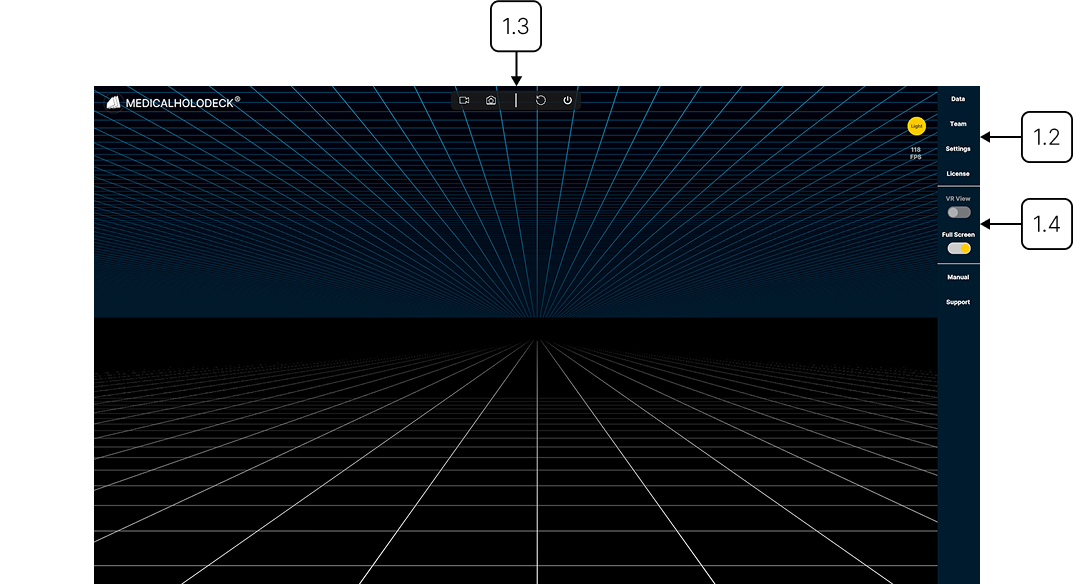
O Spatial OS transforma dados DICOM em visualizações 3D claras e interativas.
A plataforma foi projetada para os fluxos de trabalho hospitalares do dia a dia e oferece suporte à comunicação médica em um espaço de trabalho espacial compartilhado.
- Uma plataforma para monitores 3D sem óculos, realidade virtual e telas 2D
- Visualização 3D para análise de casos, discussões e treinamentos
- Segmentação por IA rápida, precisa e segura
- Processamento e segmentação locais, conectividade PACS e segurança em conformidade com a HIPAA
1.A Início rápido
1.A.V1.9-01
1.A.1
Execução do Spatial OS
1.A.1.V1.9-01
O Spatial OS é executado em um computador com Windows e permite trabalhar com dados DICOM, de imagens médicas e 3D em diferentes configurações de hardware. Use-o em telas de PC padrão, monitores 3D autoestereoscópicos, em realidade virtual ou em todos ao mesmo tempo.
1.A.2
Conexão do headset de realidade virtual
1.A.2.V1.9-01
O Spatial OS permite conectar um headset de realidade virtual ao PC e trabalhar com seus dados em um ambiente de realidade virtual. O PC realiza toda a renderização tanto para a tela do PC quanto para o headset.
Depois de conectado, você pode trabalhar pelo headset de realidade virtual ou pela tela do PC. Use o seletor View na parte superior da interface para alternar entre a visualização da tela do PC e a visualização em realidade virtual.
Para usar o PC e o headset de realidade virtual ao mesmo tempo, ative a licença Second Viewer.
Para headsets Meta Quest
Assista a este tutorial em vídeo para ver como conectar um headset Meta Quest a um PC com o Link:
- Instale o Meta Horizon Link no seu PC.
- Permita que aplicativos de realidade virtual, como o Spatial OS, usem seu headset Meta Quest por meio do Meta Horizon Link.
No Meta Horizon Link, abra Settings → General → localize OpenXR Runtime → clique em Set Meta Horizon Link as active. Se o botão estiver acinzentado, o Meta Horizon Link já é o runtime OpenXR ativo. - Conecte o headset ao PC usando USB ou Wi-Fi.
- Abra o Meta Horizon Link no PC e confirme a conexão no headset.
- Inicie o Spatial OS no PC.
Para headsets Pico
- Instale o Pico Connect tanto no PC (pelo site oficial da Pico) quanto no headset (pela Pico Store).
- Instale o SteamVR pela Steam no PC.
- Inicie o Pico Connect no PC e confirme a conexão no headset (conecte o headset por USB ou Wi-Fi).
- Inicie o SteamVR pelo Pico Connect no headset.
- Adicione o Spatial OS ao SteamVR no PC e execute-o.
1.A.3
Alternância entre a tela e a visualização em realidade virtual
1.A.3.V1.9-01
Para alternar entre a tela do PC e a visualização em realidade virtual, use o seletor View localizado na barra superior. Ele permite escolher a perspectiva que você deseja usar para interagir com os dados.
Se a licença Secondary Viewer estiver ativada, você poderá usar a tela do PC e o headset de realidade virtual ao mesmo tempo. Nesse caso, o seletor permite alternar entre trabalhar no PC e visualizar o ambiente de realidade virtual.
1.A.4
Conexão de uma tela 3D
1.A.4.V1.9-01
Uma configuração típica envolve instalar os drivers e o software necessários pelo site do fabricante e depois conectar o monitor usando um cabo HDMI ou DisplayPort para vídeo e, se necessário, um cabo USB para transferência de dados. Alguns dispositivos aceitam uma única conexão USB-C para ambas as funções.
Depois de conectar os cabos, ligue o monitor e o computador e verifique se a fonte de entrada correta está selecionada. Por fim, inicie o software do fabricante para ativar os recursos 3D.
1.A.4.1
Telas 3D compatíveis
Os dispositivos compatíveis incluem Acer SpatialLabs, Samsung Odyssey 3D e Barco Eonis. Esses sistemas são calibrados para imagens médicas de alta resolução e renderização precisa de profundidade.