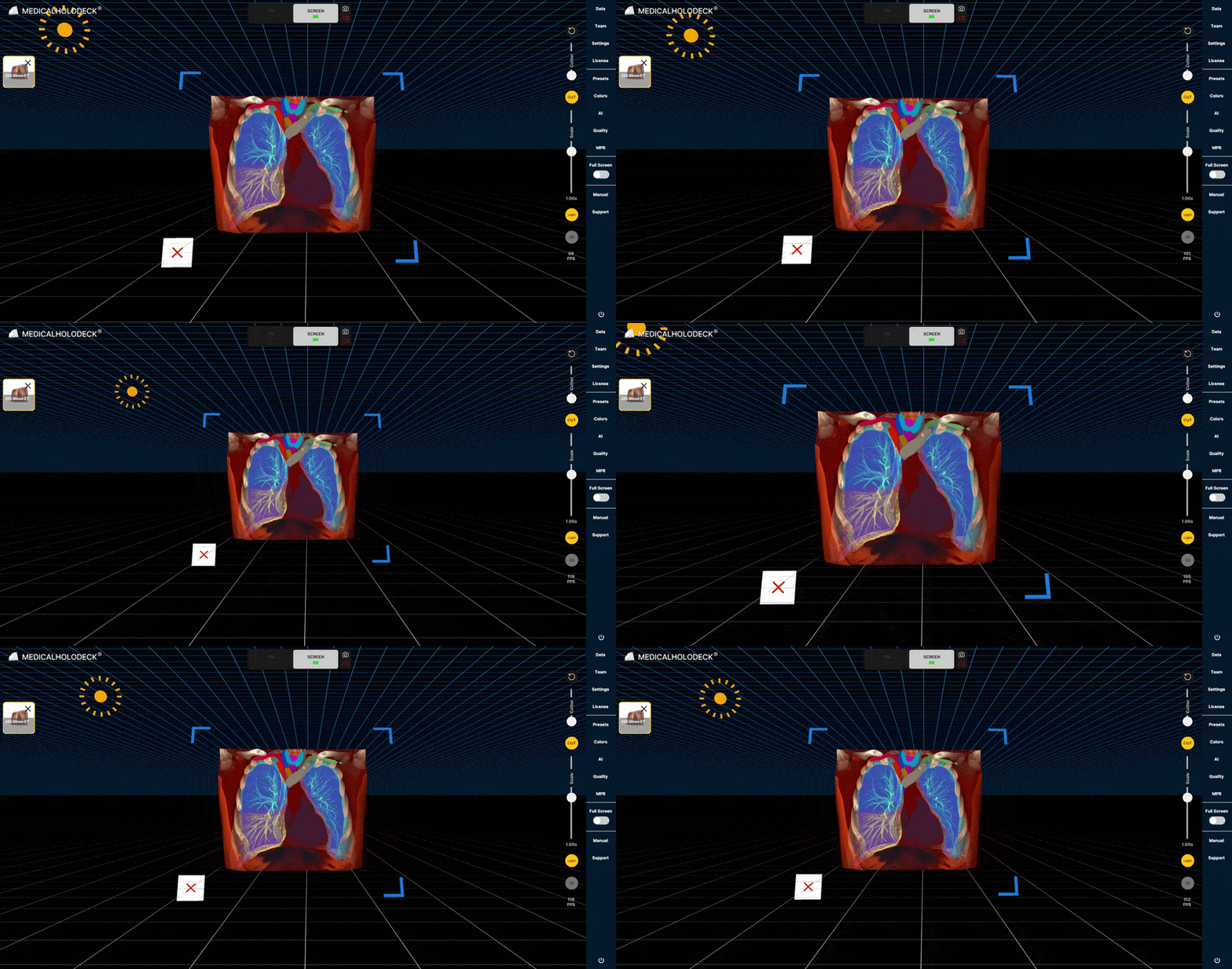
1.8 Manipulação de dados
1.8.V1.9-01
Carregue um conjunto de dados no espaço de trabalho para ativar os controles de corte e escala.
Saiba como manipular conjuntos de dados no Spatial OS.
Comece carregando um conjunto de dados no espaço de trabalho. Se vários modelos estiverem carregados, clique no ícone de um modelo à esquerda para torná-lo ativo. Somente o modelo ativo pode ser manipulado. O ícone selecionado é destacado em amarelo e o modelo é centralizado na visualização.
Clique com o botão esquerdo e arraste para girá-lo.
Clique com o botão direito e arraste para movê-lo ao longo dos eixos horizontal e vertical.
Para criar um corte, primeiro gire o modelo até a orientação desejada. Mova o controle deslizante Cut para ajustar a profundidade do plano de corte. Clique em Cut para aplicar o plano ao modelo ativo.
Para redimensionar o modelo usando o controle Scale, arraste o controle para cima ou para baixo. Solte-o quando o modelo atingir o tamanho desejado.
Você também pode manipular o modelo diretamente com o mouse e o teclado.
Mantenha a tecla Shift pressionada e role para redimensionar o modelo.
Role sem manter a tecla Shift pressionada para aumentar ou diminuir o zoom e alterar sua distância do modelo.
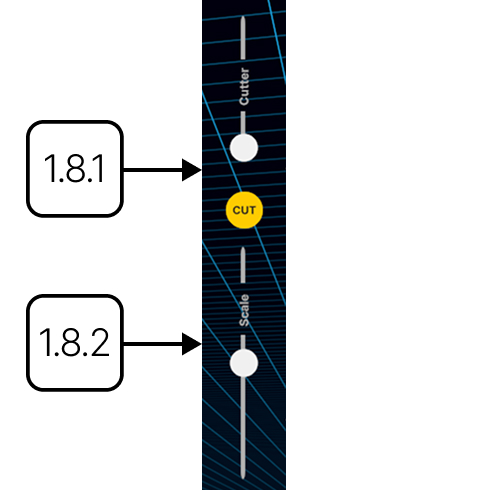
1.8.1
Cortar
1.8.1.V1.9-01
Corta o conjunto de dados ativo ao longo da direção de visualização atual. Ajuste a profundidade do corte usando o controle deslizante e gire o modelo para alterar a orientação. Pressione Cut para aplicar o plano temporário.
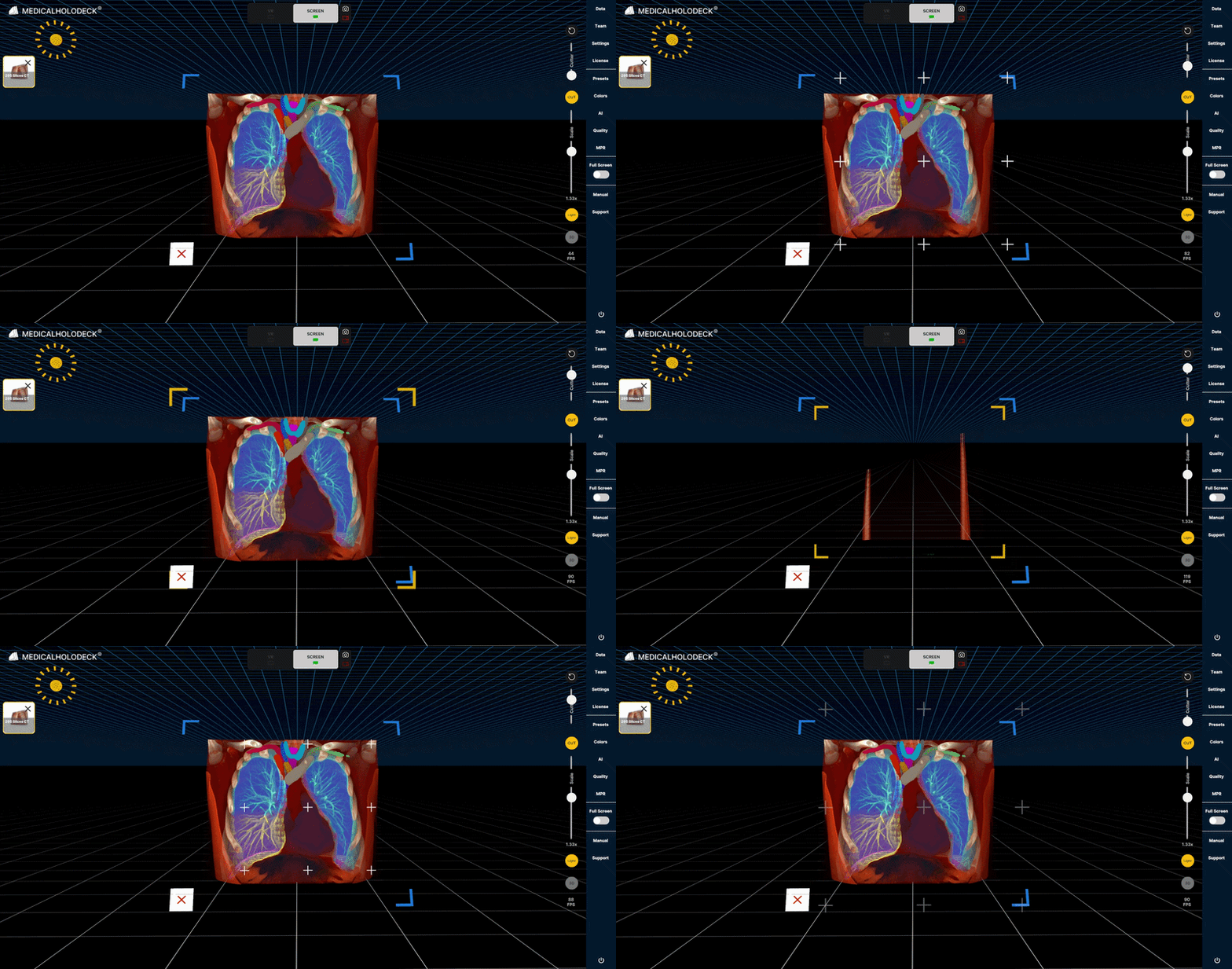
1.8.2
Escalar
1.8.2.V1.9-01
Redimensiona o conjunto de dados ativo arrastando o controle de escala para cima ou para baixo. Solte-o para aplicar a alteração. O controle funciona como um joystick e retorna automaticamente à posição padrão.
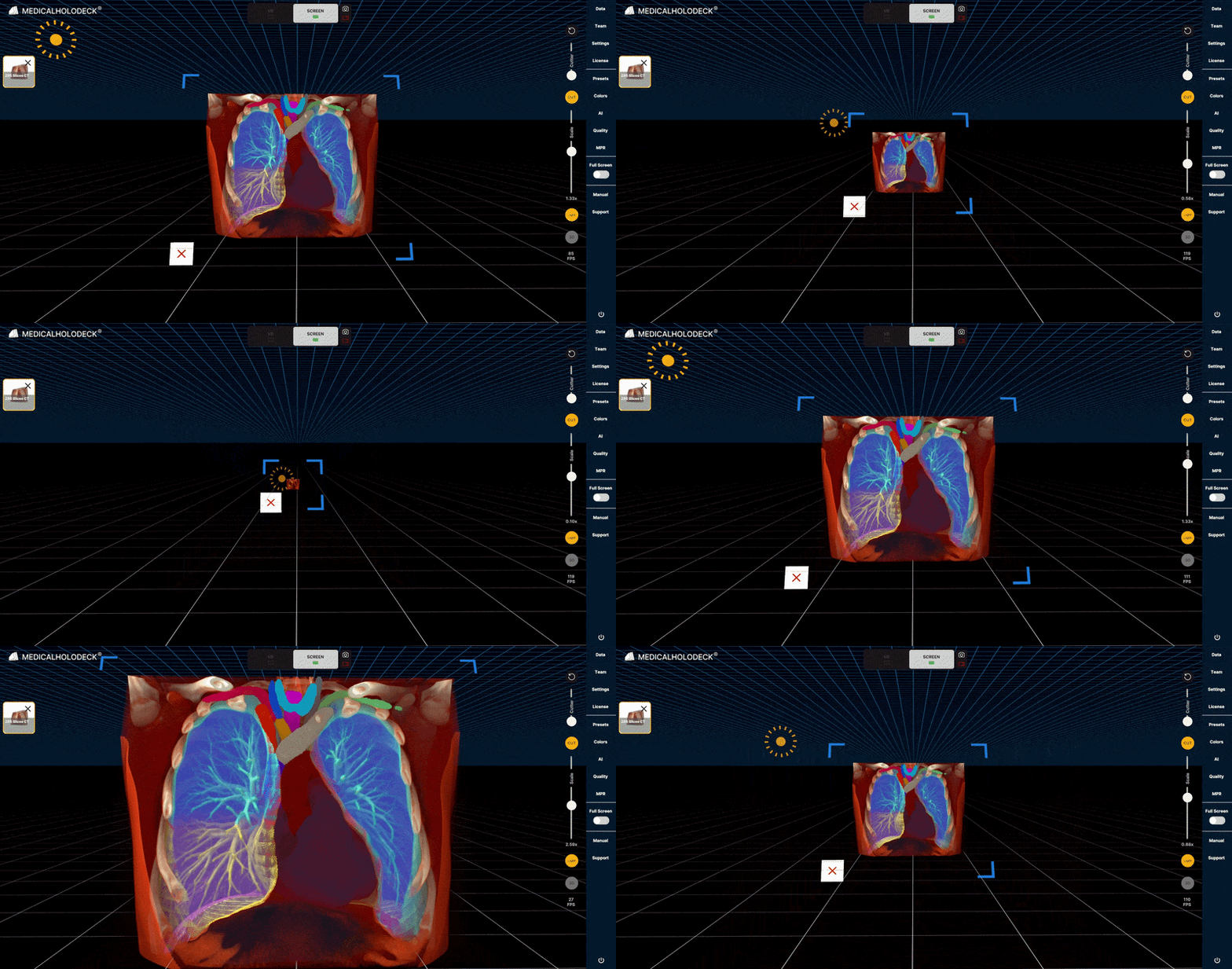
1.8.3
Atalhos do mouse e teclado
1.8.3.V1.9-01
1.8.3.1
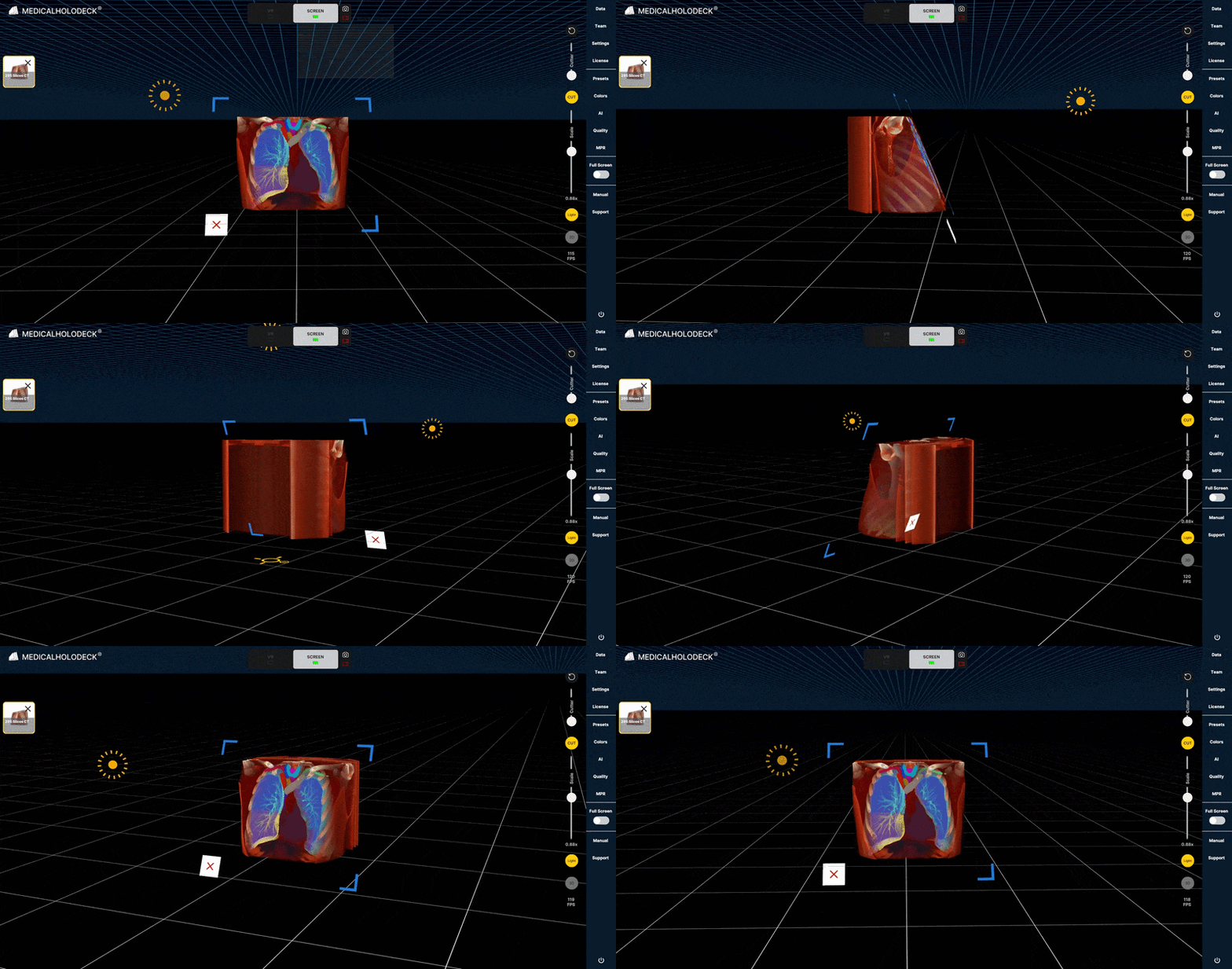
Girar
Clique com o botão esquerdo e arraste para girar o modelo.
1.8.3.2
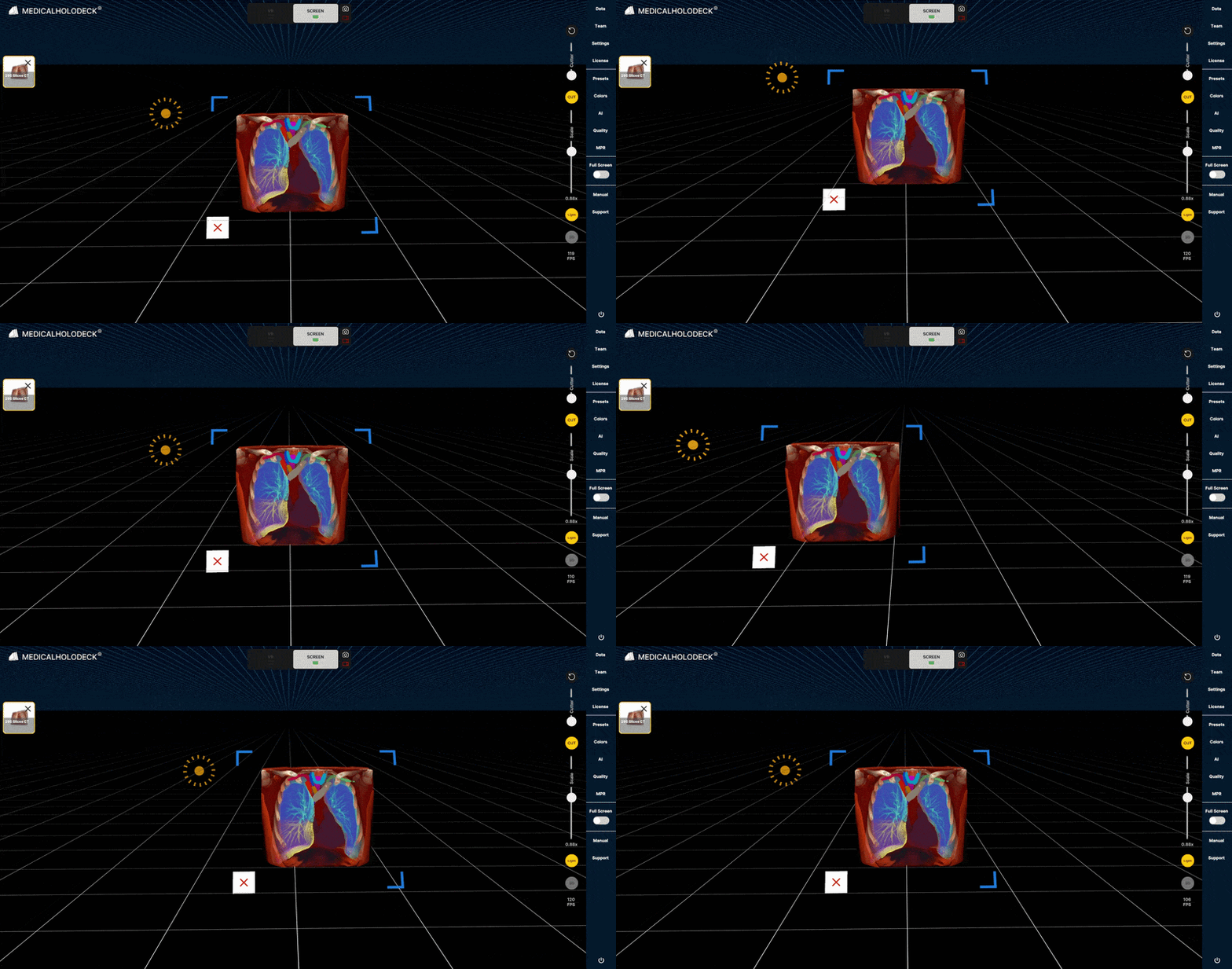
Mover
Clique com o botão direito e arraste para mover o modelo ao longo dos eixos X e Y.
1.8.3.3
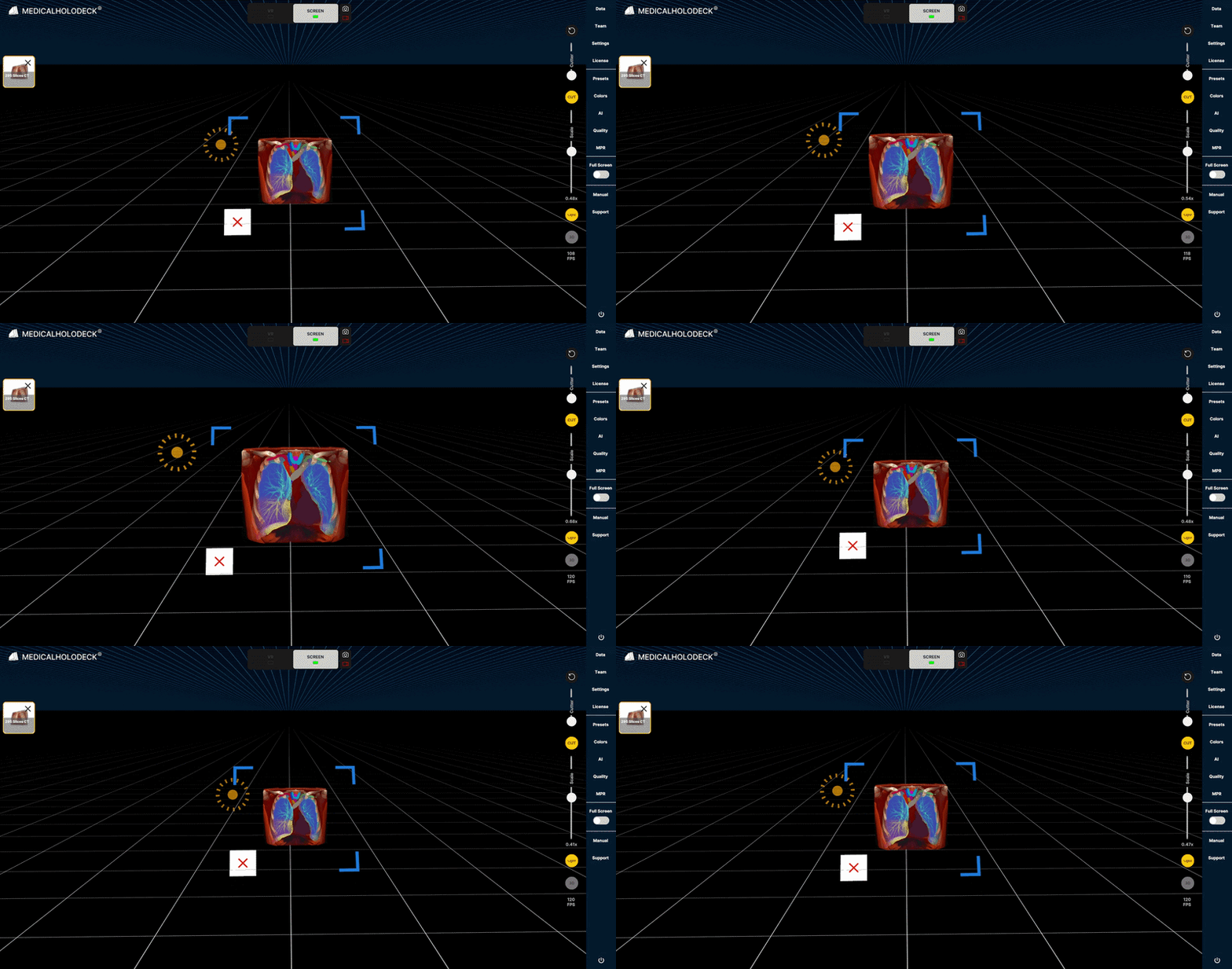
Redimensionar
Mantenha Shift pressionado e use a roda do mouse para redimensionar o modelo.
1.8.3.4
Alterar a distância
Use a roda do mouse para ampliar ou reduzir e alterar sua distância em relação ao modelo.