2.1 Importar dados
2.1.V1.9-01
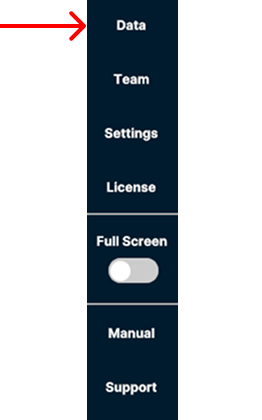
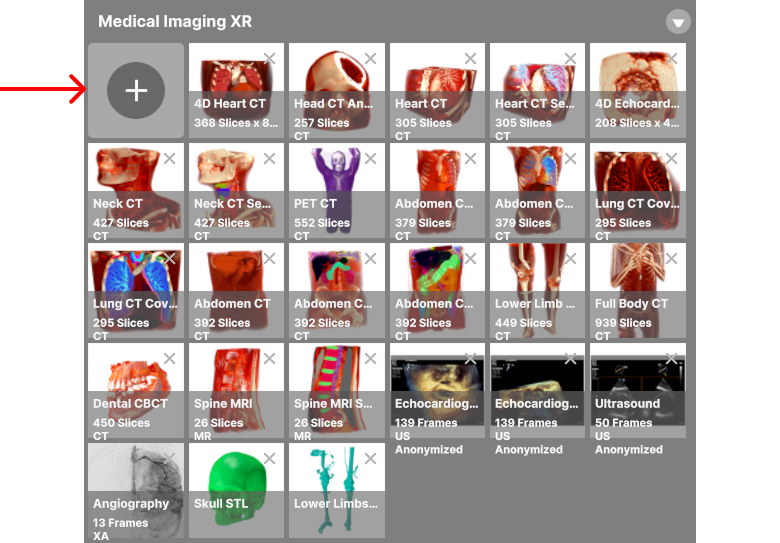
Para importar arquivos, abra a guia Data na barra lateral à direita. Na seção Medical Imaging XR, clique no botão de adição no canto superior esquerdo.
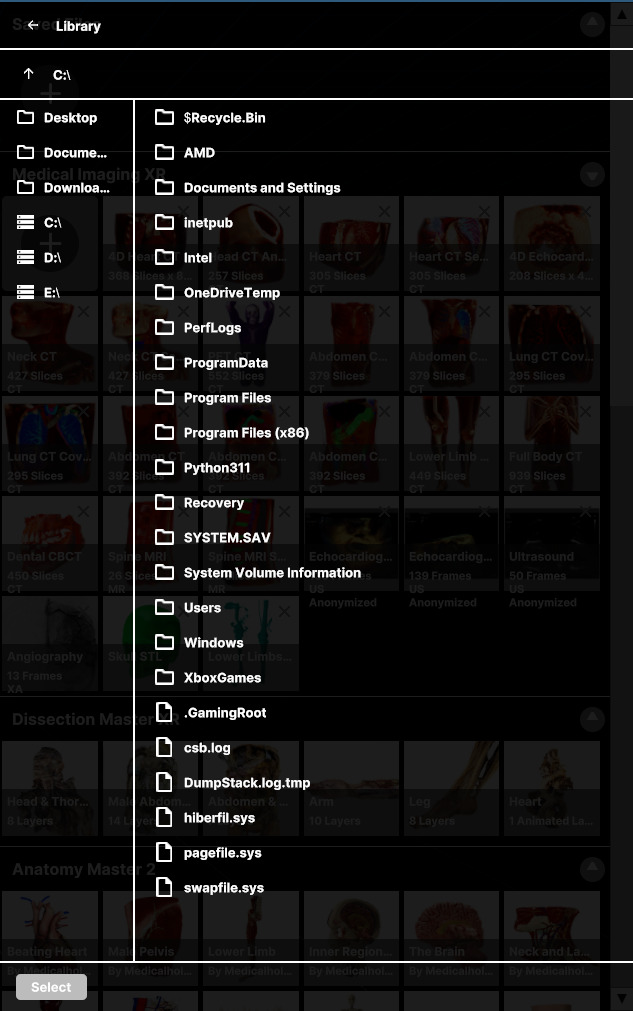
Use o navegador de arquivos para acessar o local dos seus dados. O Spatial OS oferece suporte a vários formatos, incluindo arquivos DICOM, STL, OBJ, PDF, JPG e MP4. Selecione o arquivo ou a pasta que deseja adicionar e confirme a seleção.
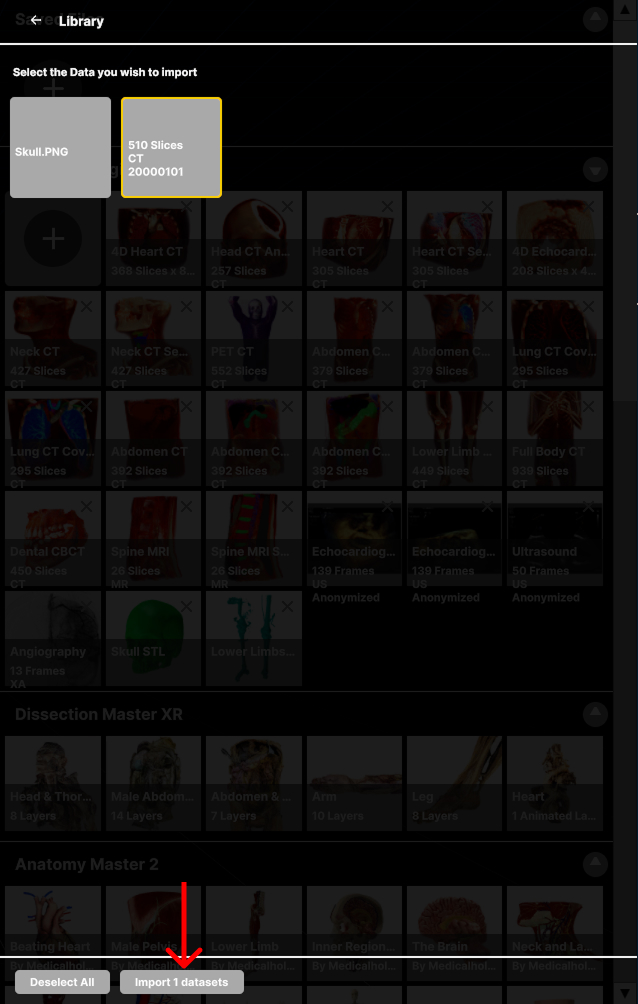
O Spatial OS analisará os arquivos selecionados e exibirá os conjuntos de dados compatíveis no painel de importação. Selecione os conjuntos de dados que deseja adicionar e clique em Import na parte inferior do painel. Os conjuntos de dados importados aparecerão na seção Medical Imaging XR da guia Data.
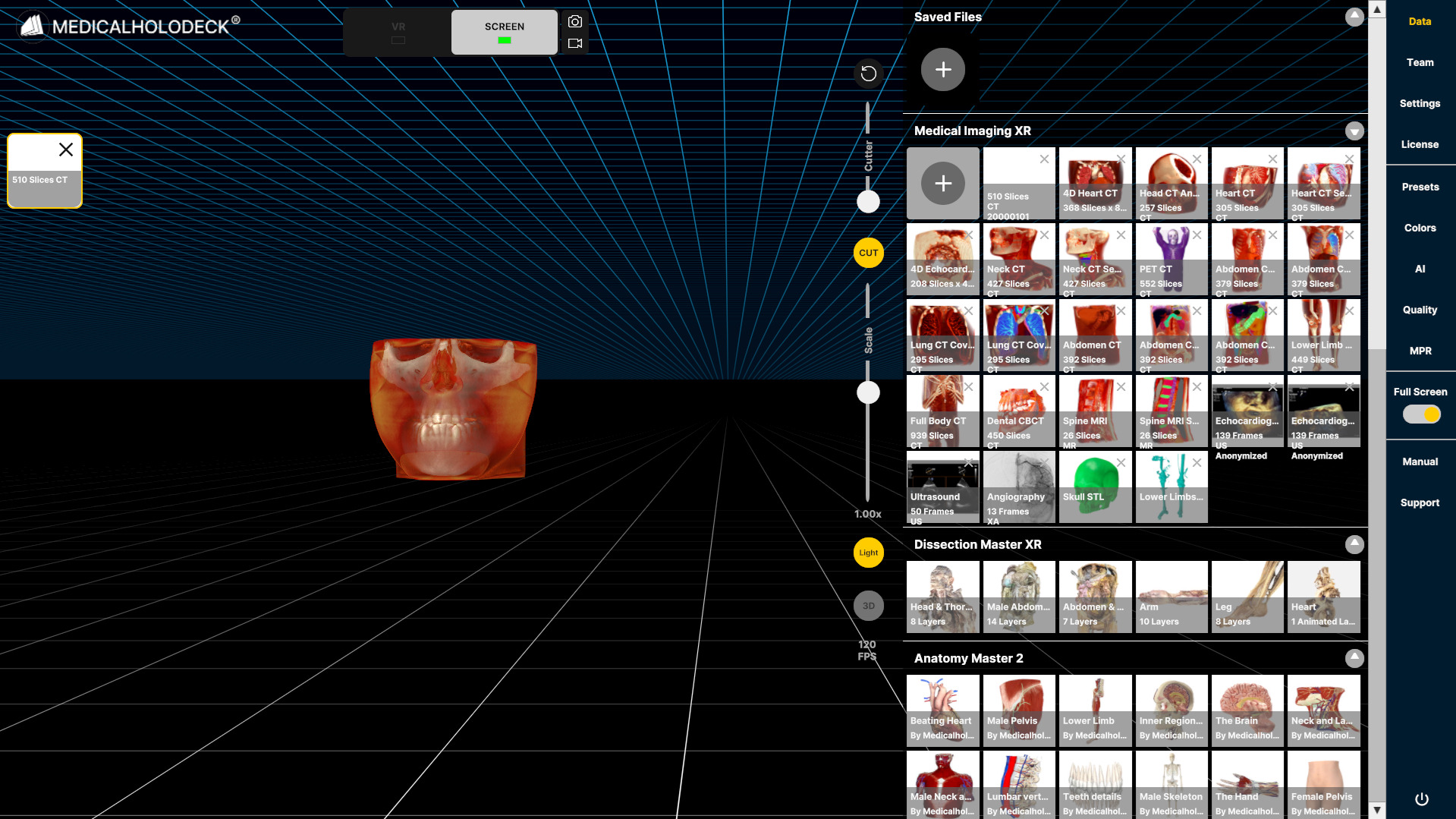
Para exibir dados DICOM, clique no ícone correspondente na seção Medical Imaging XR. Os dados serão carregados no centro da tela. Você pode exibir vários conjuntos de dados DICOM lado a lado e carregar o mesmo conjunto várias vezes para uma comparação detalhada.
Os modelos carregados são listados no lado esquerdo da tela. Clique na miniatura de um conjunto de dados para torná-lo ativo; ela será destacada em amarelo e o conjunto de dados será centralizado na tela. Somente o conjunto de dados ativo pode ser editado.
-
Abra a aba Data na barra lateral direita para importar dados do computador.
-
Selecione o botão + no canto superior esquerdo da seção Medical Imaging XR.
-
Navegue pelo seu dispositivo para selecionar os arquivos que deseja importar.
-
Selecione os dados que deseja importar e, em seguida, selecione o botão Import na parte inferior do painel.
-
Os dados importados aparecem na seção Medical Imaging XR.