2.1 Importation des données
2.1.V1.9-01
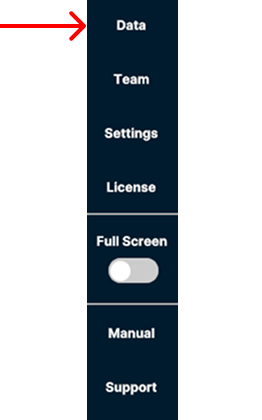
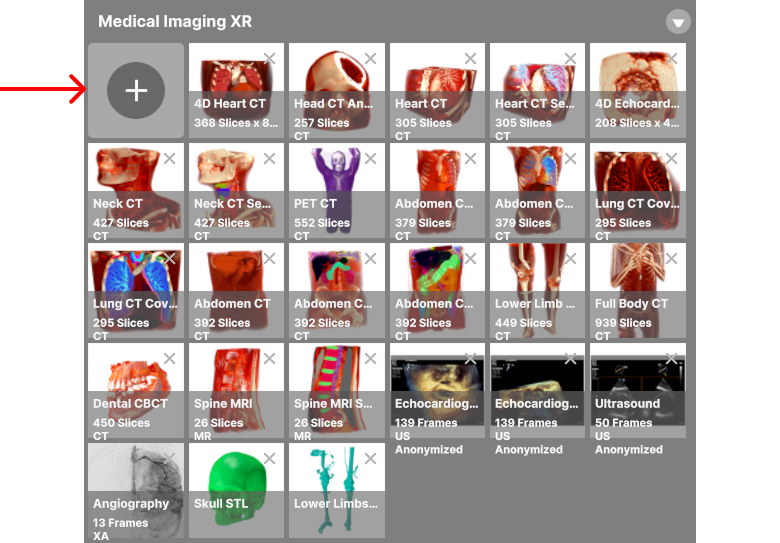
Pour importer des fichiers, ouvrez l’onglet Data dans la barre latérale droite. Dans la section Medical Imaging XR, cliquez sur le bouton plus dans le coin supérieur gauche.
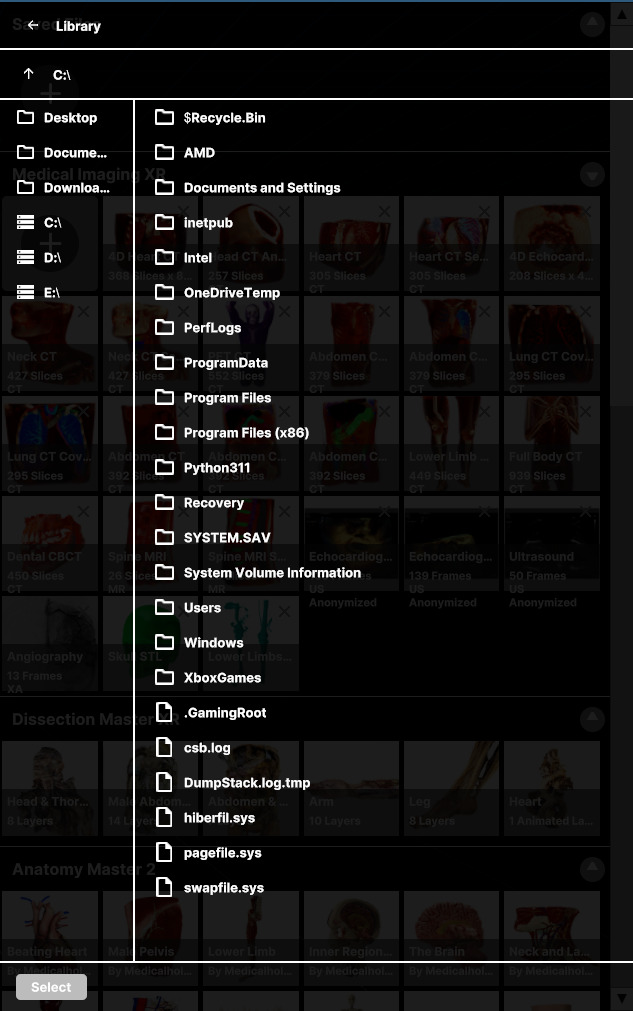
Utilisez l’explorateur de fichiers pour accéder à l’emplacement de vos données. Spatial OS prend en charge plusieurs formats de fichiers, notamment DICOM, STL, OBJ, PDF, JPG et MP4. Sélectionnez le fichier ou le dossier à ajouter, puis confirmez votre sélection.
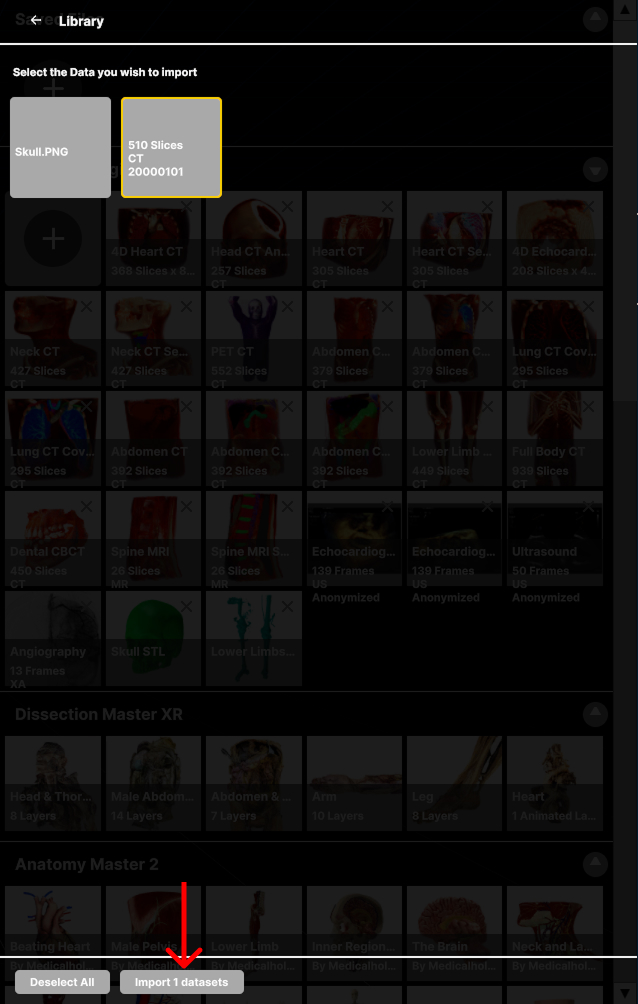
Spatial OS analysera les fichiers sélectionnés et affichera les jeux de données compatibles dans le panneau d’importation. Sélectionnez les jeux de données à ajouter, puis cliquez sur Import en bas du panneau. Les jeux de données importés apparaîtront dans la section Medical Imaging XR de l’onglet Data.
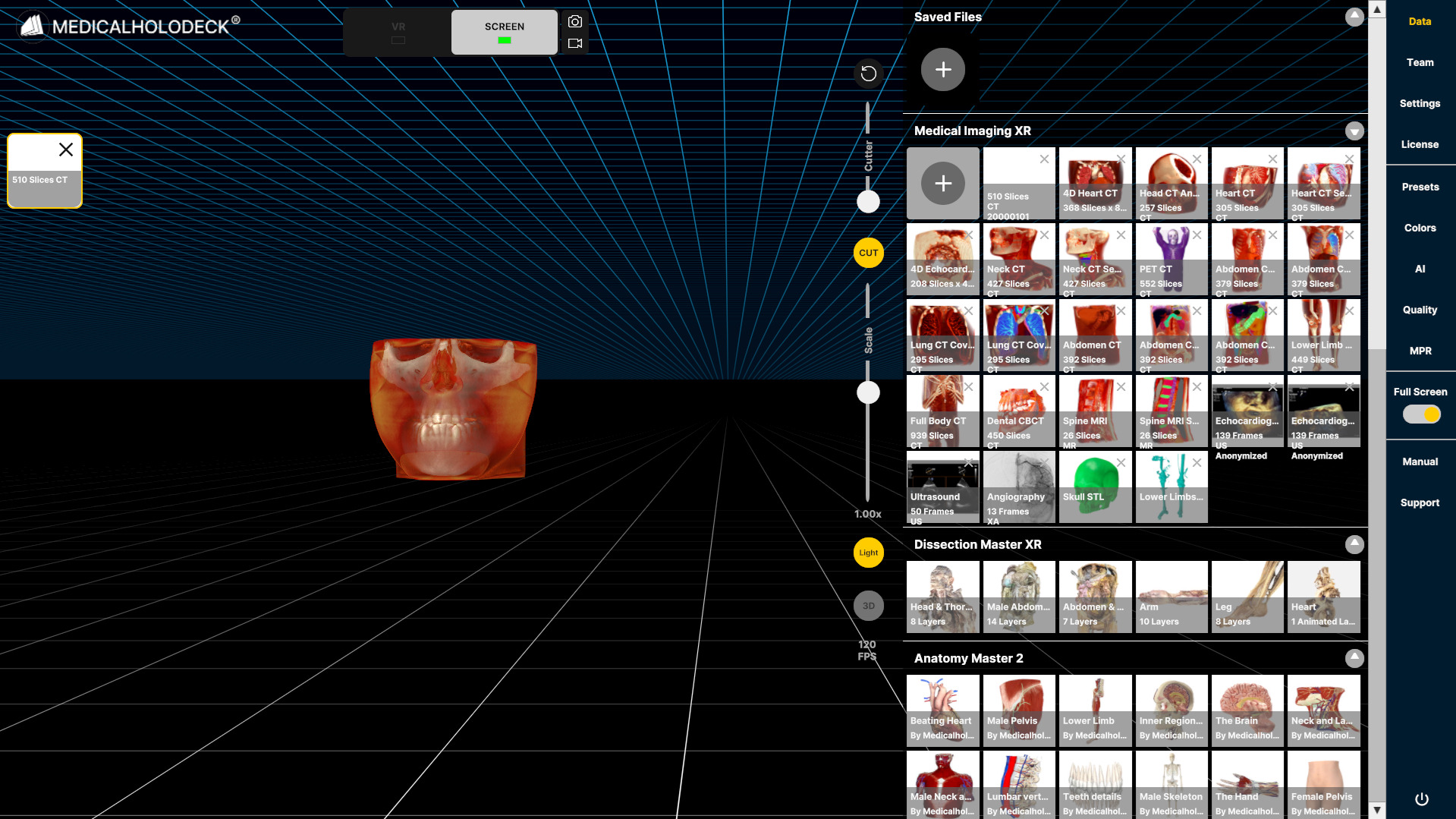
Pour afficher des données DICOM, cliquez sur leur icône dans la section Medical Imaging XR. Les données se chargeront au centre de l’écran. Vous pouvez afficher plusieurs jeux de données DICOM côte à côte et charger plusieurs fois le même jeu pour effectuer une comparaison détaillée.
Les modèles chargés sont répertoriés à gauche de l’écran. Cliquez sur la miniature d’un jeu de données pour le rendre actif ; elle sera surlignée en jaune et le jeu de données sera centré à l’écran. Seul le jeu de données actif peut être modifié.
-
Ouvrez l’onglet Data dans la barre latérale droite pour importer des données depuis votre ordinateur.
-
Sélectionnez le bouton + dans le coin supérieur gauche de la section Medical Imaging XR.
-
Parcourez votre appareil pour sélectionner les fichiers à importer.
-
Sélectionnez les données à importer, puis le bouton Import en bas du panneau.
-
Les données importées apparaissent dans la section Medical Imaging XR.