
1. Spatial OS
1.V1.9-01
Spatial OS est le système d’exploitation dédié à l’imagerie médicale spatiale et à la visualisation. Il est disponible sur les PC Windows.
Il prend simultanément en charge, depuis un seul ordinateur, des écrans 3D stéréoscopiques sans lunettes, des casques de réalité virtuelle et des écrans 2D standard. Les équipes cliniques peuvent consulter les données des patients et travailler ensemble dessus dans le même environnement spatial.
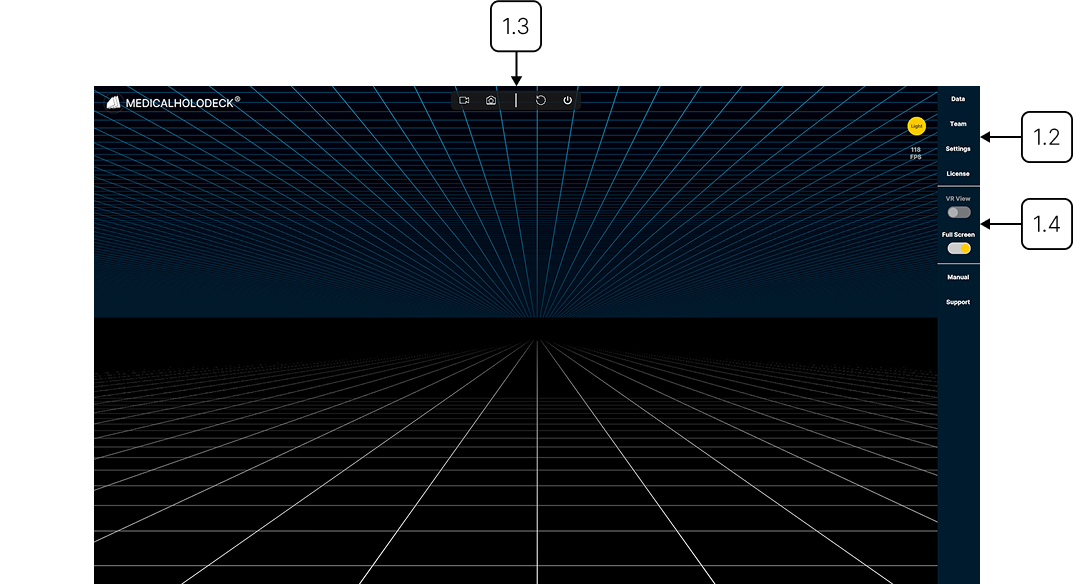
Spatial OS transforme les données DICOM en visualisations 3D claires et interactives.
La plateforme est conçue pour les flux de travail hospitaliers quotidiens et facilite la communication médicale dans un espace de travail spatial partagé.
- Une plateforme pour les écrans 3D sans lunettes, la réalité virtuelle et les écrans 2D
- Visualisation 3D pour l’examen des cas, les discussions et la formation
- Segmentation par IA rapide, précise et sécurisée
- Traitement et segmentation en local, connectivité PACS et sécurité conforme à la norme HIPAA
1.A Démarrage rapide
1.A.V1.9-01
1.A.1
Exécution de Spatial OS
1.A.1.V1.9-01
Spatial OS fonctionne sur un ordinateur Windows et vous permet de travailler avec des données DICOM, d’imagerie et 3D sur différentes configurations matérielles. Utilisez-le sur des écrans de PC standard, des écrans 3D autostéréoscopiques, en réalité virtuelle ou sur tous ces dispositifs simultanément.
1.A.2
Connexion de votre casque de réalité virtuelle
1.A.2.V1.9-01
Spatial OS vous permet de connecter un casque de réalité virtuelle à votre PC et de travailler avec vos données dans un environnement de réalité virtuelle. Votre PC assure l’intégralité du rendu pour l’écran du PC et le casque.
Une fois la connexion établie, vous pouvez travailler soit dans le casque de réalité virtuelle, soit sur l’écran de votre PC. Utilisez le commutateur View situé en haut de l’interface pour passer de la vue de l’écran du PC à la vue en réalité virtuelle.
Pour utiliser simultanément le PC et le casque de réalité virtuelle, activez la licence Second Viewer.
Pour les casques Meta Quest
Regardez ce tutoriel vidéo pour découvrir comment connecter un casque Meta Quest à un PC avec Link :
- Installez Meta Horizon Link sur votre PC.
- Autorisez les applications de réalité virtuelle, telles que Spatial OS, à utiliser votre casque Meta Quest via Meta Horizon Link.
Dans Meta Horizon Link, ouvrez Settings → General → recherchez OpenXR Runtime → cliquez sur Set Meta Horizon Link as active. Si le bouton est grisé, Meta Horizon Link est déjà le runtime OpenXR actif. - Connectez votre casque à votre PC via USB ou Wi-Fi.
- Ouvrez Meta Horizon Link sur votre PC et confirmez la connexion dans le casque.
- Lancez Spatial OS sur votre PC.
Pour les casques Pico
- Installez Pico Connect à la fois sur votre PC (depuis le site officiel de Pico) et sur votre casque (depuis le Pico Store).
- Installez SteamVR depuis Steam sur votre PC.
- Lancez Pico Connect sur votre PC et confirmez la connexion dans le casque (connectez le casque par USB ou Wi-Fi).
- Lancez SteamVR depuis Pico Connect dans le casque.
- Ajoutez Spatial OS à SteamVR sur votre PC et lancez-le.
1.A.3
Passage de la vue écran à la vue en réalité virtuelle
1.A.3.V1.9-01
Pour passer de l’écran du PC à la vue en réalité virtuelle, utilisez le commutateur View situé dans la barre supérieure. Il vous permet de choisir la perspective depuis laquelle vous souhaitez interagir avec les données.
Si la licence Secondary Viewer est activée, vous pouvez utiliser simultanément l’écran du PC et le casque de réalité virtuelle. Dans ce cas, le commutateur vous permet de passer du travail sur le PC à l’aperçu de l’environnement de réalité virtuelle.
1.A.4
Connexion d’un écran 3D
1.A.4.V1.9-01
Une configuration classique consiste à installer les pilotes et le logiciel requis depuis le site web du fabricant, puis à connecter l’écran à l’aide d’un câble HDMI ou DisplayPort pour la vidéo et, si nécessaire, d’un câble USB pour le transfert des données. Certains appareils prennent en charge une connexion USB-C unique assurant ces deux fonctions.
Après avoir branché les câbles, allumez le moniteur et votre ordinateur, puis vérifiez que la bonne source d’entrée est sélectionnée. Enfin, lancez le logiciel du fabricant pour activer les fonctionnalités 3D.
1.A.4.1
Écrans 3D pris en charge
Les appareils compatibles comprennent Acer SpatialLabs, Samsung Odyssey 3D et Barco Eonis. Ces systèmes sont calibrés pour l’imagerie médicale haute résolution et un rendu précis de la profondeur.