
10.2 Inscription des appareils Meta Quest via Horizon Managed Services
10.2.V1.9-01
10.2.1
Ajouter Medicalholodeck à Applications et contenu
10.2.1.V1.9-01
Avant d’inscrire les casques, ajoutez Medicalholodeck aux applications de votre organisation dans Meta Horizon Device Manager. Meta permet aux administrateurs d’ajouter des applications Meta Horizon Store aux applications de l’organisation dans Device Manager.
- Connectez-vous à HMS's Device Manager.
- Dans le menu latéral, accédez à Apps & content.
- Sélectionnez Manage apps.
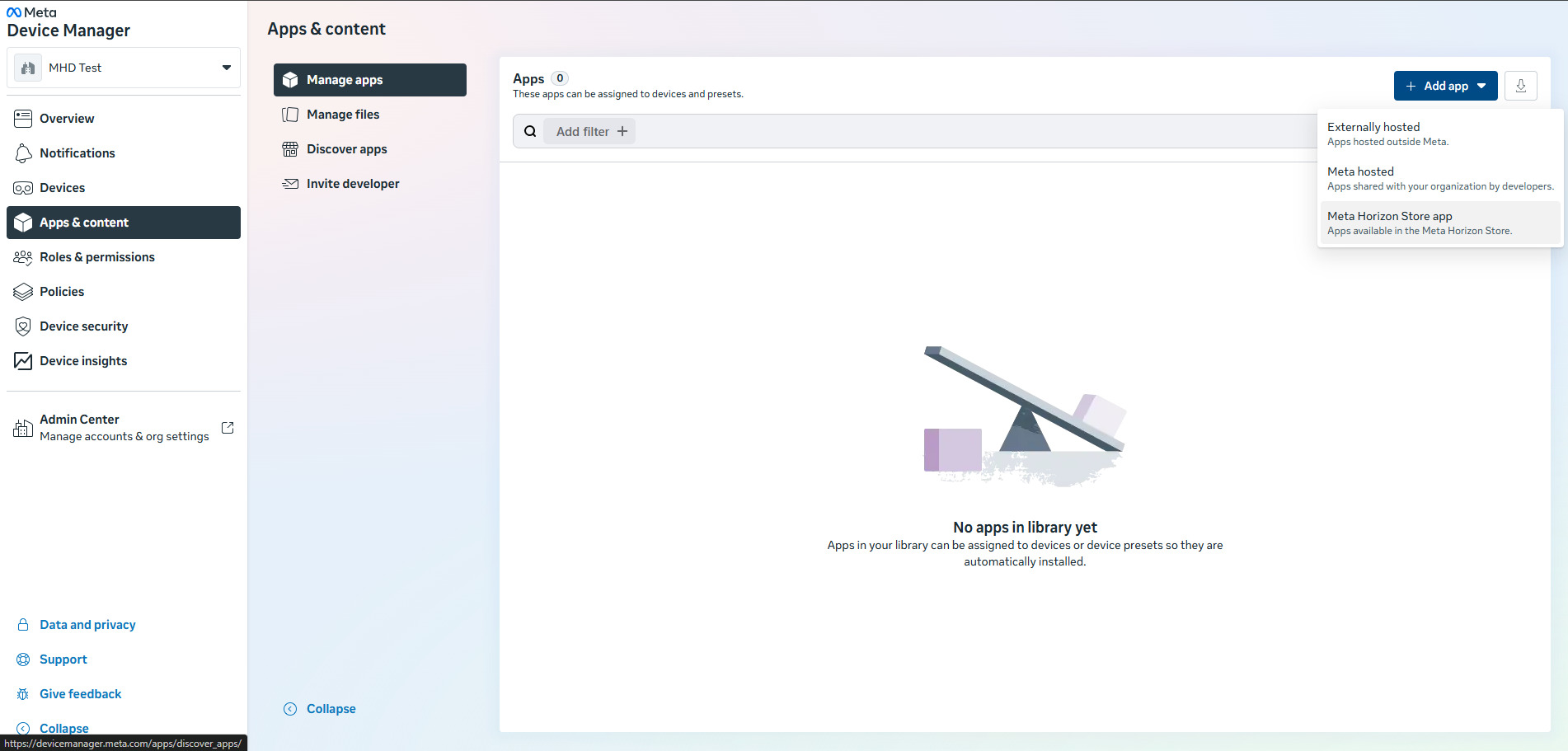
- Cliquez sur Add app.
-
Sélectionnez Meta Horizon Store app.
-
Dans la barre de recherche, saisissez et sélectionnez Medicalholodeck.
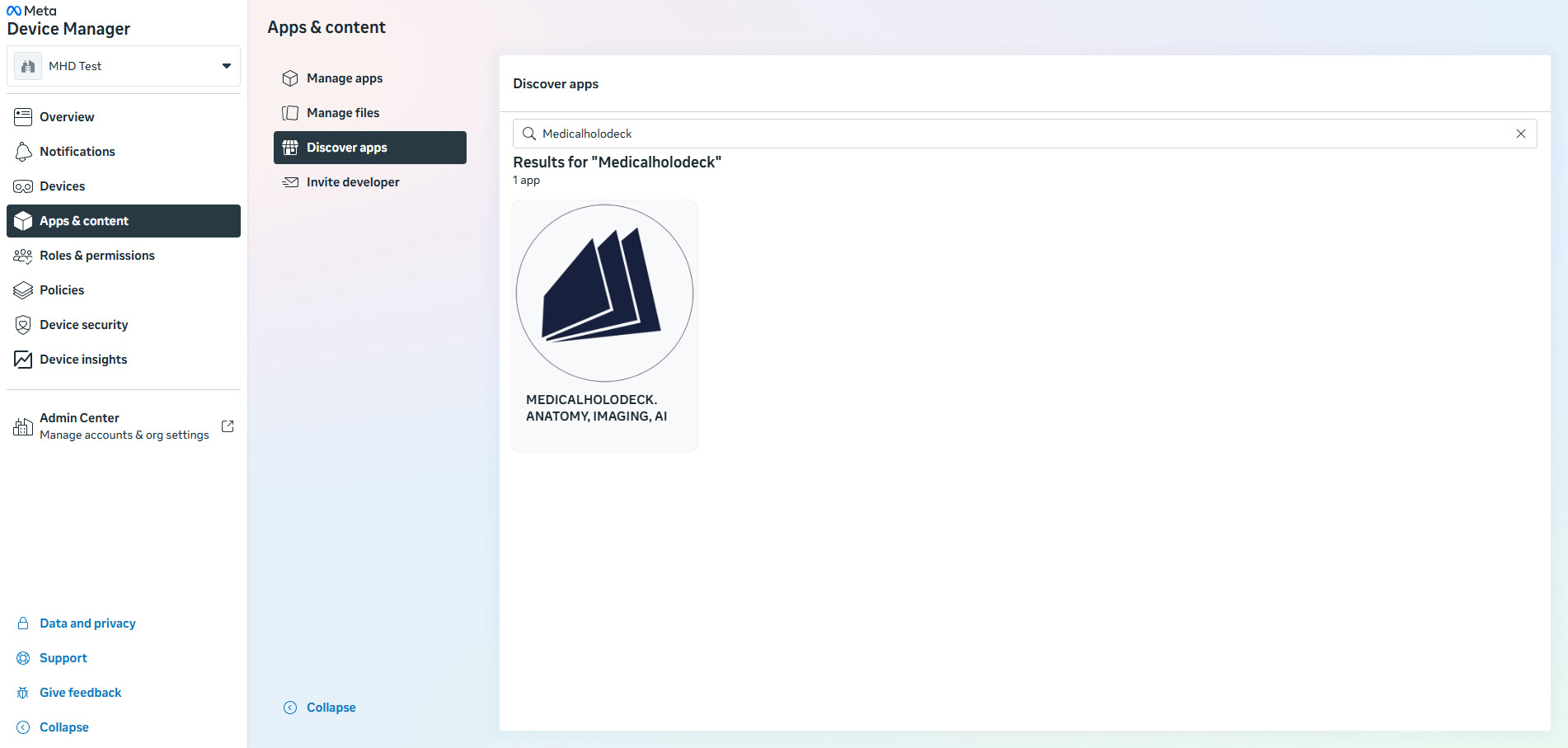
- Cliquez sur Add to your apps.
Après cette étape, Medicalholodeck est disponible dans votre organisation et peut être attribué à des préréglages d’appareil ou à des appareils.
10.2.2
Ajoutez votre réseau Wi-Fi
10.2.2.V1.9-01
Si les casques sont inscrits à un endroit puis utilisés à un autre, par exemple s’ils sont inscrits par un fournisseur de matériel et expédiés sur votre site, veillez à ajouter à votre organisation le réseau Wi-Fi qui sera utilisé sur votre site avant de créer le préréglage d’appareil. Le réseau sera ainsi disponible lors de la création du préréglage d’appareil et pourra être envoyé automatiquement à chaque casque utilisant ce préréglage, au lieu d’être saisi manuellement sur chaque appareil.
- Ouvrez HMS's Device Manager.
-
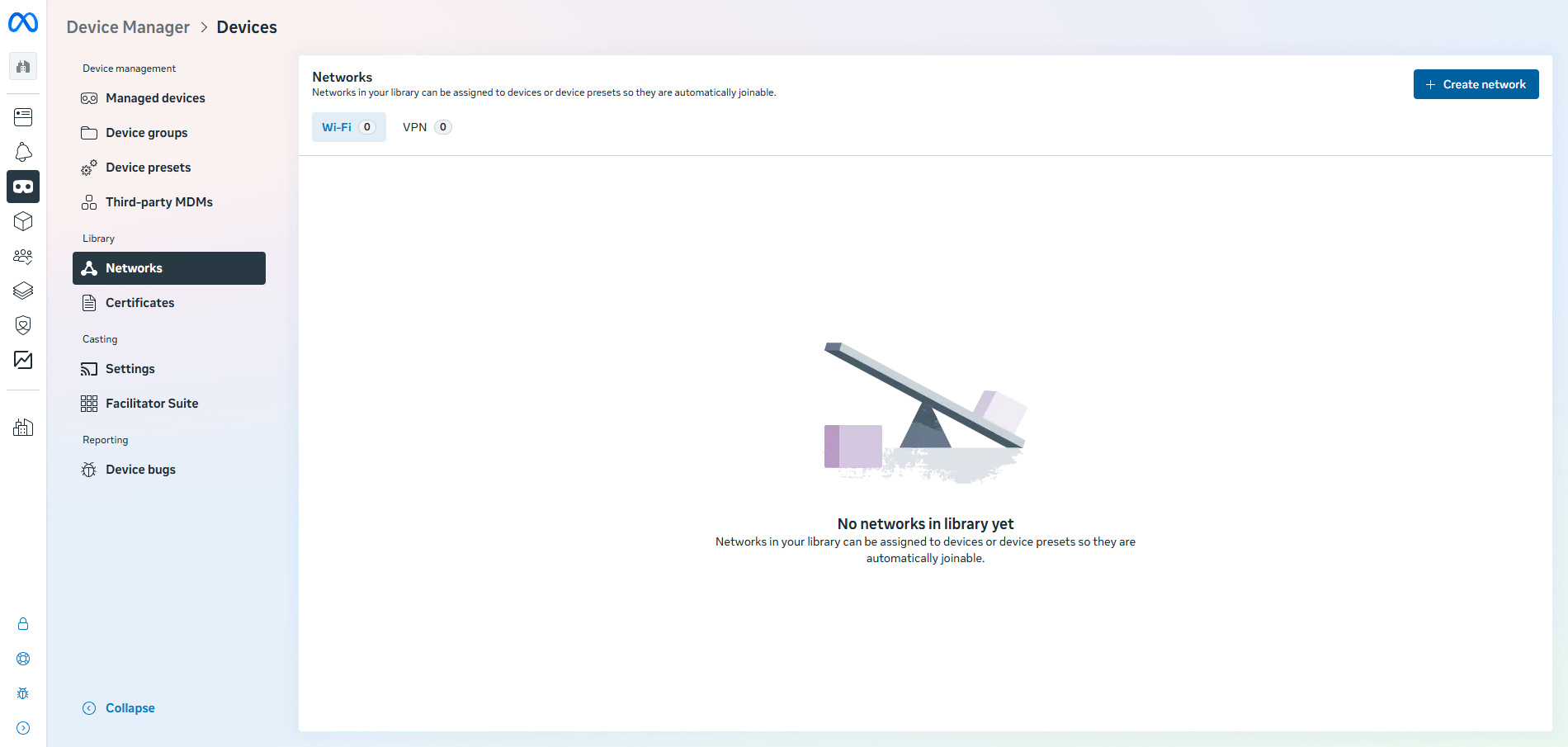
Accédez à l’onglet Network, puis cliquez sur Create network.
-
Saisissez le nom du réseau (SSID) et le mot de passe du réseau Wi-Fi qui sera utilisé sur votre site.
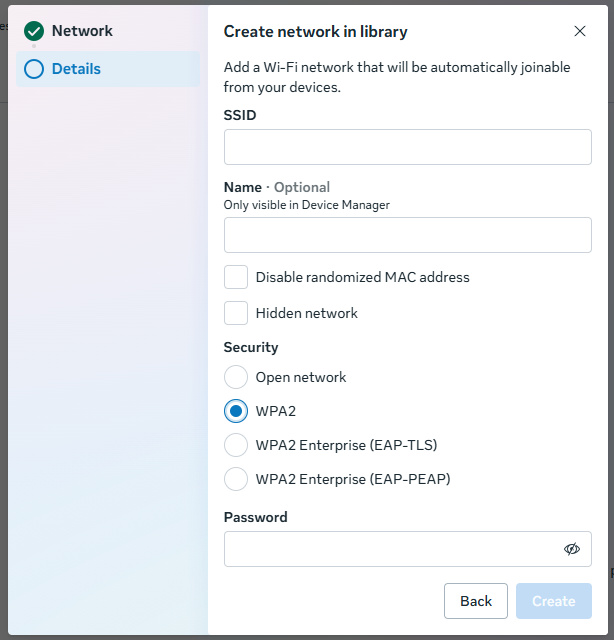
- Enregistrez le réseau.
Le réseau est maintenant enregistré dans la bibliothèque de votre organisation et peut être attribué lors de la création d’un préréglage d’appareil à l’étape suivante.
10.2.3
Créer un préréglage d’appareil avec Medicalholodeck
10.2.3.V1.9-01
Le Mode individuel est requis pour le positionnement collaboratif. Medicalholodeck doit connaître la position exacte de chaque casque par rapport aux autres, et seul le Mode individuel le permet. Le Mode partagé n’est pas pris en charge et ne doit pas être utilisé avec Medicalholodeck.
Avant d’inscrire un casque, il est recommandé de créer un préréglage d’appareil et un groupe d’appareils dans Meta Horizon Device Manager.
Un préréglage d’appareil est une configuration enregistrée qui peut inclure le mode de l’appareil, les applications, les fichiers, les paramètres Wi-Fi, les restrictions et d’autres paramètres de l’appareil.
Créez un préréglage en Mode individuel pour chaque casque qui exécutera Medicalholodeck. Ne sélectionnez pas le Mode partagé, car il ne prend pas en charge le positionnement collaboratif.
- Ouvrez HMS's Device Manager.
- Accédez à Devices.
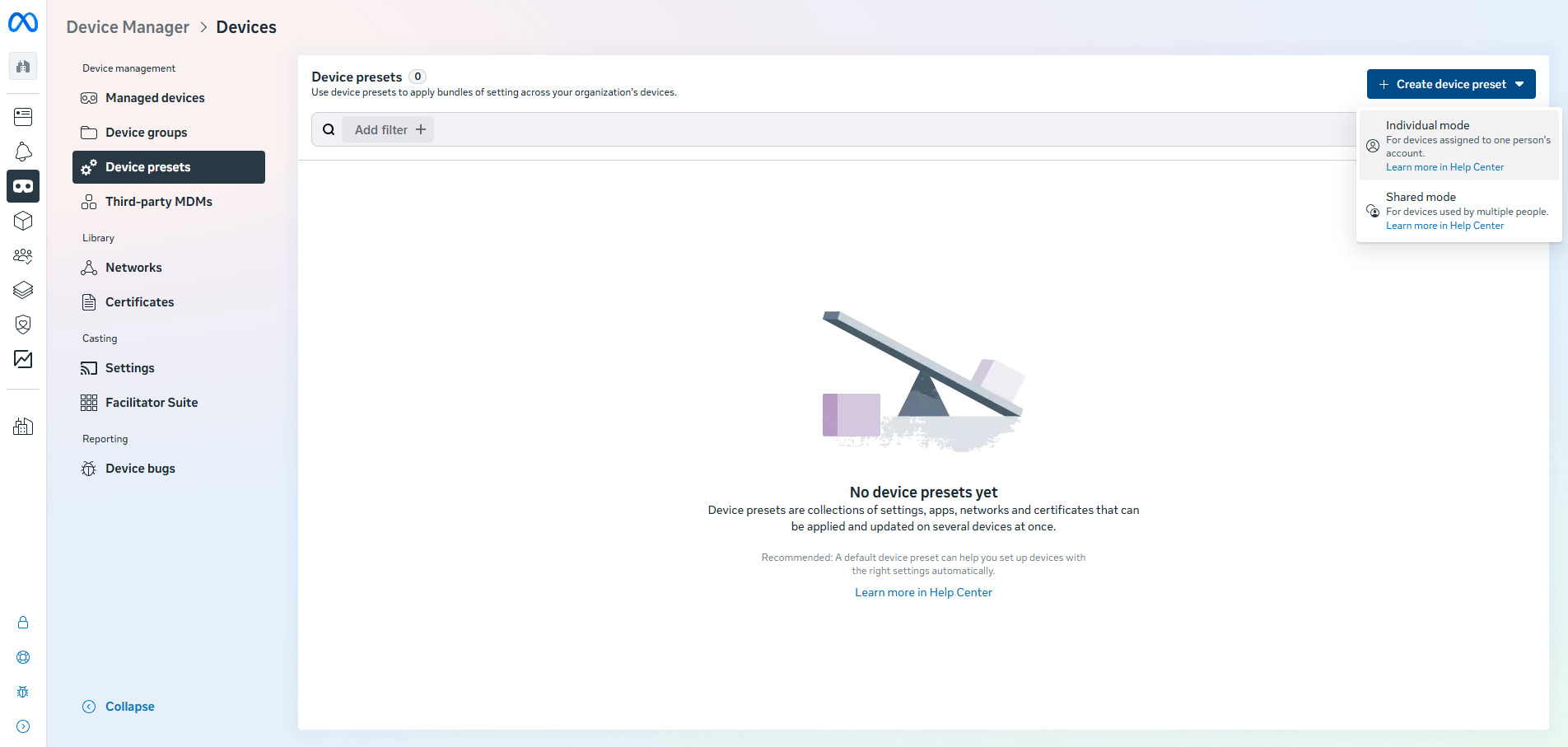
- Sélectionnez Device presets, puis cliquez sur Create device preset.
-
Sélectionnez Individual Mode.
- Effectuez la configuration du préréglage.
-
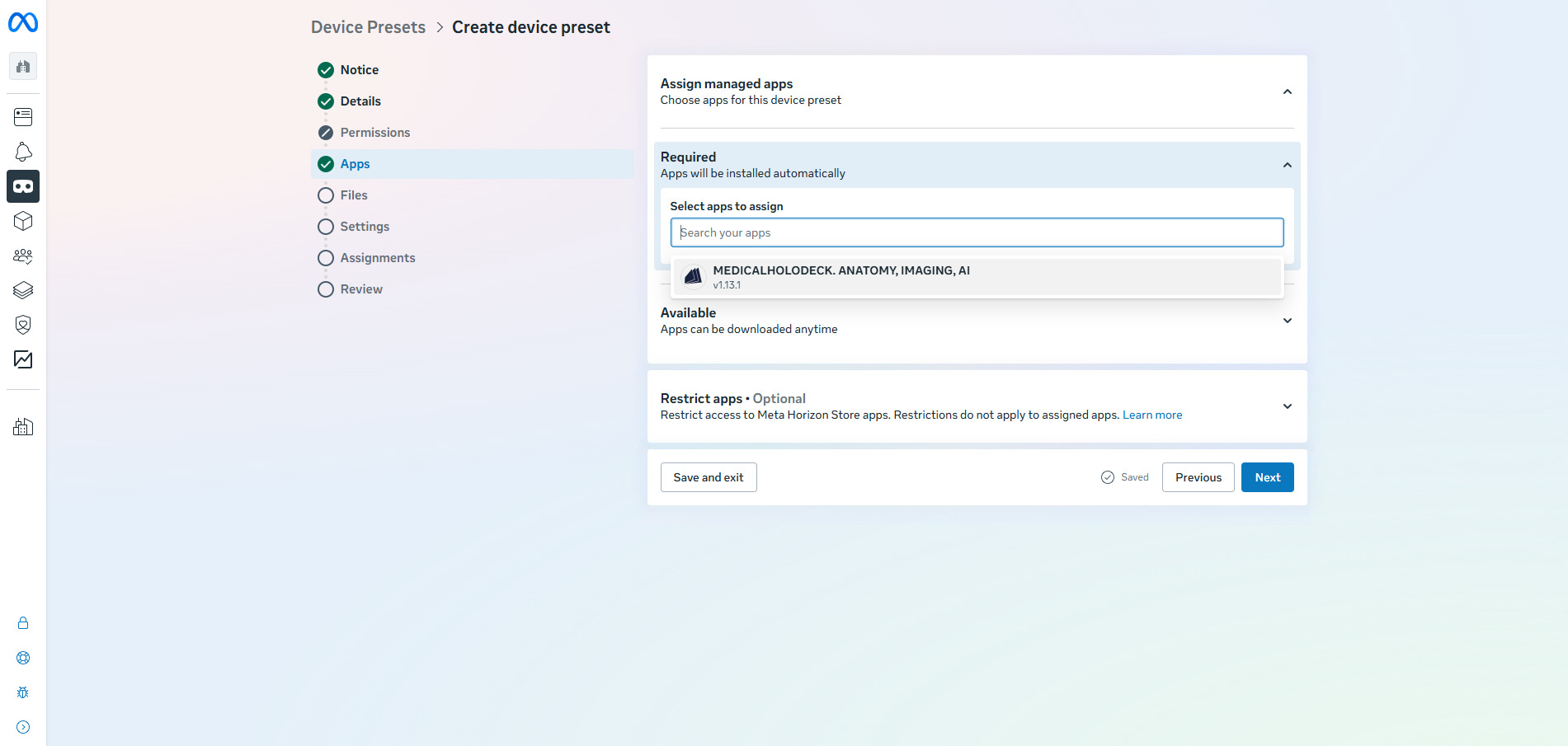
Dans la section Apps, sélectionnez et ajoutez Medicalholodeck.
-
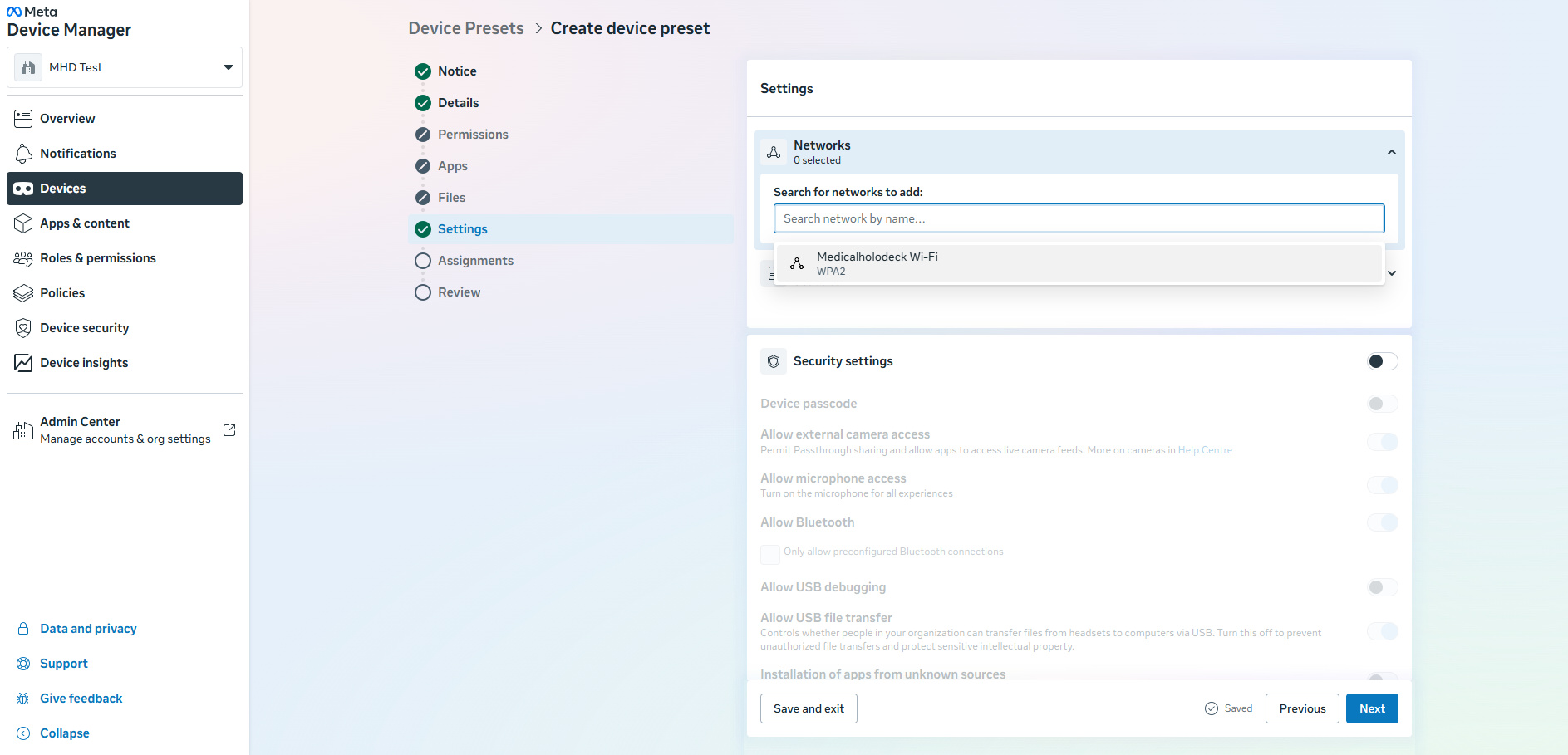
Configurez les autres paramètres, par exemple l’accès aux applications, les restrictions, la diffusion et les paramètres Wi-Fi. Dans les paramètres Wi-Fi, sélectionnez le réseau que vous avez ajouté à l’étape précédente.
- Enregistrez le préréglage.
Tout casque inscrit avec ce préréglage recevra automatiquement l’application Medicalholodeck.
10.2.4
Créer un groupe d’appareils pour les casques Medicalholodeck
10.2.4.V1.9-01
Un groupe d’appareils permet d’organiser plusieurs casques et de les gérer ensemble. Par exemple, tous les casques peuvent être placés dans un même groupe et recevoir la même configuration.
-
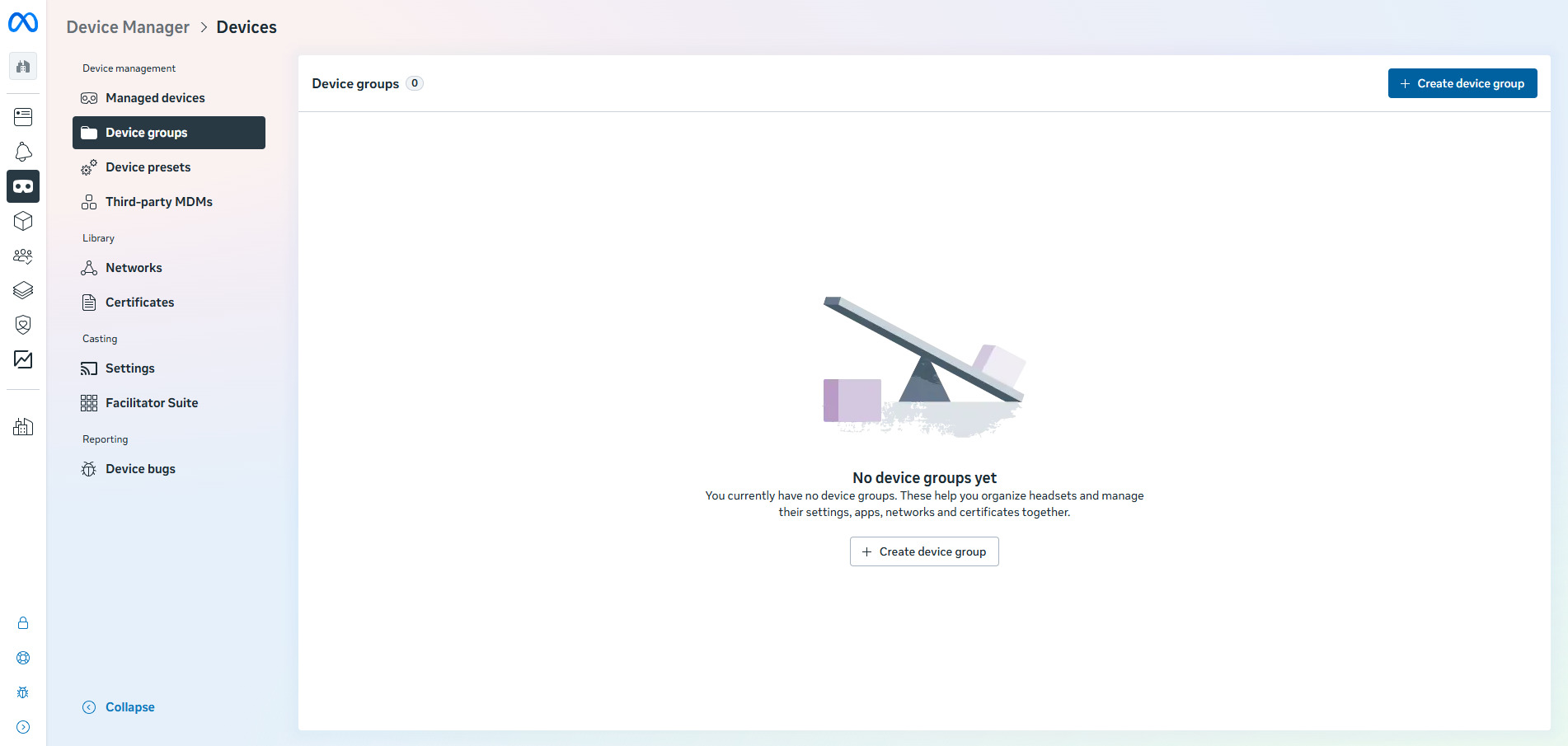
Accédez à Device groups, puis cliquez sur Create device group.
- Nommez le groupe.
-
Attribuez à ce groupe le préréglage d’appareil créé précédemment.
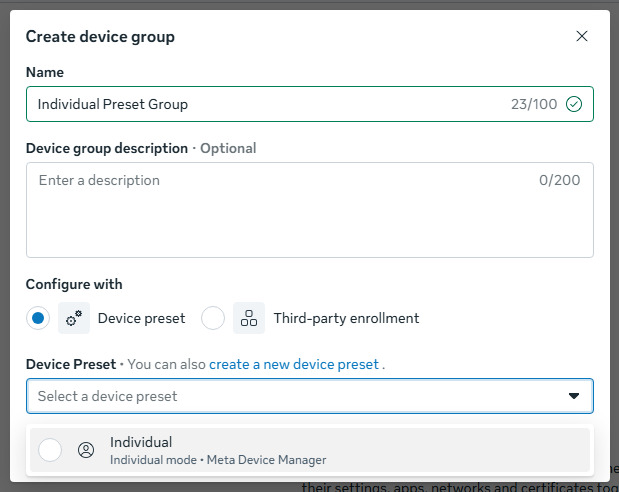
- Créez le groupe.
10.2.5
Inscrire des appareils
10.2.5.V1.9-01
Inscrivez chaque casque avec un code d’appareil, un par un, à l’aide d’un préréglage en Mode individuel. C’est le Mode individuel qui permet au positionnement collaboratif de fonctionner.
Inscrire les casques avec un code d’appareil
Répétez ces étapes pour chaque casque. Connectez-vous avec le compte Meta à chaque fois afin que tous les casques puissent détecter la position des autres.
- Assurez-vous que le casque est neuf ou qu’il a été réinitialisé aux paramètres d’usine.
- Allumez le casque et mettez-le.
- Suivez les premiers écrans de configuration.
- Connectez le casque au Wi-Fi.
- Ne l’associez pas à l’application mobile Meta Horizon standard.
- Lorsque Connect your headset to your organization s’affiche, sélectionnez Continue.
- Si Pair your headset to the Meta Horizon mobile app to continue s’affiche, sélectionnez Connect to your organization en bas.
- Le casque affiche un code d’appareil à 8 chiffres. Mémorisez ce code et retirez le casque.
- Sur votre ordinateur, connectez-vous à HMS's Device Manager.
-
Accédez à l’onglet Managed devices, cliquez sur Enroll Devices, puis sélectionnez In Device Manager.
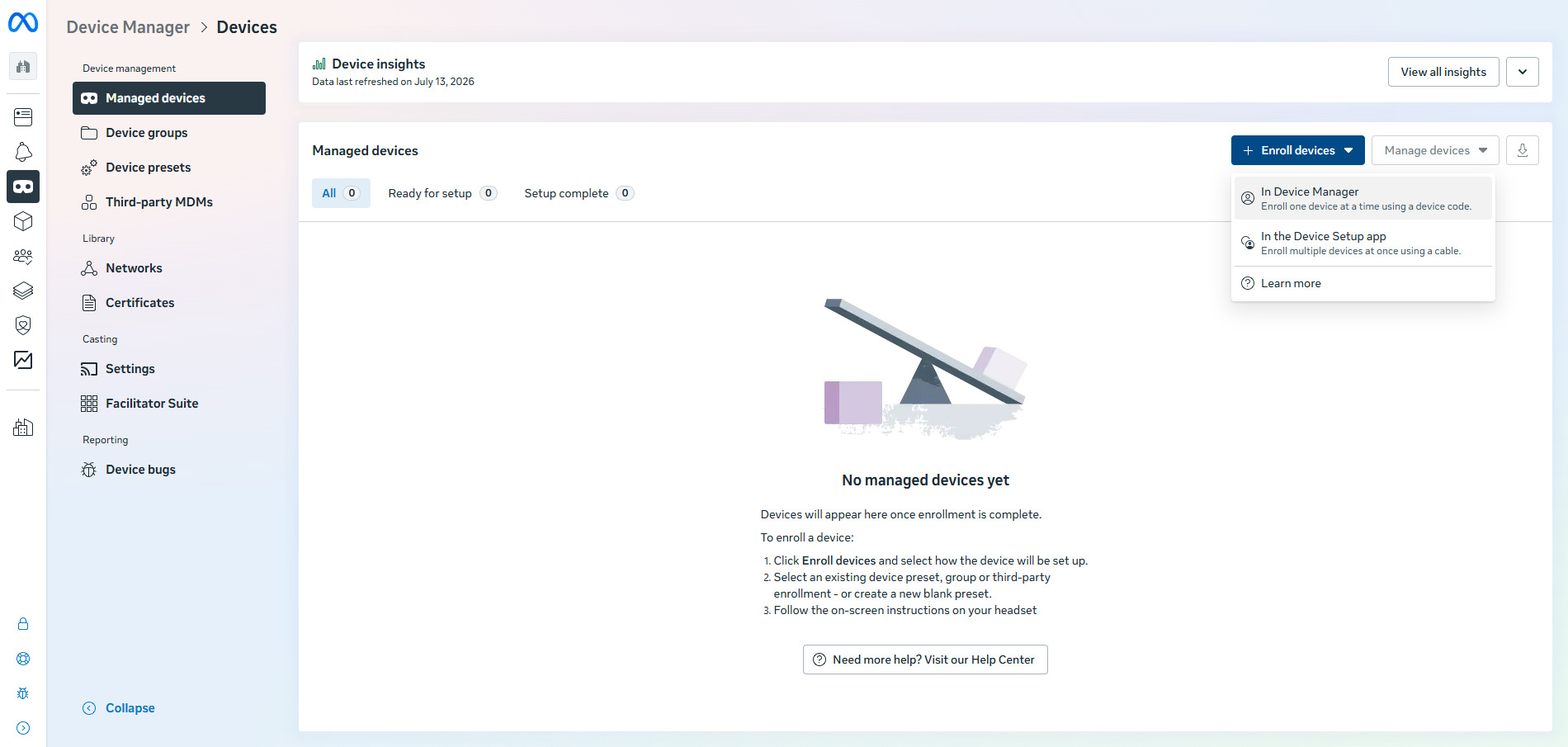
-
Sous Select how the device will be configured, choisissez le device preset approprié. Sous Enter 8 character temporary device code, saisissez le code affiché dans le casque et vérifiez que vous avez sélectionné Complete device setup with your own managed Meta account.
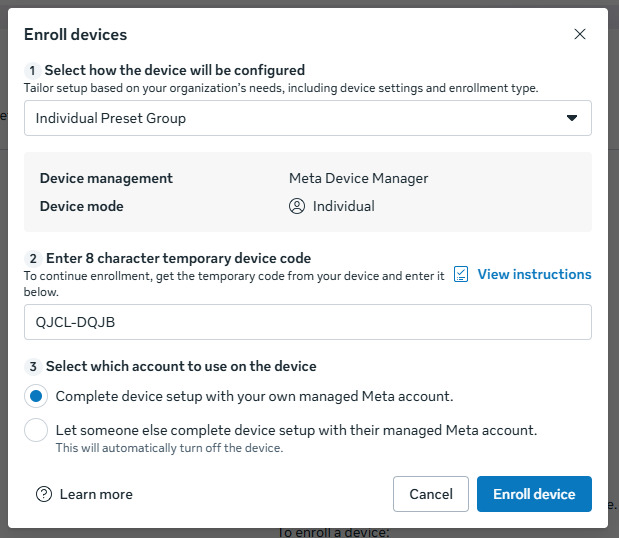
- Cliquez sur Enroll device.
- Remettez le casque.
- Acceptez les autres invites de configuration en VR.
- Une fois la configuration terminée, vous pouvez vérifier le casque dans : Meta Horizon Device Manager → Managed devices