
10.2 Inscribir dispositivos Meta Quest mediante Horizon Managed Services
10.2.V1.9-01
10.2.1
Añadir Medicalholodeck a Aplicaciones y contenido
10.2.1.V1.9-01
Antes de inscribir los visores, añade Medicalholodeck a las aplicaciones de tu organización en Meta Horizon Device Manager. Meta permite a los administradores añadir aplicaciones de Meta Horizon Store a las aplicaciones de la organización en Device Manager.
- Inicia sesión en HMS's Device Manager.
- En el menú lateral, ve a Apps & content.
- Selecciona Manage apps.
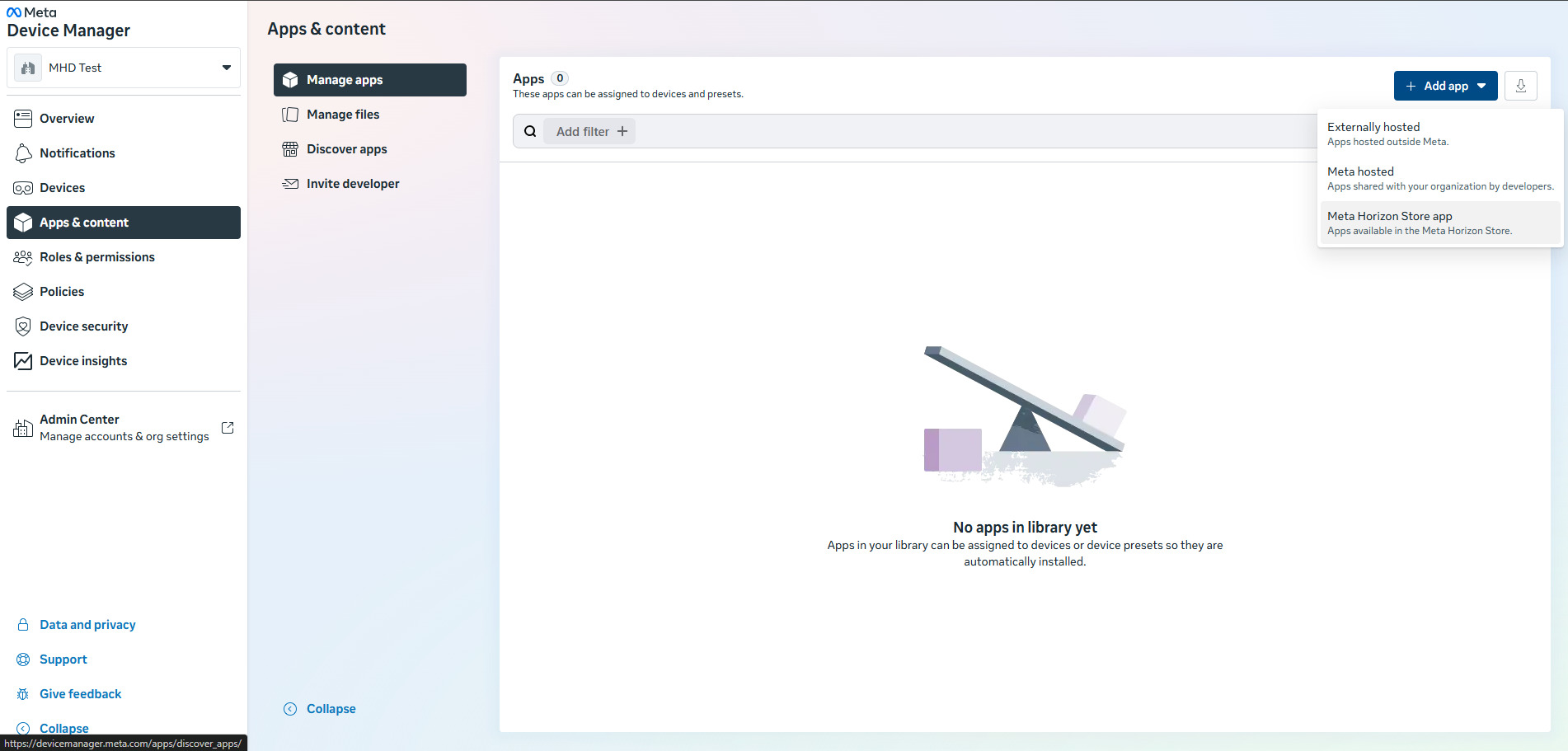
- Haz clic en Add app.
-
Selecciona Meta Horizon Store app.
-
En la barra de búsqueda, escribe y selecciona Medicalholodeck.
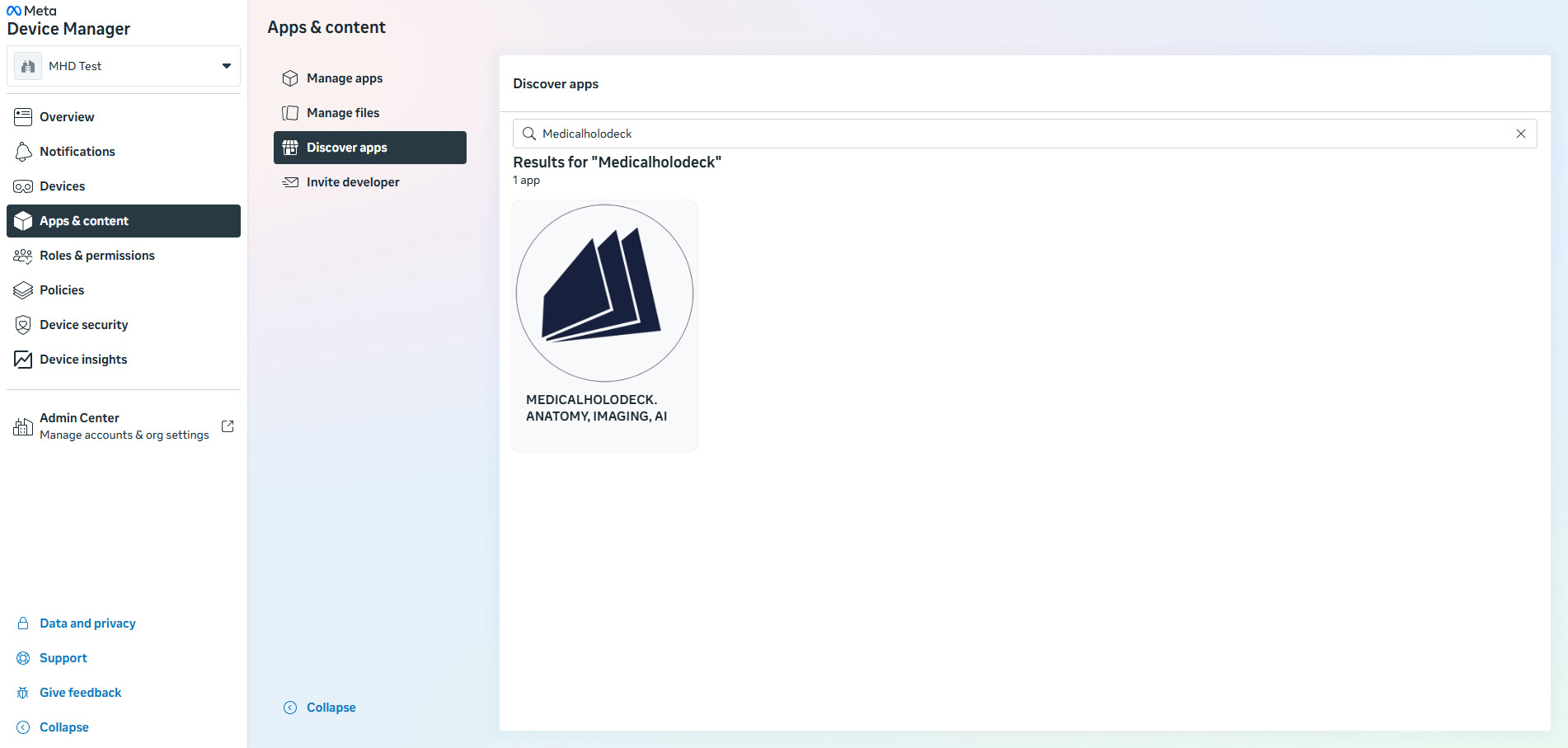
- Haz clic en Add to your apps.
Después de este paso, Medicalholodeck estará disponible en tu organización y podrá asignarse a ajustes preestablecidos de dispositivos o a dispositivos.
10.2.2
Añade tu red Wi-Fi
10.2.2.V1.9-01
Si los visores se van a inscribir en una ubicación y luego se usarán en otra —por ejemplo, si un proveedor de hardware los inscribe y los envía a tus instalaciones—, asegúrate de añadir a tu organización la red Wi-Fi que se utilizará en tus instalaciones antes de crear el ajuste preestablecido de dispositivo. De este modo, la red estará disponible al crear el ajuste preestablecido de dispositivo y podrá enviarse automáticamente a todos los visores que lo usen, en lugar de introducirla manualmente en cada dispositivo.
- Abre HMS's Device Manager.
-
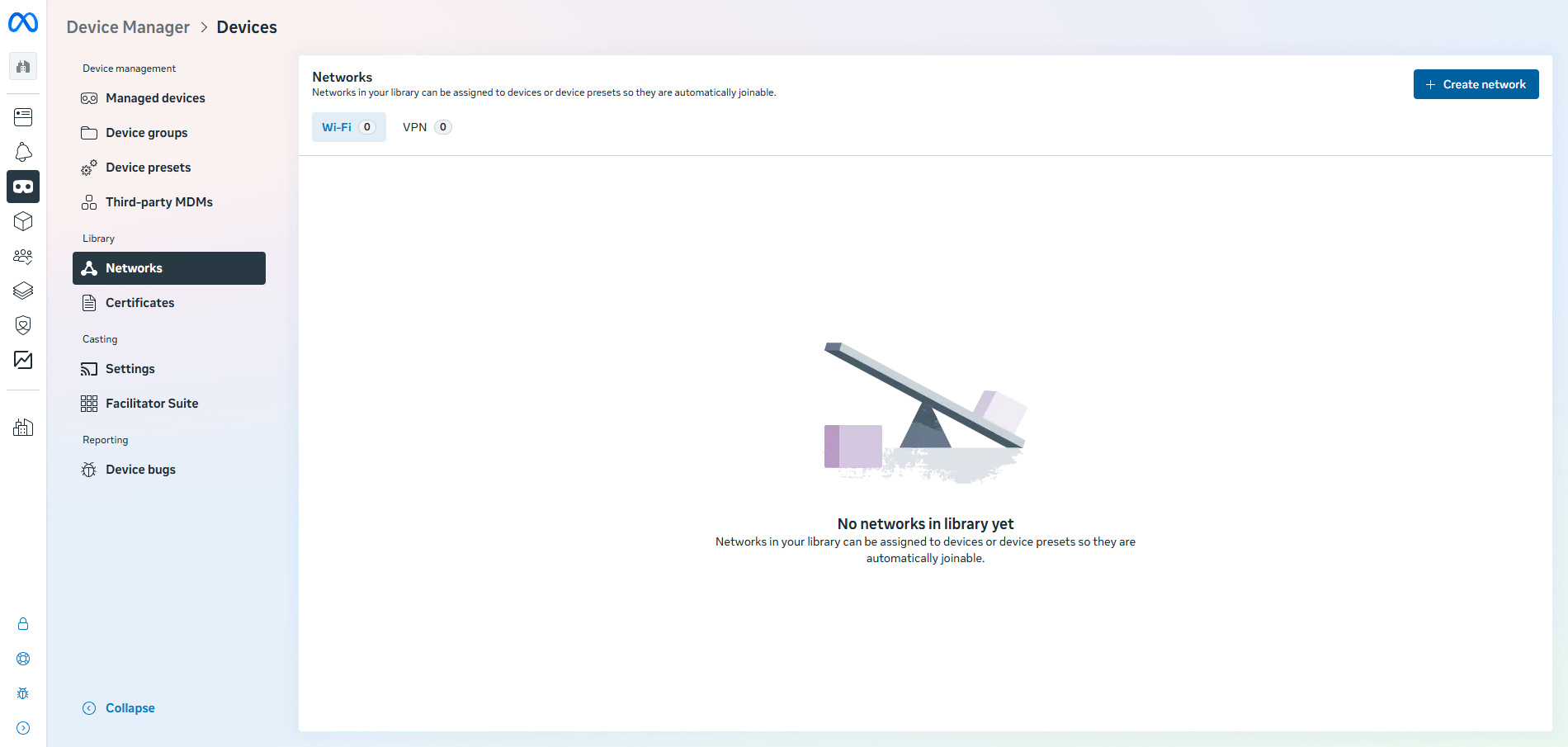
Ve a la pestaña Network y haz clic en Create network.
-
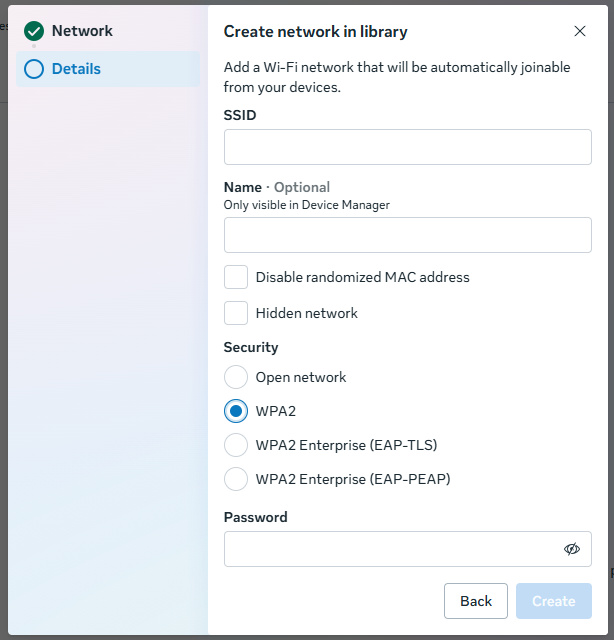
Introduce el nombre de la red (SSID) y la contraseña de la red Wi-Fi que se utilizará en tus instalaciones.
- Guarda la red.
La red ya está guardada en la biblioteca de tu organización y se puede asignar al crear un ajuste preestablecido de dispositivo en el siguiente paso.
10.2.3
Crear un ajuste preestablecido de dispositivo con Medicalholodeck
10.2.3.V1.9-01
El Modo individual es obligatorio para el posicionamiento colaborativo. Medicalholodeck necesita saber exactamente dónde se encuentra cada visor respecto a los demás, y solo el Modo individual lo permite. El Modo compartido no es compatible y no debe usarse con Medicalholodeck.
Antes de inscribir un visor, se recomienda crear un ajuste preestablecido de dispositivo y un grupo de dispositivos en Meta Horizon Device Manager.
Un ajuste preestablecido de dispositivo es una configuración guardada que puede incluir el modo del dispositivo, aplicaciones, archivos, ajustes de Wi-Fi, restricciones y otros ajustes del dispositivo.
Crea un ajuste preestablecido de Modo individual para cada visor que vaya a ejecutar Medicalholodeck. No selecciones el Modo compartido, ya que no permite el posicionamiento colaborativo.
- Abre HMS's Device Manager.
- Ve a Devices.
- Selecciona Device presets y haz clic en Create device preset.
-
Selecciona Individual Mode.
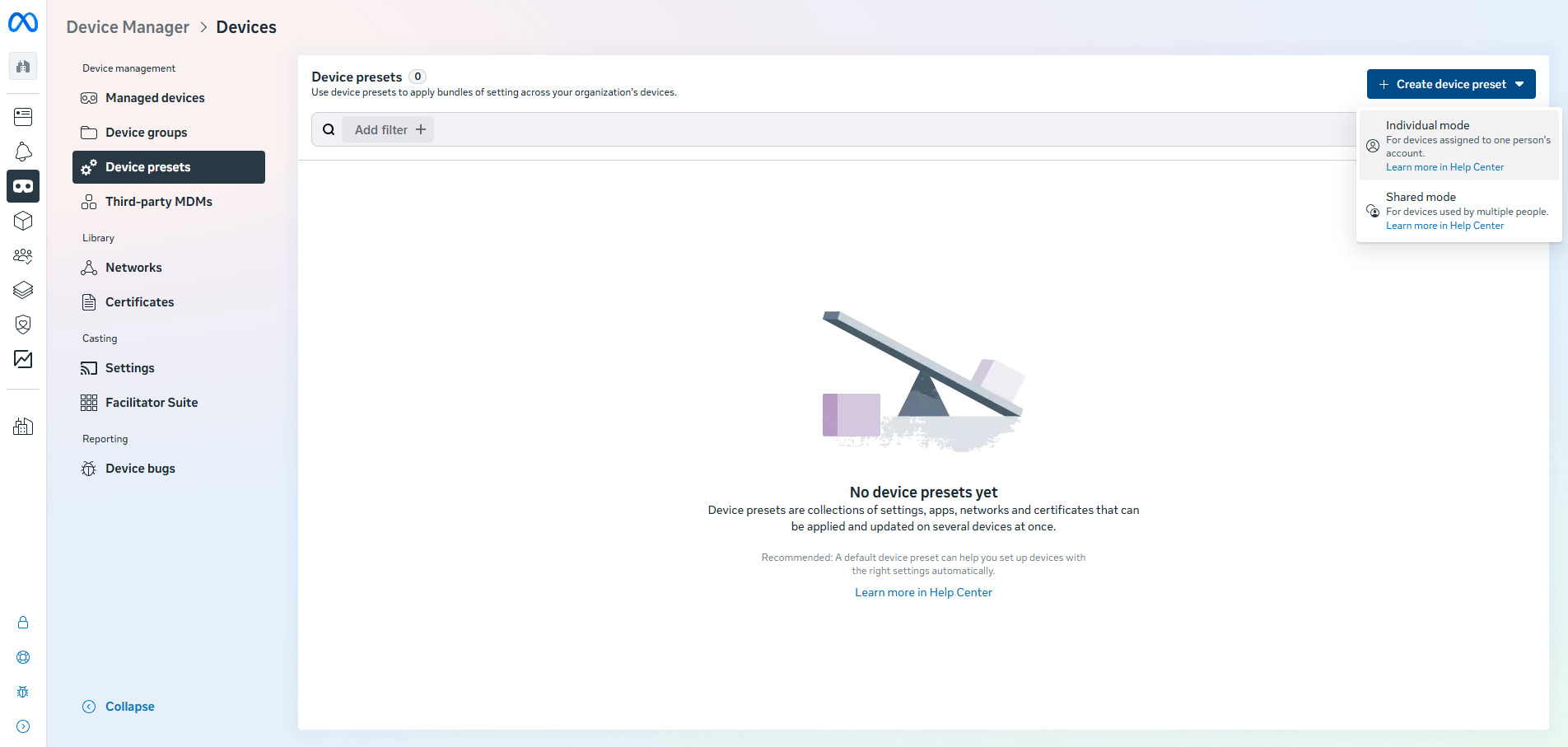
- Completa la configuración del ajuste preestablecido.
-
En la sección Apps, selecciona y añade Medicalholodeck.
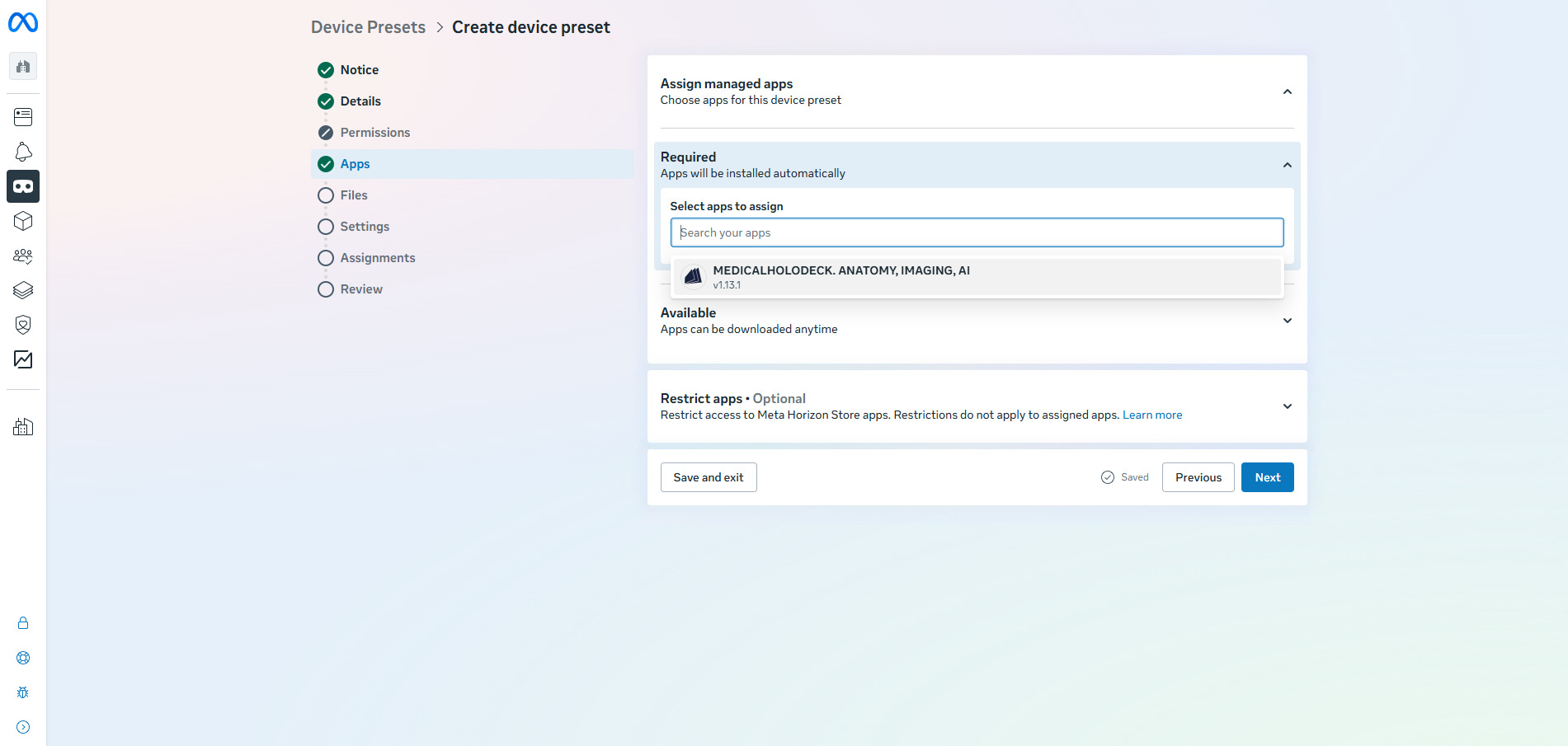
-
Configura los ajustes restantes, como el acceso a aplicaciones, las restricciones, la transmisión y los ajustes de Wi-Fi; en los ajustes de Wi-Fi, selecciona la red que añadiste en el paso anterior.
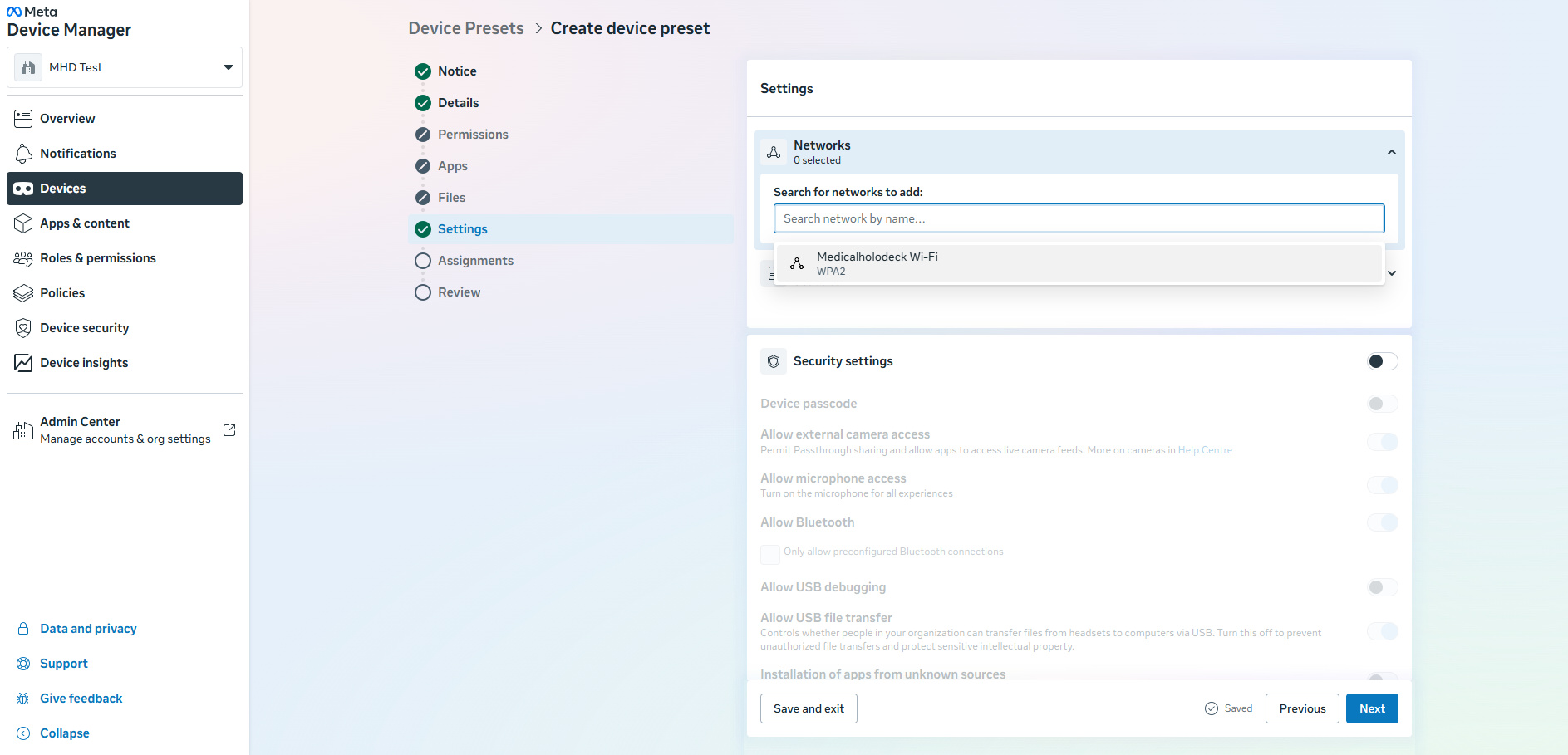
- Guarda el ajuste preestablecido.
Cualquier visor inscrito con este ajuste preestablecido recibirá automáticamente la aplicación Medicalholodeck.
10.2.4
Crear un grupo de dispositivos para los visores de Medicalholodeck
10.2.4.V1.9-01
Un grupo de dispositivos se usa para organizar varios visores y administrarlos conjuntamente. Por ejemplo, todos los visores pueden incluirse en un grupo y recibir la misma configuración.
-
Ve a Device groups y haz clic en Create device group.
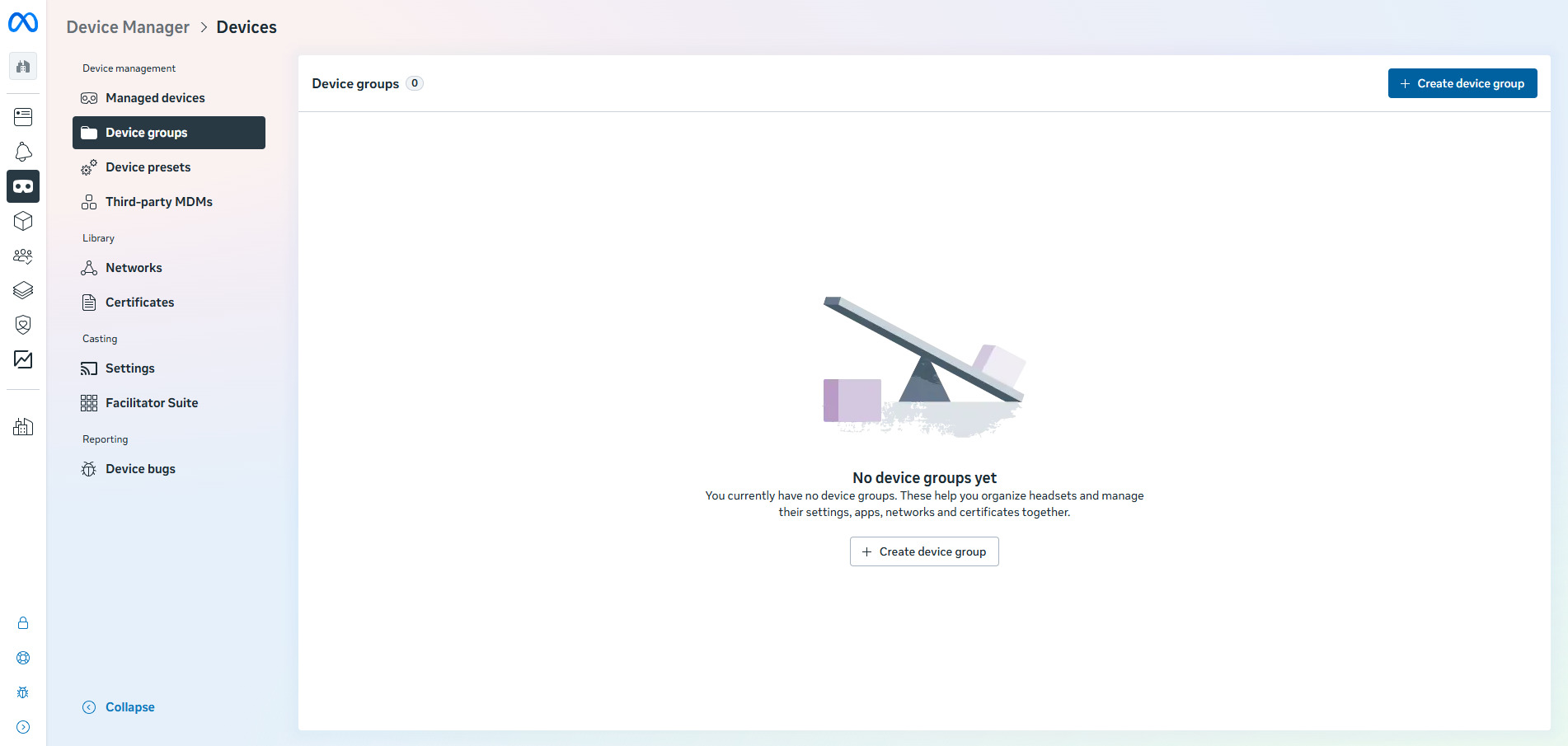
- Asigna un nombre al grupo.
-
Asigna a este grupo el ajuste preestablecido de dispositivo creado anteriormente.
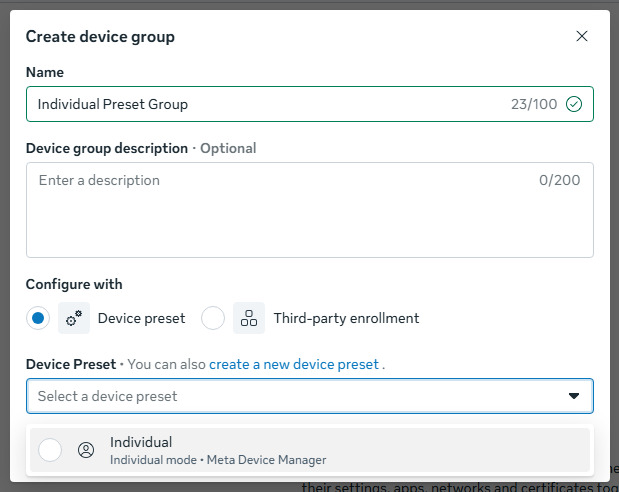
- Crea el grupo.
10.2.5
Inscribir dispositivos
10.2.5.V1.9-01
Inscribe cada visor con un código de dispositivo, uno a uno, usando un ajuste preestablecido de Modo individual. El Modo individual es lo que hace que funcione el posicionamiento colaborativo.
Inscribir visores con un código de dispositivo
Repite estos pasos para cada visor. Inicia sesión con la cuenta de Meta cada vez para que todos los visores puedan detectar la posición de los demás.
- Asegúrate de que el visor sea nuevo o se haya restablecido a los valores de fábrica.
- Enciende el visor y póntelo.
- Sigue las primeras pantallas de configuración.
- Conecta el visor a una red Wi-Fi.
- No lo emparejes con la aplicación móvil habitual de Meta Horizon.
- Cuando aparezca Connect your headset to your organization, selecciona Continue.
- Si aparece Pair your headset to the Meta Horizon mobile app to continue, selecciona Connect to your organization en la parte inferior.
- El visor mostrará un código de dispositivo de 8 dígitos. Recuerda este código y quítate el visor.
- En tu ordenador, inicia sesión en HMS's Device Manager.
-
Ve a la pestaña Managed devices, haz clic en Enroll Devices y selecciona In Device Manager.
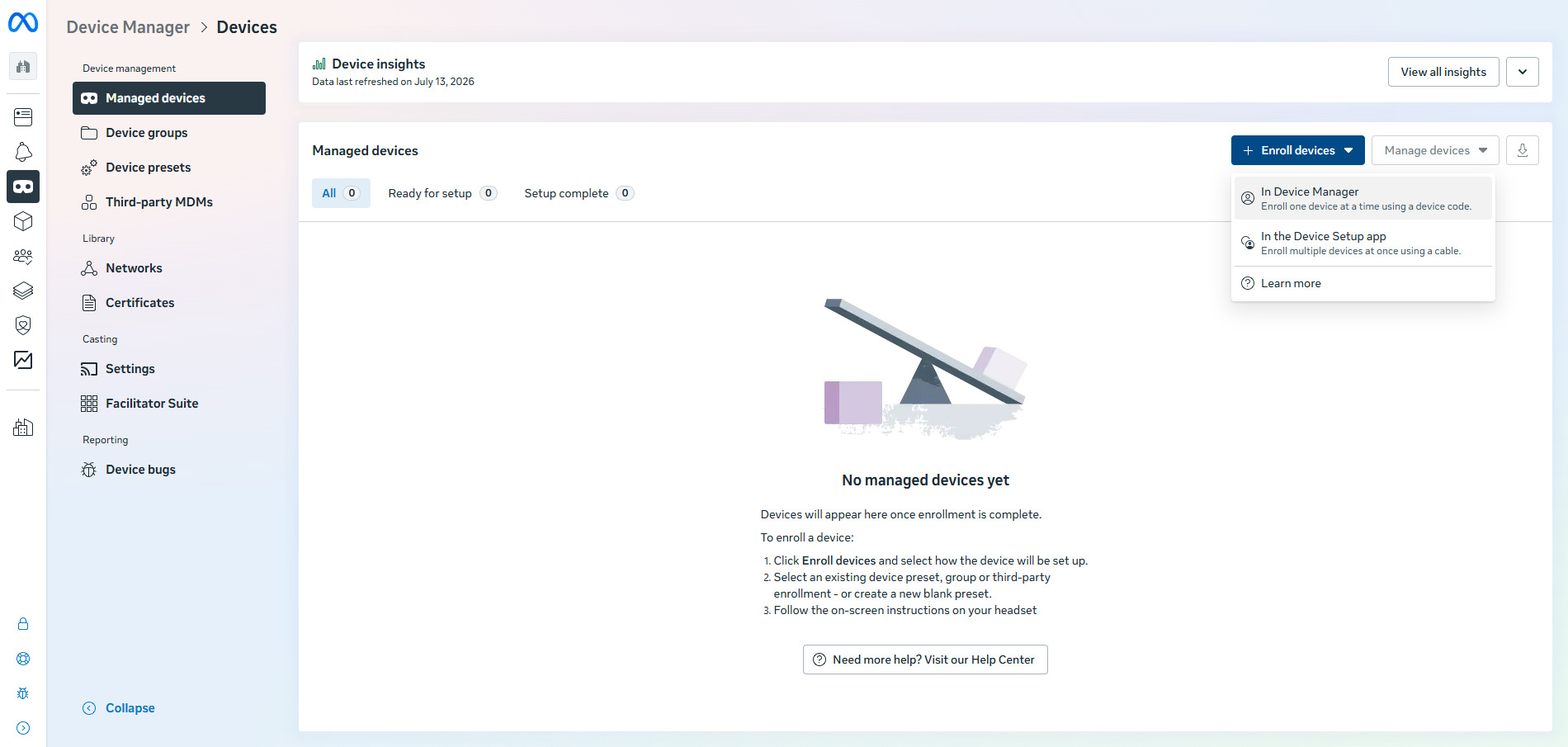
-
En Select how the device will be configured, elige el device preset correcto. En Enter 8 character temporary device code, introduce el código que aparece en el visor y asegúrate de haber seleccionado Complete device setup with your own managed Meta account.
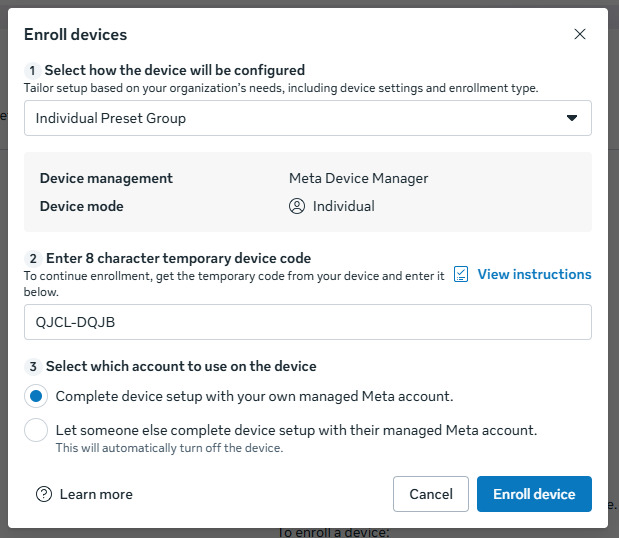
- Haz clic en Enroll device.
- Vuelve a ponerte el visor.
- Acepta las indicaciones de configuración restantes en VR.
- Cuando finalice la configuración, puedes comprobar el visor en: Meta Horizon Device Manager → Managed devices