1.8 Manipulación de datos
1.8.V1.9-01
Carga un conjunto de datos en el espacio de trabajo para activar los controles de corte y escalado.
Aprende a manipular conjuntos de datos en Spatial OS.
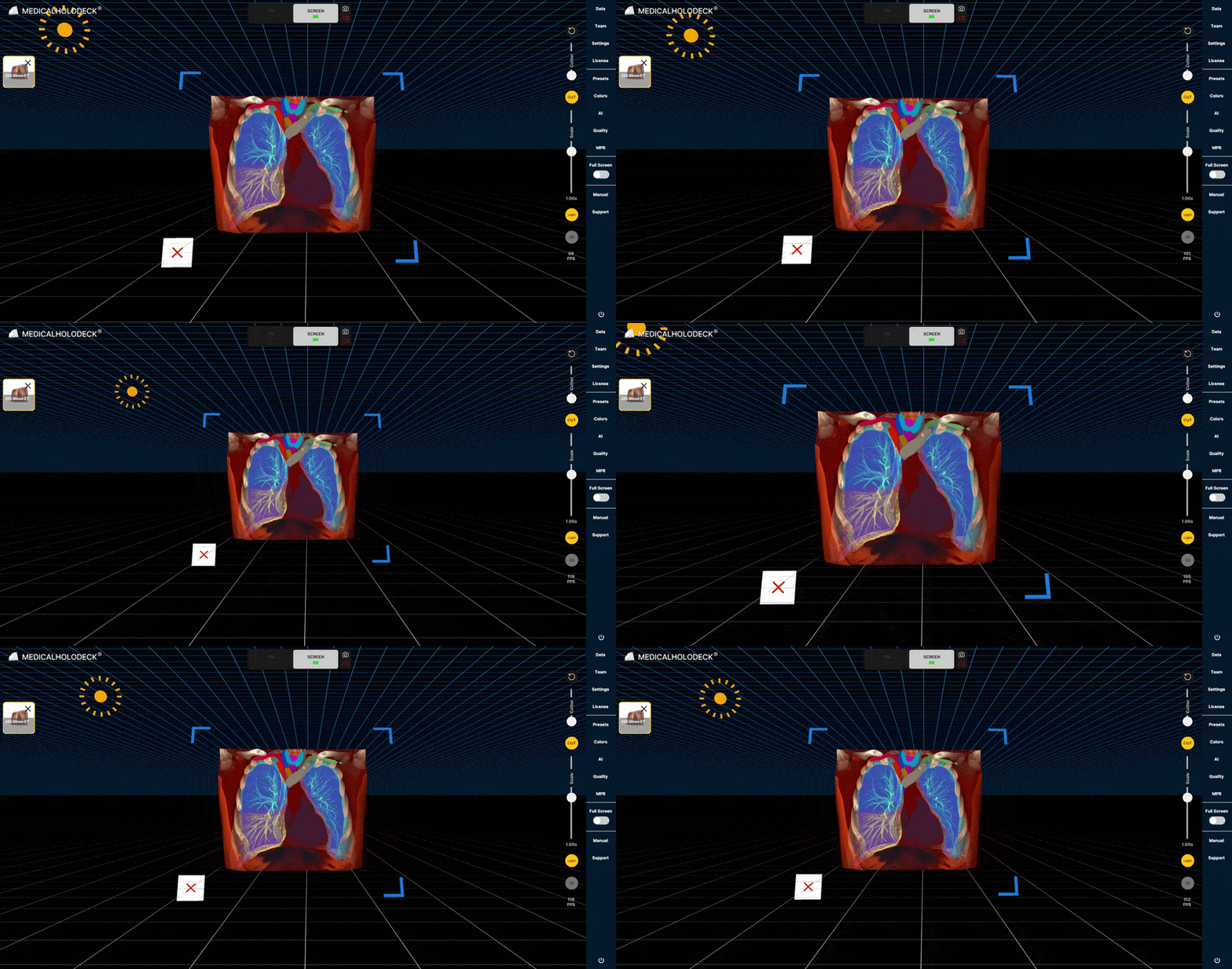
Empieza cargando un conjunto de datos en el espacio de trabajo. Si hay varios modelos cargados, haz clic en el icono de un modelo situado a la izquierda para activarlo. Solo se puede manipular el modelo activo. El icono seleccionado se resalta en amarillo y el modelo se centra en la vista.
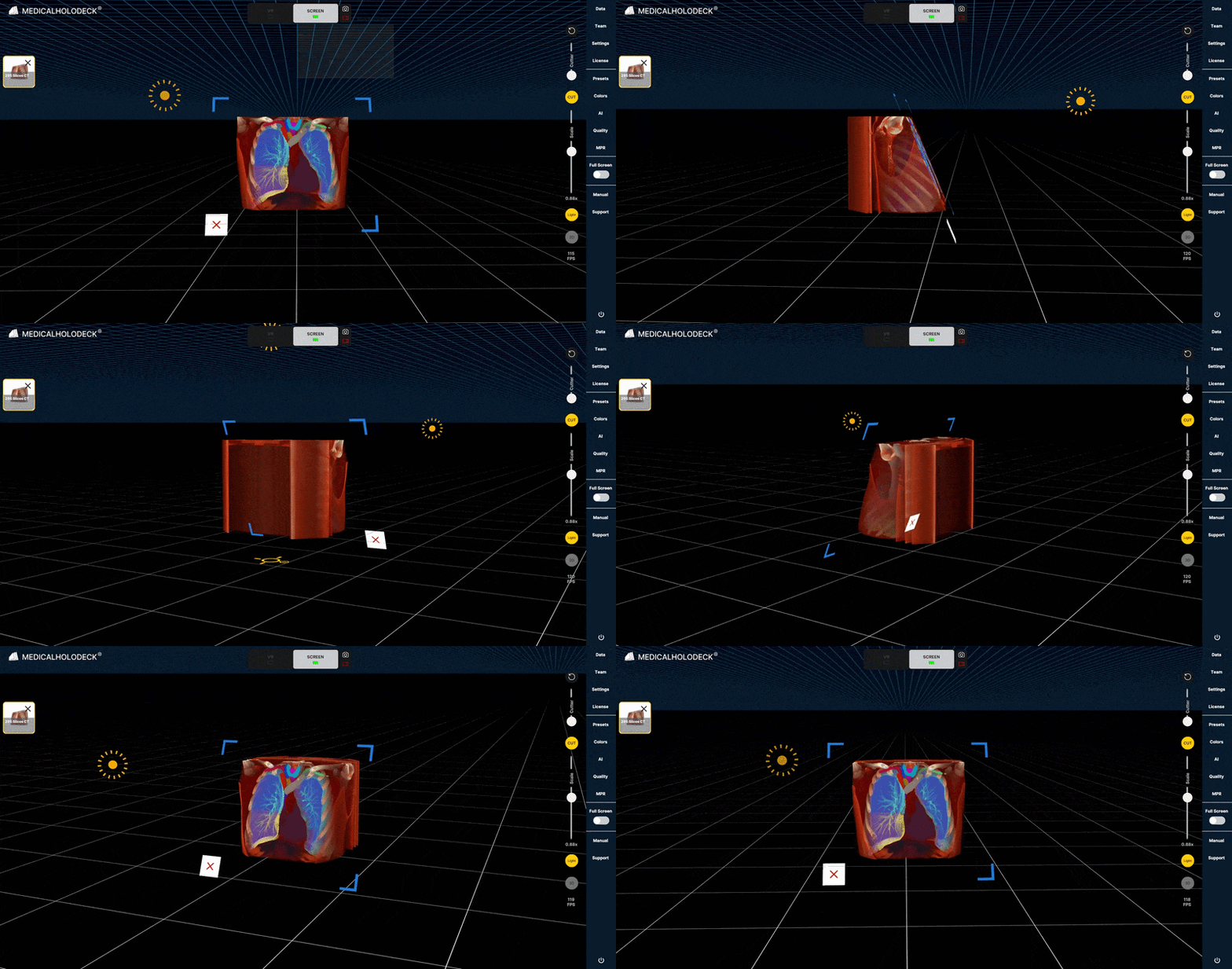
Haz clic con el botón izquierdo y arrastra para girarlo.
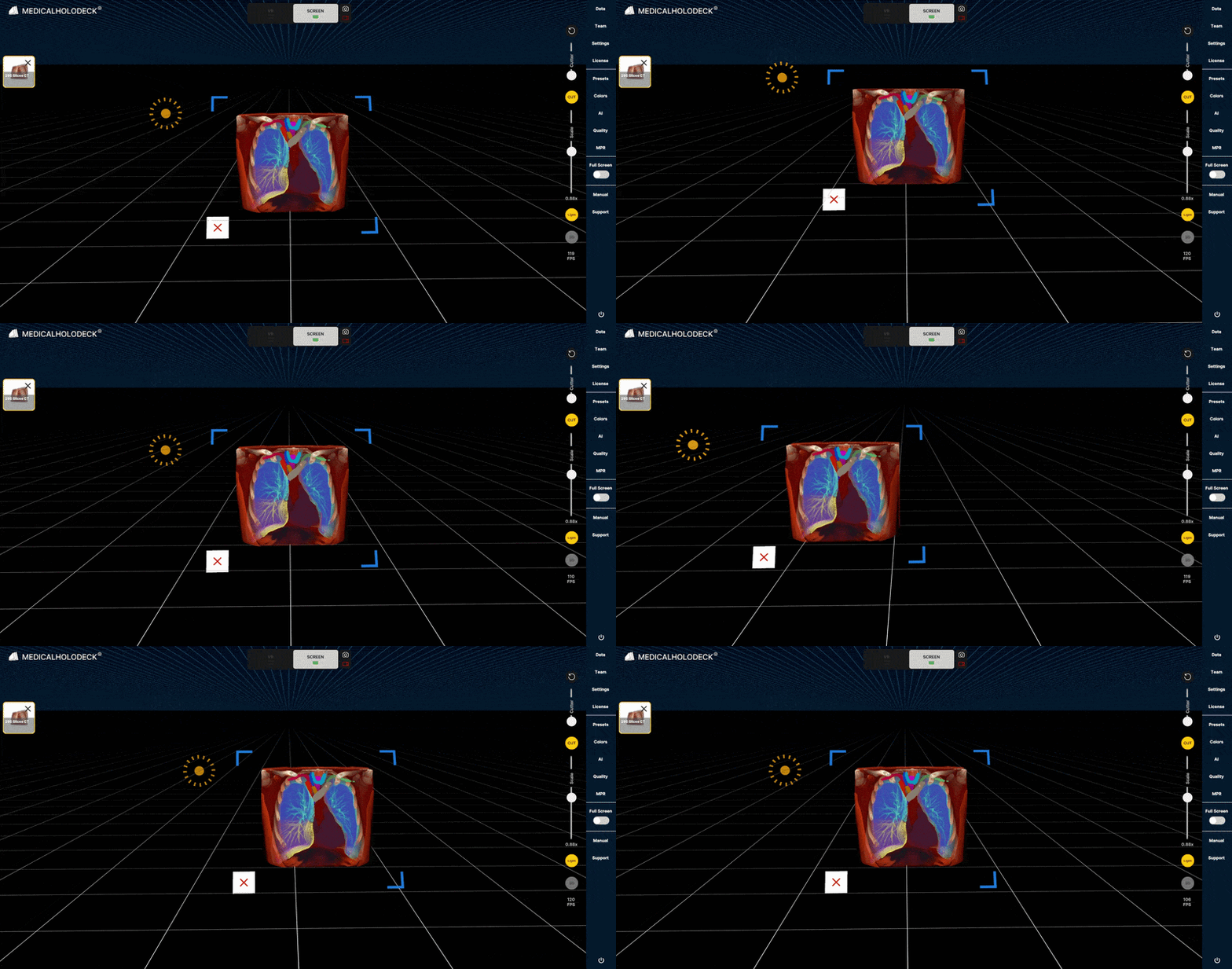
Haz clic con el botón derecho y arrastra para moverlo a lo largo de los ejes horizontal y vertical.
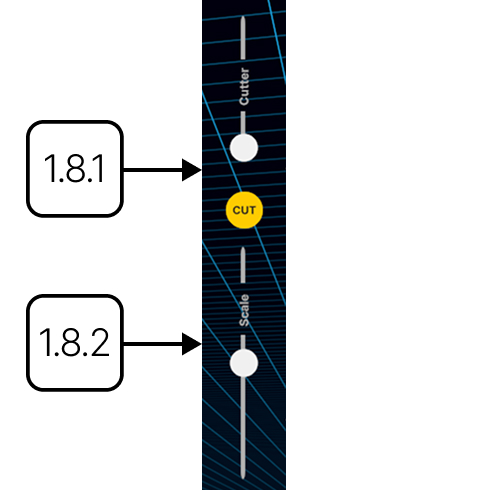
Para crear un corte, gira primero el modelo hasta obtener la orientación necesaria. Mueve el control deslizante Cut para ajustar la profundidad del plano de corte. Haz clic en Cut para aplicar el plano al modelo activo.
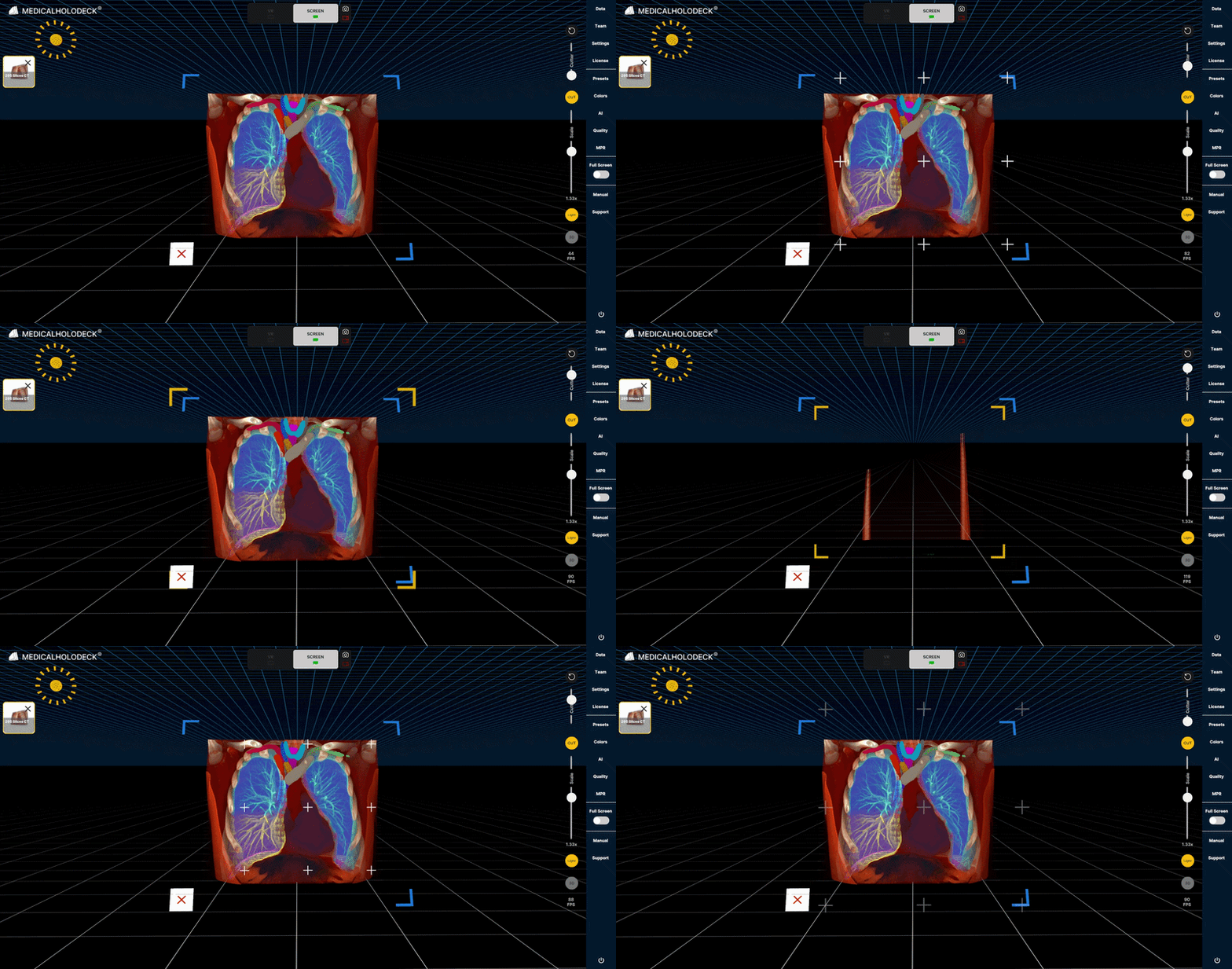
Para cambiar el tamaño del modelo con el control Scale, arrastra el control hacia arriba o hacia abajo. Suéltalo cuando el modelo alcance el tamaño necesario.
También puedes manipular el modelo directamente con el ratón y el teclado.
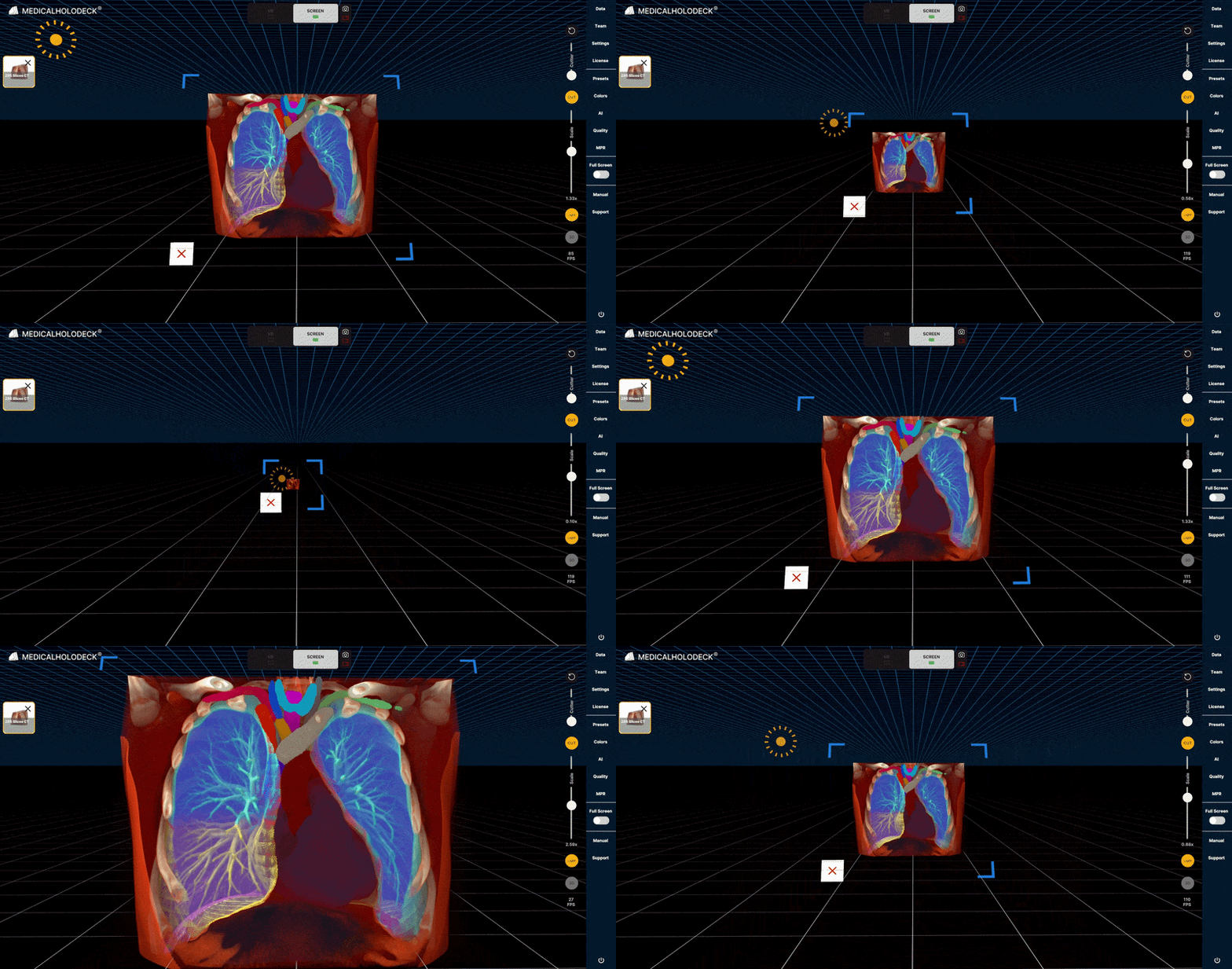
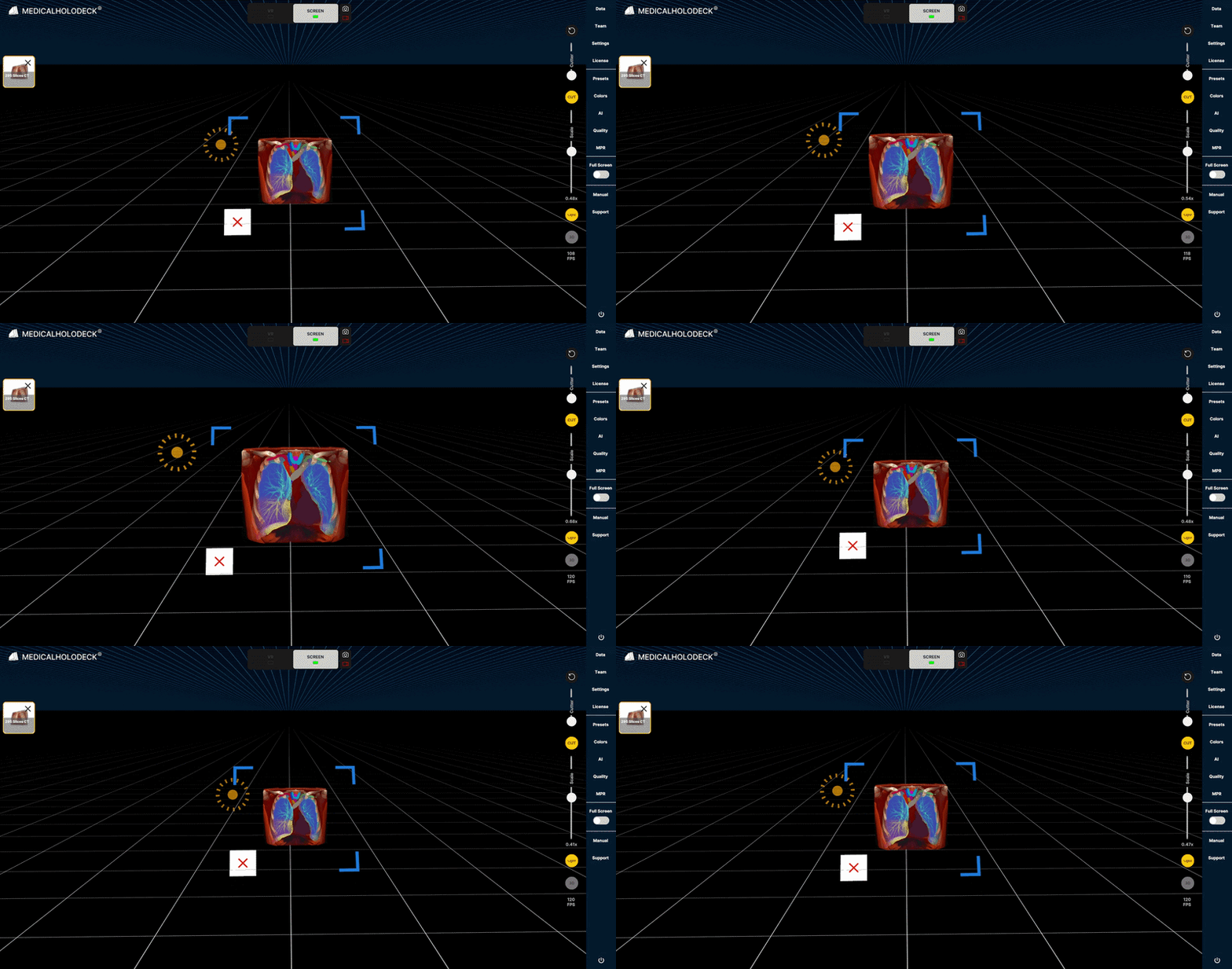
Mantén presionada la tecla Shift y desplaza la rueda para cambiar el tamaño del modelo.
Desplaza la rueda sin mantener presionada la tecla Shift para acercar o alejar la vista y cambiar la distancia respecto al modelo.
1.8.1
Cortar
1.8.1.V1.9-01
Corta el conjunto de datos activo en la dirección de visualización actual. Ajusta la profundidad del corte con el control deslizante y gira el modelo para cambiar la orientación. Pulsa Cut para aplicar el plano temporal.
1.8.2
Escalar
1.8.2.V1.9-01
Cambia el tamaño del conjunto de datos activo arrastrando el control de escala hacia arriba o hacia abajo. Suéltalo para aplicar el cambio. El control funciona como un joystick y vuelve automáticamente a su posición predeterminada.
1.8.3
Atajos de ratón y teclado
1.8.3.V1.9-01
1.8.3.1
Girar
Haz clic con el botón izquierdo y arrastra para girar el modelo.
1.8.3.2
Mover
Haz clic con el botón derecho y arrastra para mover el modelo por los ejes X e Y.
1.8.3.3
Escalar
Mantén pulsada la tecla Shift y usa la rueda del ratón para cambiar el tamaño del modelo.
1.8.3.4
Cambiar la distancia
Usa la rueda del ratón para acercar o alejar la vista y cambiar la distancia respecto al modelo.