2.2 Editar y visualizar datos DICOM
2.2.V1.9-01
Usa preajustes, controles de unidades Hounsfield (HU) y ajustes de color para modificar la visualización de los datos DICOM.
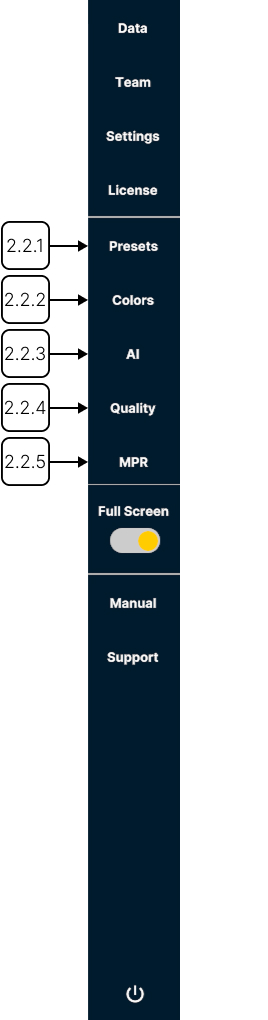
2.2.1
Preajustes
2.2.1.V1.9-01
Un preajuste es una configuración guardada de ajustes de visualización y procesamiento. Desplázate por la lista de preajustes para examinar los que hayas guardado.
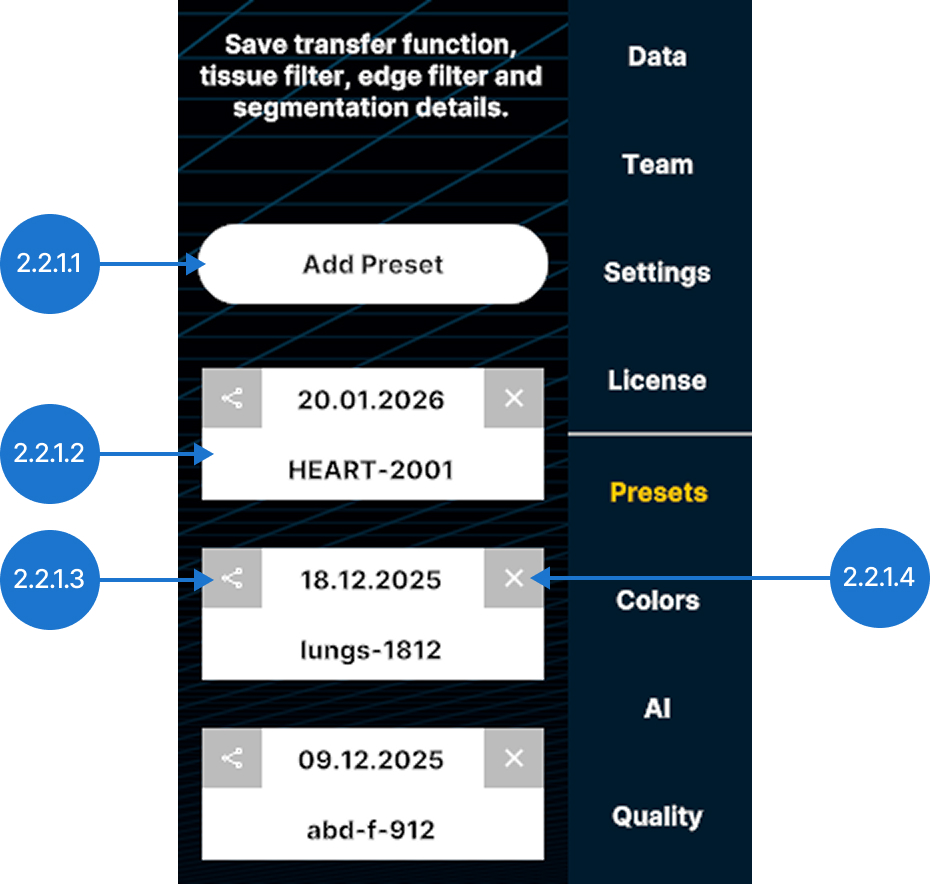
2.2.1.1
Añadir preajuste
Guarda la función de transferencia, el filtro de tejido y los ajustes de segmentación actuales como un nuevo preajuste.
2.2.1.2
Preajuste
Carga un preajuste guardado.
2.2.1.3
Exportar
Guarda el preajuste en el directorio de salida en formato .mh.
2.2.1.4
Eliminar
Elimina el preajuste.
2.2.2
Colores
2.2.2.V1.9-01
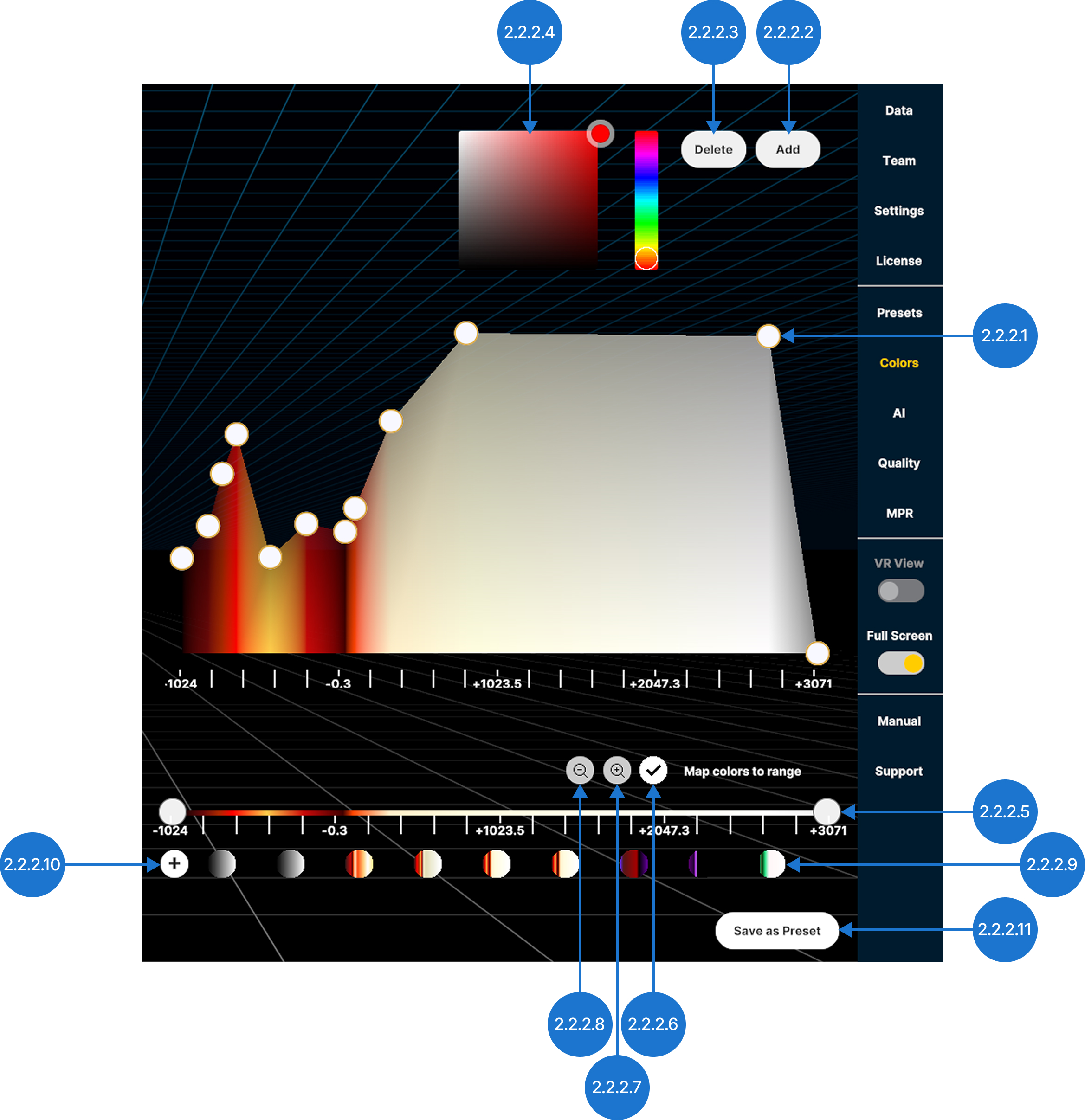
Asigna colores y transparencia a valores o intervalos de HU específicos para mejorar la visualización de los datos DICOM.
2.2.2.1
Selector de color
Cambia el color de un marcador.
2.2.2.2
Eliminar
Elimina el marcador seleccionado del gráfico.
2.2.2.3
Agregar
Crea un marcador nuevo en el punto medio del intervalo de color seleccionado. También puedes seleccionar una zona vacía del gráfico para añadir un marcador en esa ubicación.
2.2.2.4
Pines de color
Ajusta la transparencia y asigna colores a valores específicos de unidades Hounsfield (HU).
Arrastra verticalmente un marcador seleccionado para cambiar la transparencia (0–100 %, escala logarítmica).
Arrastra horizontalmente un marcador seleccionado para asignar un color a un valor HU.
2.2.2.5
Filtro de tejido
Ajusta el intervalo visible de los datos DICOM mediante valores de unidades Hounsfield (HU). Mueve los controles mínimo y máximo por separado o arrastra todo el intervalo a lo largo del eje.
2.2.2.6
Guardar función de transferencia
Guarda la función de transferencia actual como un nuevo preajuste.
2.2.2.7
Preajustes de función de transferencia
Explora las funciones de transferencia guardadas y selecciona un preajuste para aplicarlo.
2.2.2.8
Alejar
Restablece el eje HU al rango predeterminado.
2.2.2.9
Acercar
Ajusta la escala del eje HU para mostrar solo el rango seleccionado.
2.2.2.10
Mapear colores al rango
Cambia entre los modos de color fijo y ajustado automáticamente. Cuando Map colors to range está desactivado, los colores permanecen asignados a valores HU específicos. Por este motivo, reducir el intervalo HU puede ocultar algunos colores. Cuando Map colors to range está desactivado, los colores permanecen asignados a valores HU específicos. Por este motivo, reducir el intervalo HU puede ocultar algunos colores.
2.2.2.11
Guardar como preajuste de opción
Guarda la función de transferencia principal, el filtro de tejido y los ajustes de segmentación como un nuevo preajuste.
2.2.3
IA
2.2.3.V1.9-01
Proporciona segmentación automática de exploraciones de TC y RM, identificando y separando rápidamente estructuras anatómicas como órganos, huesos y tejidos. Para obtener más información, consulta la sección 3 del manual.
2.2.4
Calidad
2.2.4.V1.9-01
Estos ajustes equilibran el rendimiento y la calidad visual.
2.2.4.1
Control deslizante de calidad
Establece la calidad de renderizado del conjunto de datos seleccionado actualmente.
Nota: los ajustes de calidad superiores al 50% solo ofrecen pequeñas mejoras visuales, pero requieren una capacidad de procesamiento considerablemente mayor.
2.2.4.2
Sombras
Activa o desactiva la visibilidad de las sombras creadas por las fuentes de luz.
2.2.4.3
Añadir luz
Añade otra fuente de luz, representada por un icono de sol amarillo, y muestra su panel de control. Usa el control deslizante para ajustar la intensidad de la luz. Puedes añadir hasta cuatro fuentes de luz adicionales a cada modelo.

2.2.5
Reconstrucción multiplanar (MPR)
2.2.5.V1.9-01
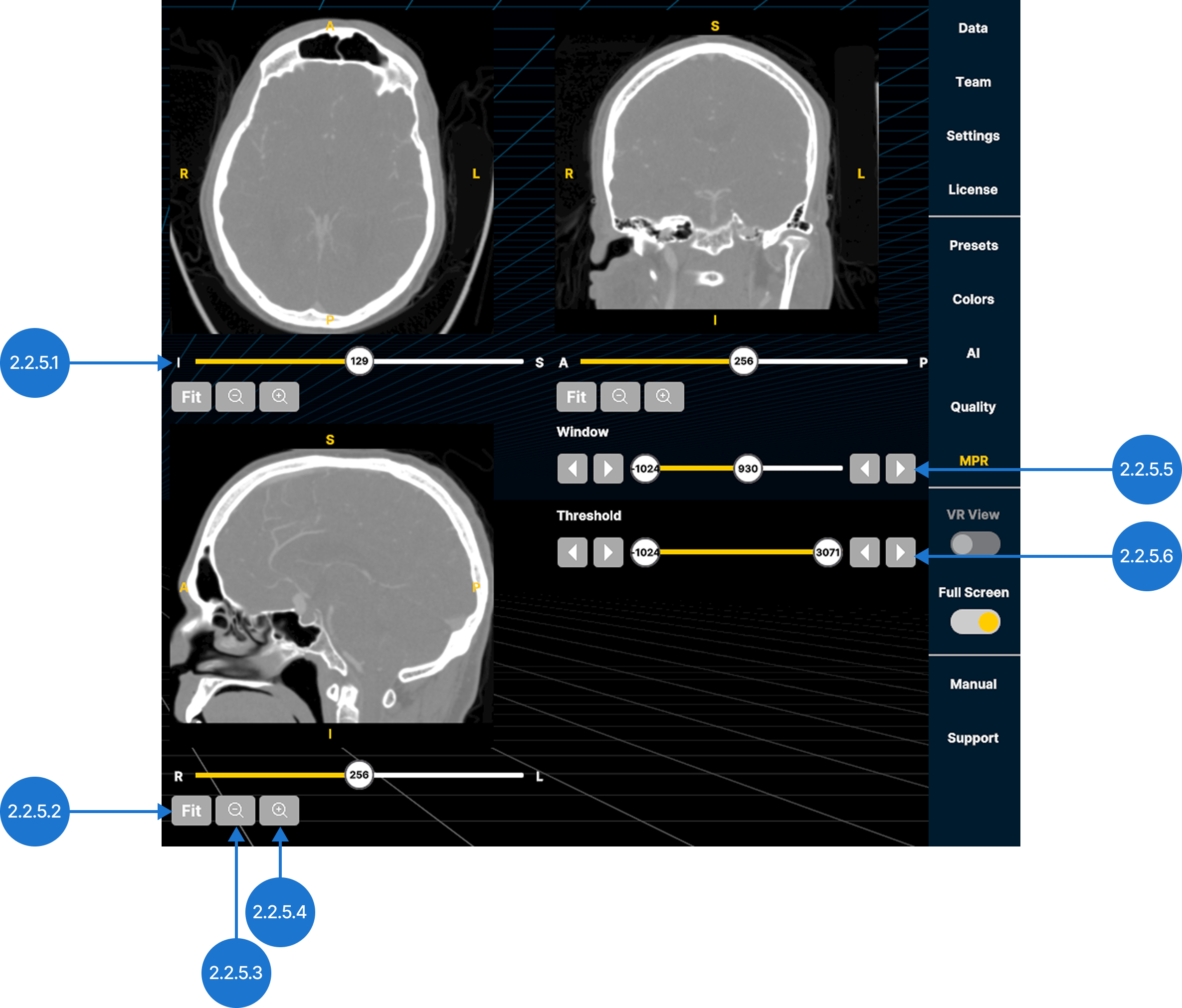
Visualiza los datos DICOM en los tres planos anatómicos estándar: axial (de inferior a superior), coronal (de anterior a posterior) y sagital (de izquierda a derecha).
2.2.5.1
Control deslizante de cortes
Permite desplazarse por los cortes de imagen a lo largo del eje anatómico seleccionado.
2.2.5.2
Ajustar
Restablece el nivel de zoom para ajustar la imagen a la vista.
2.2.5.3
Alejar
Aleja la vista.
2.2.5.4
Acercar
Amplía la vista.
2.2.5.5
Ventana
Ajusta el intervalo de valores de escala de grises mostrado. Selecciona y mueve el control deslizante hacia la izquierda o la derecha y, a continuación, suéltalo. Usa las flechas para reducir o aumentar el valor.
2.2.5.6
Umbral
Establece el intervalo de unidades Hounsfield (HU) mostrado. Selecciona y mueve el control deslizante hacia la izquierda o la derecha y, a continuación, suéltalo. Usa las flechas para reducir o aumentar el valor.