2.2 تحرير بيانات DICOM وعرضها
2.2.V1.9-01
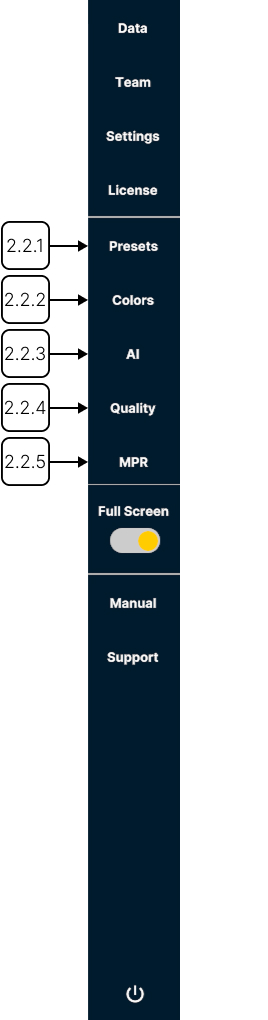
استخدم الإعدادات المسبقة وعناصر التحكم في وحدات هونسفيلد (HU) وإعدادات الألوان لضبط عرض بيانات DICOM.
2.2.1
الإعدادات المسبقة
2.2.1.V1.9-01
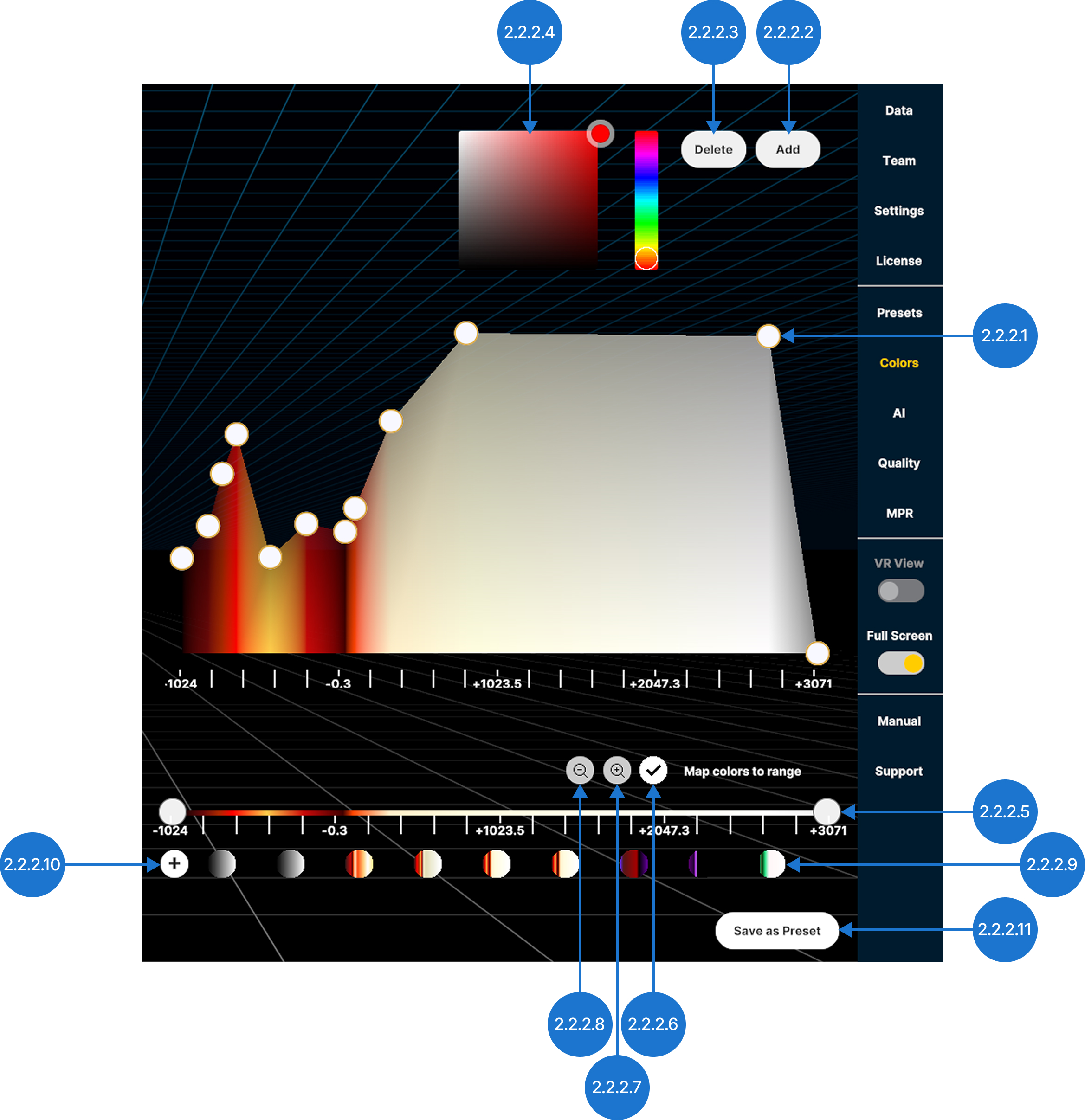
الإعداد المسبق هو تكوين محفوظ لإعدادات العرض والمعالجة. مرّر عبر قائمة الإعدادات المسبقة لتصفح الإعدادات المحفوظة.
2.2.1.1
إضافة إعداد مسبق
يحفظ دالة النقل ومرشح الأنسجة وإعدادات التجزئة الحالية كإعداد مسبق جديد.
2.2.1.2
الإعداد المسبق
يحمّل إعدادًا مسبقًا محفوظًا.
2.2.1.3
تصدير
يحفظ الإعداد المسبق في دليل الإخراج بتنسيق .mh.
2.2.1.4
حذف
يحذف الإعداد المسبق.
2.2.2
الألوان
2.2.2.V1.9-01
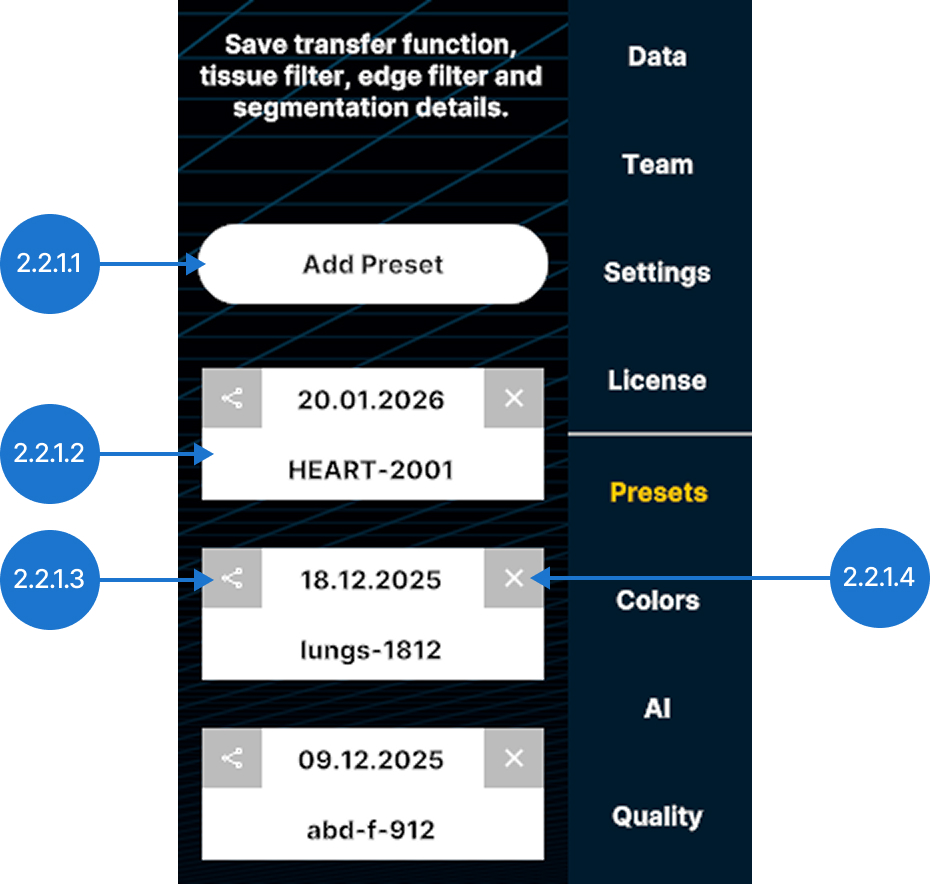
عيّن الألوان والشفافية لقيم أو نطاقات HU محددة لتحسين عرض بيانات DICOM.
2.2.2.1
منتقي اللون
يغيّر لون علامة.
2.2.2.2
حذف
يزيل العلامة المحددة من الرسم البياني.
2.2.2.3
إضافة
ينشئ علامة جديدة عند نقطة منتصف نطاق اللون المحدد. يمكنك أيضًا تحديد منطقة فارغة من الرسم البياني لإضافة علامة في ذلك الموقع.
2.2.2.4
دبابيس اللون
اضبط الشفافية وعيّن الألوان لقيم محددة من وحدات هونسفيلد (HU).
اسحب العلامة المحددة عموديًا لتغيير الشفافية (0–100%، مقياس لوغاريتمي).
اسحب العلامة المحددة أفقيًا لتعيين لون لقيمة HU.
2.2.2.5
مرشح الأنسجة
يضبط النطاق المرئي لبيانات DICOM باستخدام قيم وحدات هونسفيلد (HU). حرّك مقابض الحد الأدنى والحد الأقصى كلًا على حدة، أو اسحب النطاق بأكمله على طول المحور.
2.2.2.6
حفظ دالة النقل
يحفظ دالة النقل الحالية كإعداد مسبق جديد.
2.2.2.7
إعدادات دالة النقل المسبقة
استعرض دوال النقل المحفوظة وحدد إعدادًا مسبقًا لتطبيقه.
2.2.2.8
تصغير
يعيد محور HU إلى النطاق الافتراضي.
2.2.2.9
تكبير
يضبط مقياس محور HU لعرض النطاق المحدد فقط.
2.2.2.10
مطابقة الألوان مع النطاق
يبدّل بين أوضاع الألوان الثابتة والمضبوطة تلقائيًا. عند تعطيل Map colors to range، تظل الألوان معيّنة لقيم HU محددة. ونتيجة لذلك، قد يؤدي تضييق نطاق HU إلى إخفاء بعض الألوان. عند تعطيل Map colors to range، تظل الألوان معيّنة لقيم HU محددة. ونتيجة لذلك، قد يؤدي تضييق نطاق HU إلى إخفاء بعض الألوان.
2.2.2.11
حفظ كإعداد خيار مسبق
يحفظ دالة النقل الرئيسية ومرشح الأنسجة وإعدادات التجزئة كإعداد مسبق جديد.
2.2.3
الذكاء الاصطناعي
2.2.3.V1.9-01
يوفر تقسيمًا تلقائيًا لصور CT وMRI، مع تحديد البُنى التشريحية مثل الأعضاء والعظام والأنسجة وفصلها بسرعة. لمزيد من التفاصيل، راجع القسم 3 من الدليل.
2.2.4
الجودة
2.2.4.V1.9-01
توازن هذه الإعدادات بين الأداء وجودة العرض.
2.2.4.1
شريط تمرير الجودة
يضبط جودة العرض لمجموعة البيانات المحددة حاليًا.
ملاحظة: لا تقدم إعدادات الجودة التي تزيد على 50% سوى تحسينات بصرية طفيفة، لكنها تتطلب قدرة معالجة أكبر بكثير.
2.2.4.2
الظلال
يبدّل إظهار الظلال التي تنشئها مصادر الضوء.
2.2.4.3
إضافة ضوء
يضيف مصدر ضوء آخر يمثله رمز شمس أصفر، ويعرض لوحة التحكم الخاصة به. استخدم شريط التمرير لضبط شدة الضوء. يمكنك إضافة ما يصل إلى أربعة مصادر ضوء إضافية لكل نموذج.

2.2.5
إعادة البناء متعدد المستويات (MPR)
2.2.5.V1.9-01
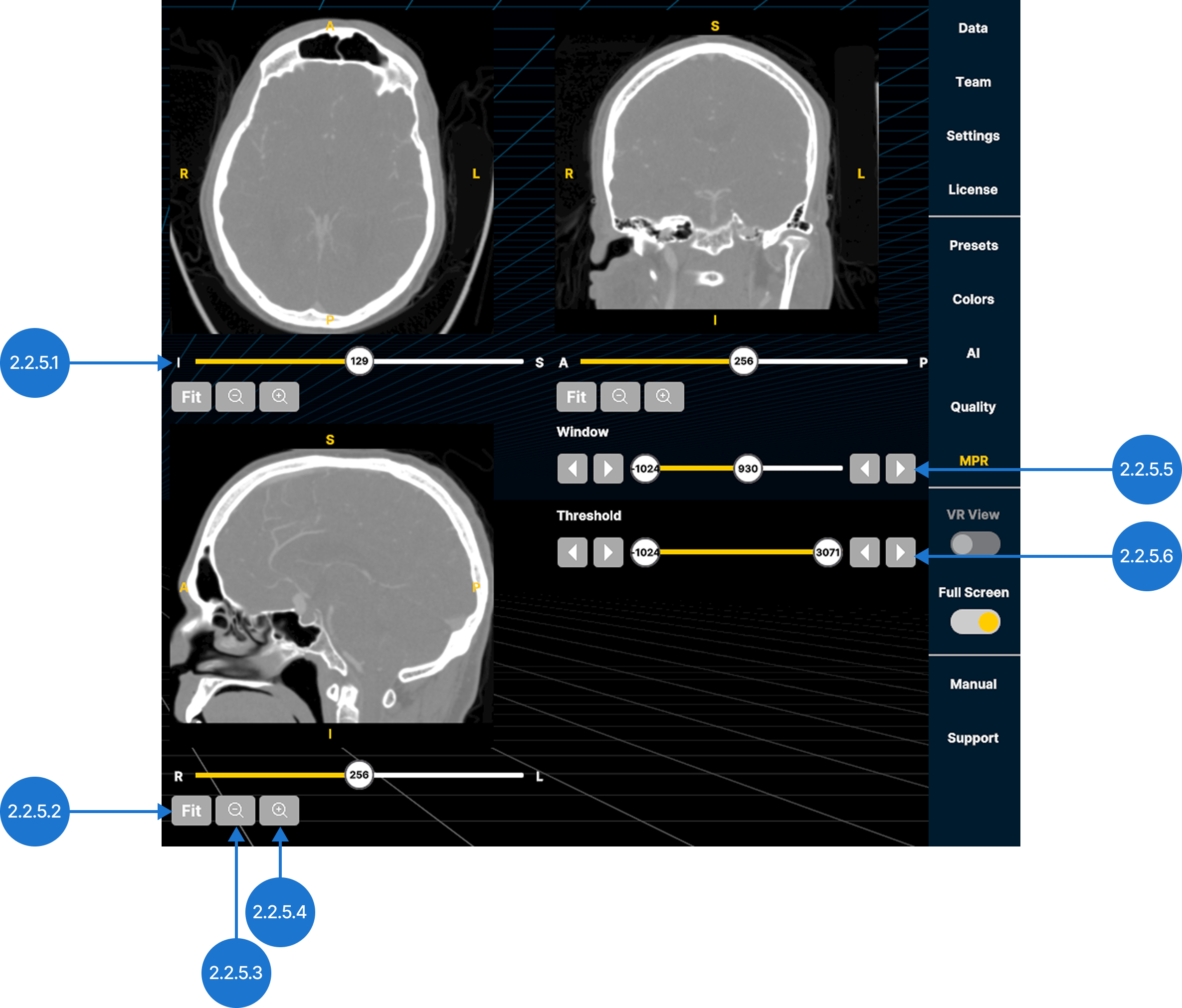
اعرض بيانات DICOM في المستويات التشريحية القياسية الثلاثة: المحوري (من السفلي إلى العلوي)، والإكليلي (من الأمامي إلى الخلفي)، والسهمي (من اليسار إلى اليمين).
2.2.5.1
شريط تمرير الشرائح
يتيح لك التنقل عبر شرائح الصورة على طول المحور التشريحي المحدد.
2.2.5.2
ملاءمة
يعيد ضبط مستوى التكبير لملاءمة الصورة مع العرض.
2.2.5.3
تصغير
يصغّر العرض.
2.2.5.4
تكبير
يكبّر العرض.
2.2.5.5
النافذة
يضبط نطاق قيم التدرج الرمادي المعروضة. حدد شريط التمرير وحرّكه إلى اليسار أو اليمين ثم أفلته. استخدم الأسهم لتقليل القيمة أو زيادتها.
2.2.5.6
العتبة
يضبط نطاق وحدات هونسفيلد (HU) المعروض. حدد شريط التمرير وحرّكه إلى اليسار أو اليمين ثم أفلته. استخدم الأسهم لتقليل القيمة أو زيادتها.