1.8 معالجة البيانات
1.8.V1.9-01
حمّل مجموعة بيانات إلى مساحة العمل لتفعيل عناصر التحكم في القطع وتغيير المقياس.
تعرّف على كيفية معالجة مجموعات البيانات في Spatial OS.
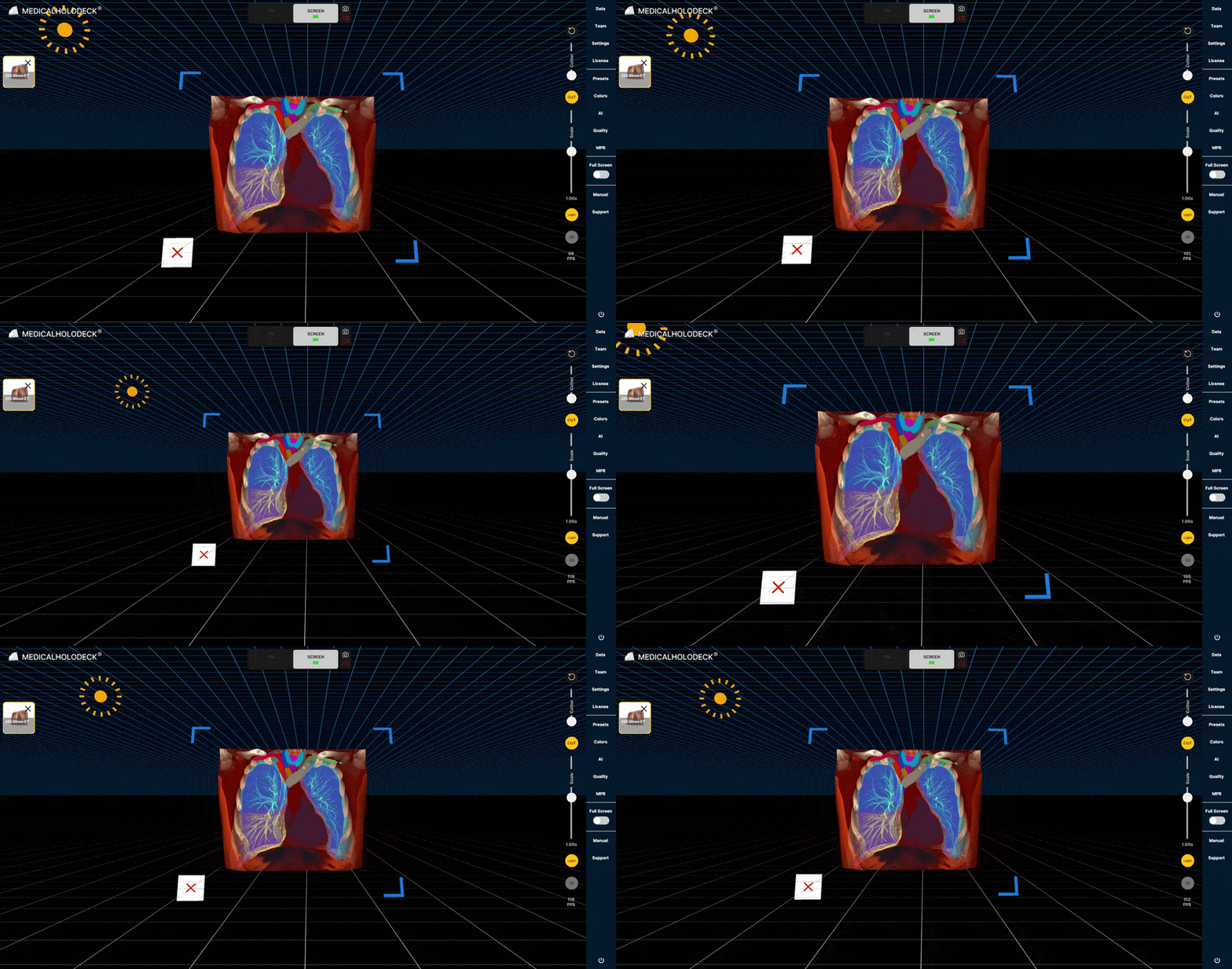
ابدأ بتحميل مجموعة بيانات إلى مساحة العمل. إذا تم تحميل عدة نماذج، فانقر على أيقونة أحد النماذج على اليسار لجعله نشطًا. لا يمكن معالجة سوى النموذج النشط. تُميز الأيقونة المحددة باللون الأصفر، ويُوسّط النموذج في مجال رؤيتك.
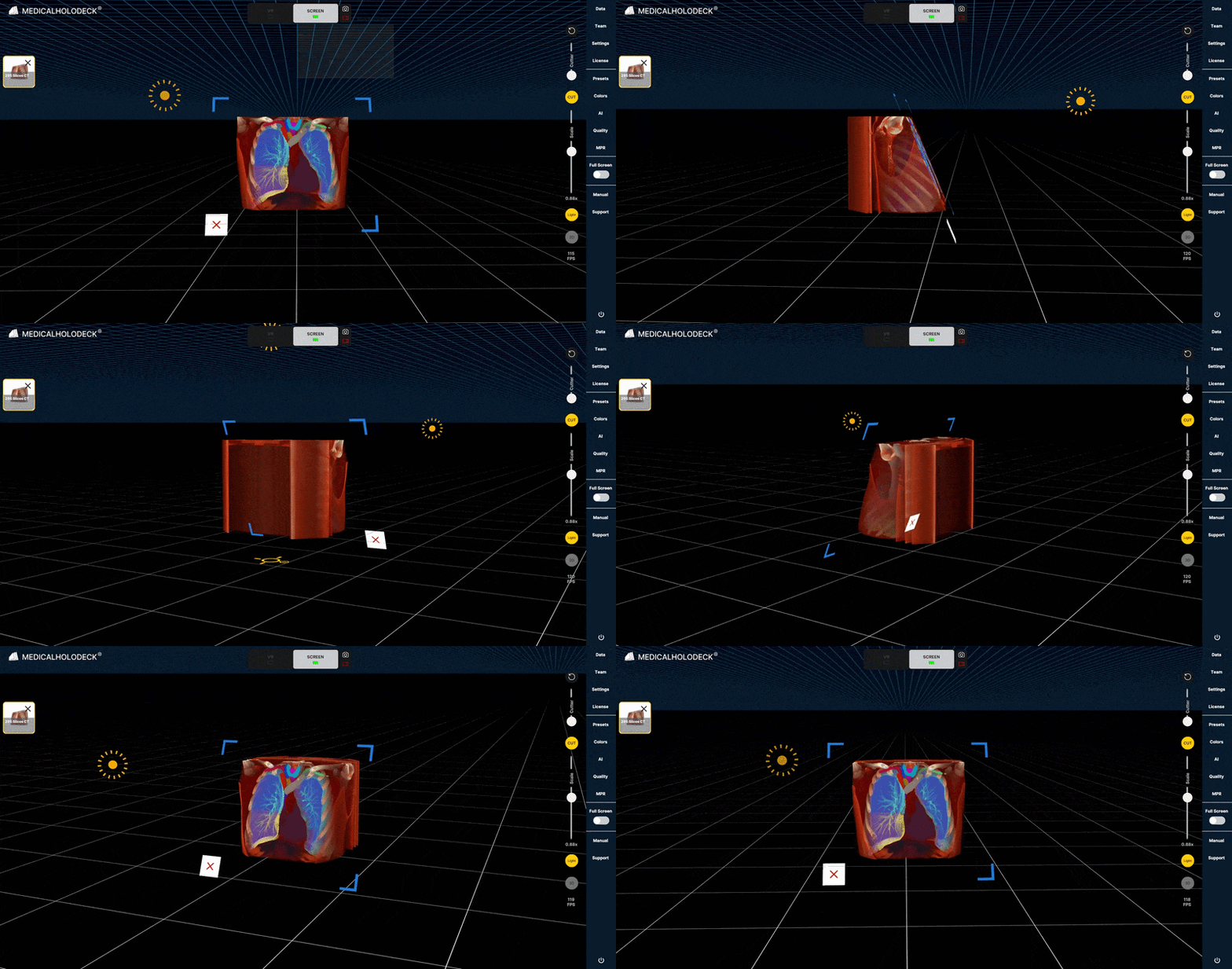
انقر بزر الفأرة الأيسر واسحب لتدويره.
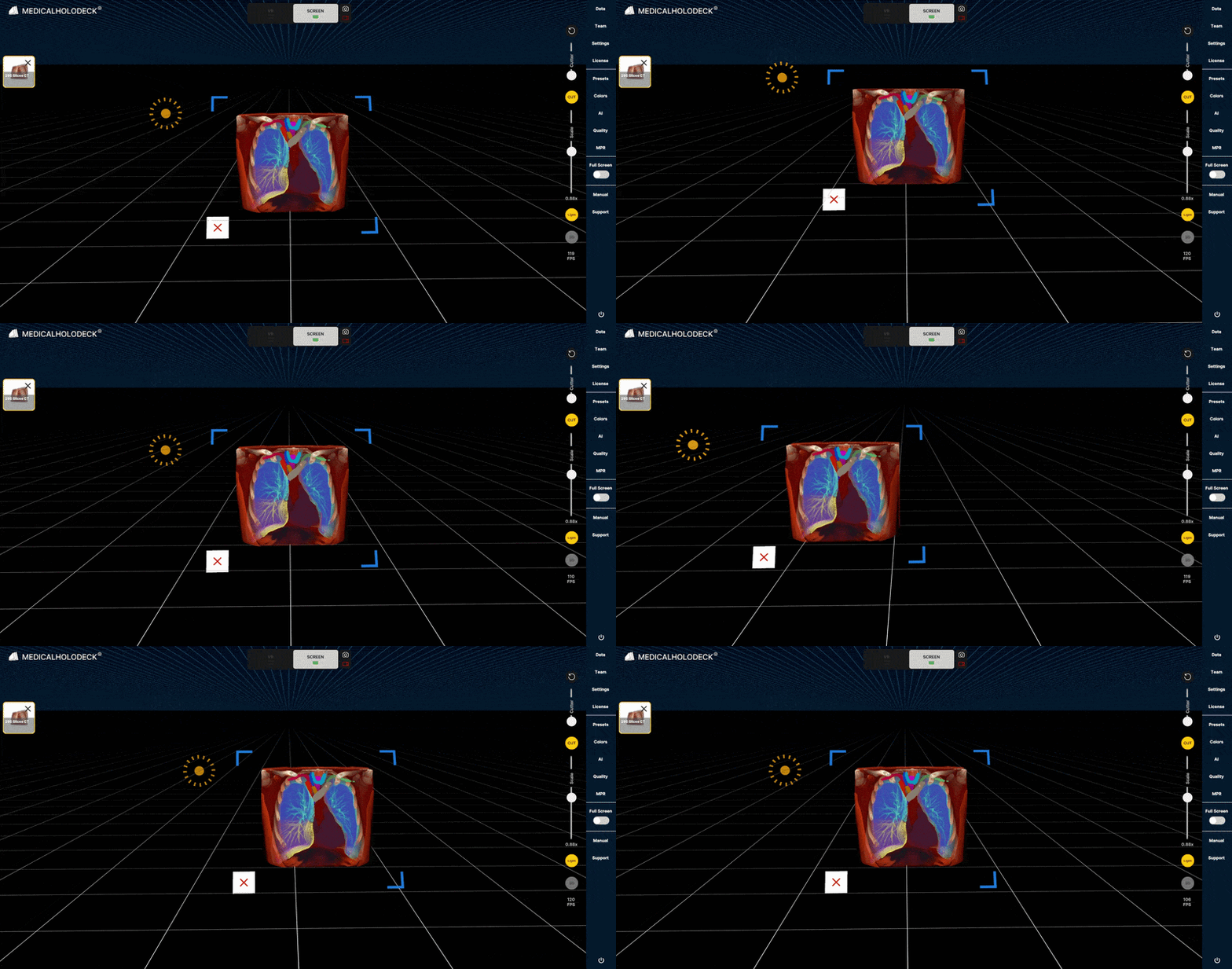
انقر بزر الفأرة الأيمن واسحب لتحريكه على المحورين الأفقي والعمودي.
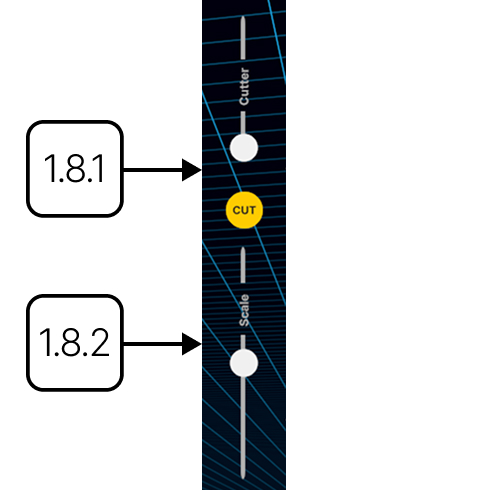
لإنشاء مقطع، دوّر النموذج أولًا إلى الاتجاه المطلوب. حرّك شريط التمرير Cut لضبط عمق مستوى القطع. انقر على Cut لتطبيق المستوى على النموذج النشط.
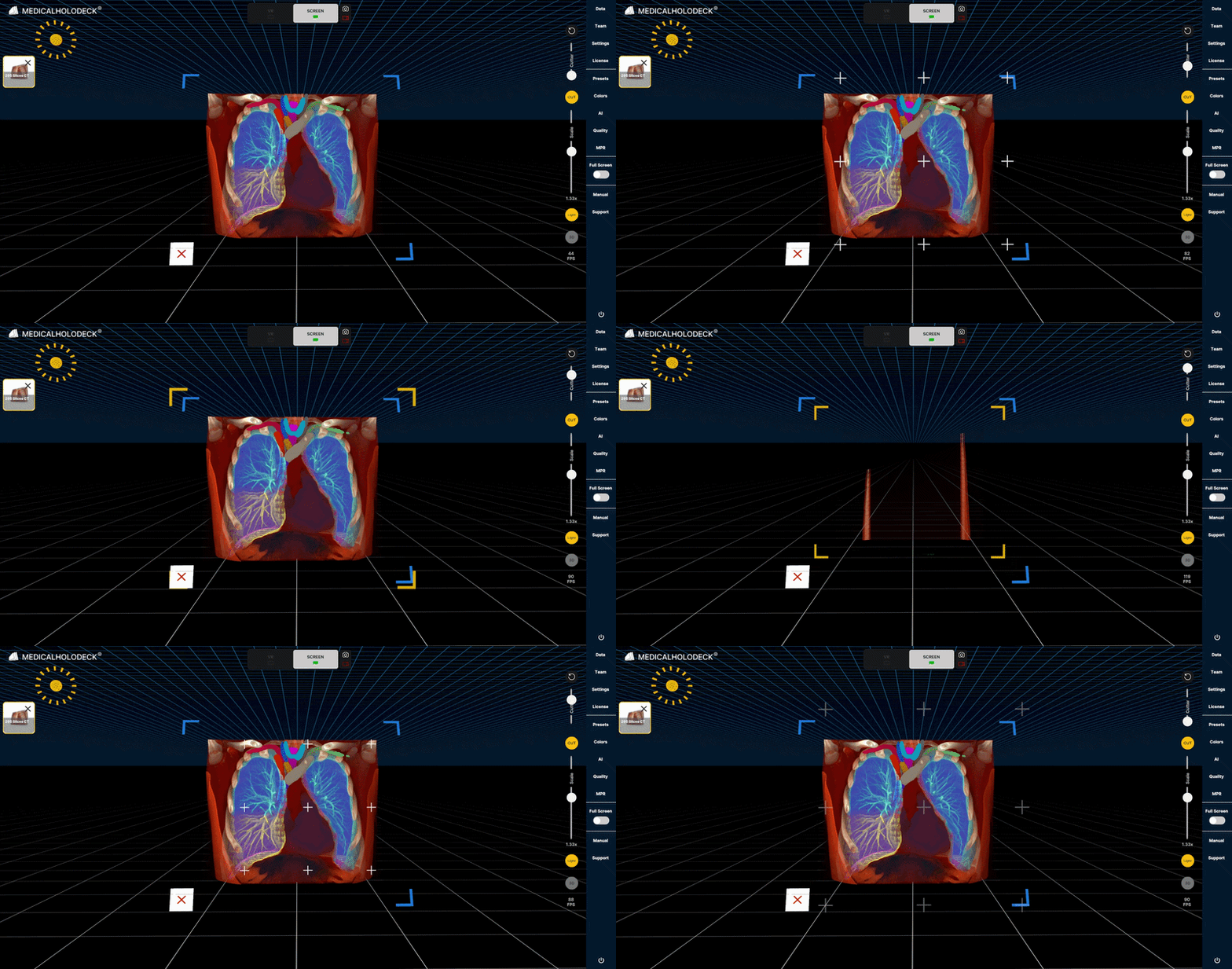
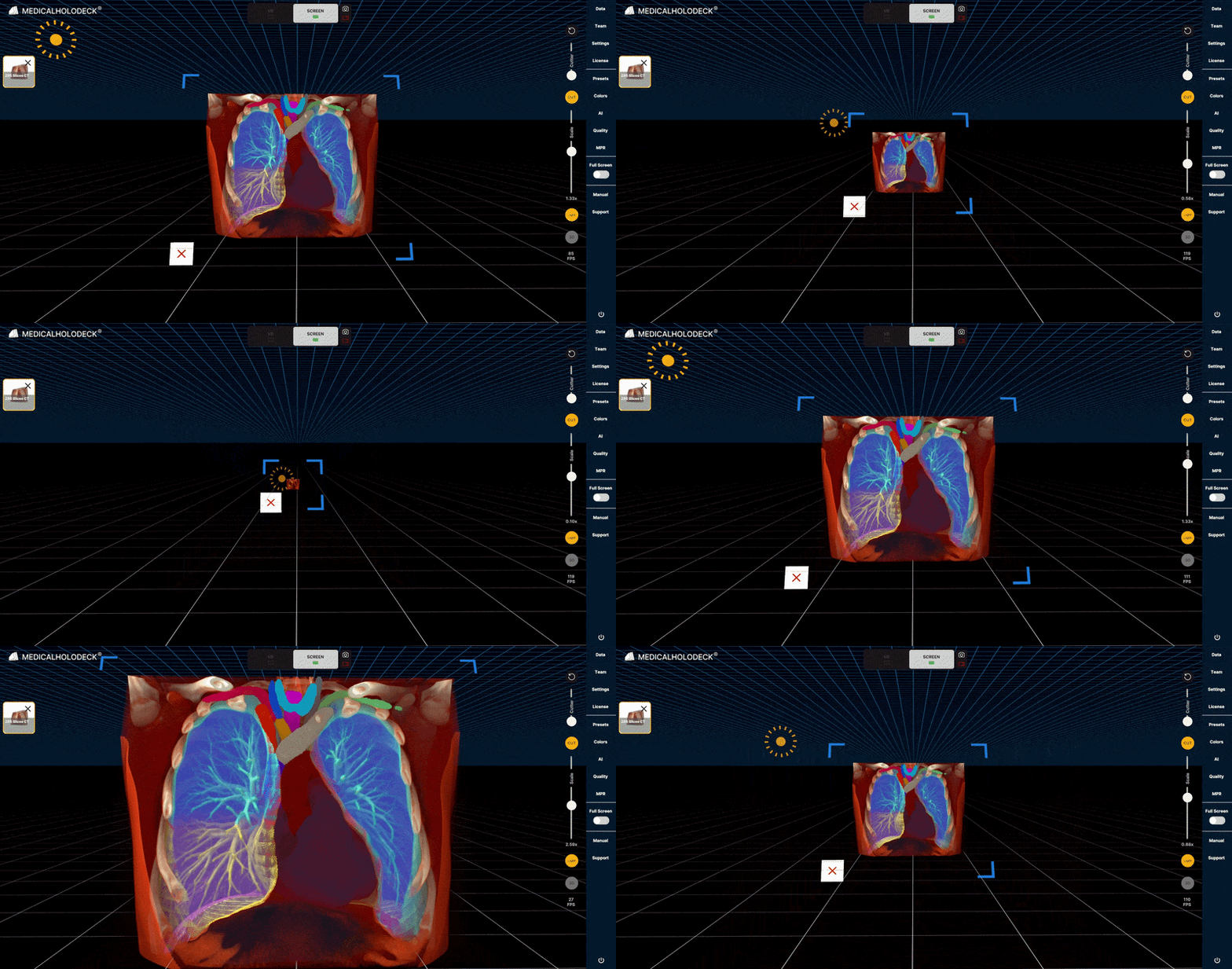
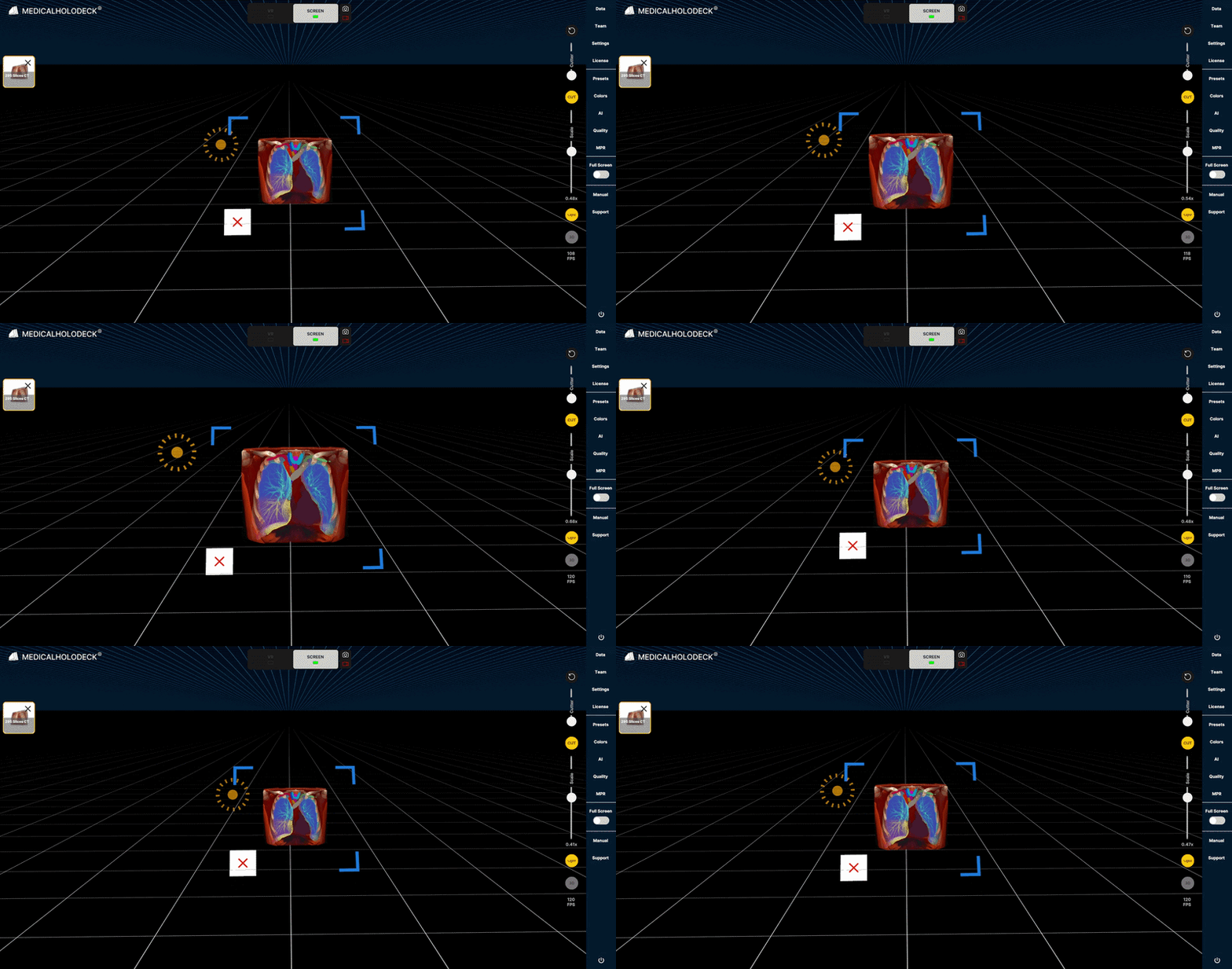
لتغيير حجم النموذج باستخدام عنصر التحكم Scale، اسحب عنصر التحكم لأعلى أو لأسفل. حرره عندما يصل النموذج إلى الحجم المطلوب.
يمكنك أيضًا معالجة النموذج مباشرة باستخدام الفأرة ولوحة المفاتيح.
اضغط مع الاستمرار على Shift ومرّر عجلة الفأرة لتغيير حجم النموذج.
مرّر عجلة الفأرة من دون الضغط على Shift للتكبير أو التصغير وتغيير المسافة بينك وبين النموذج.
1.8.1
قطع
1.8.1.V1.9-01
يقطع مجموعة البيانات النشطة على طول اتجاه العرض الحالي. اضبط عمق القطع باستخدام شريط التمرير وأدر النموذج لتغيير الاتجاه. اضغط على Cut لتطبيق المستوى المؤقت.
1.8.2
تغيير المقياس
1.8.2.V1.9-01
يغيّر حجم مجموعة البيانات النشطة بسحب عنصر التحكم في المقياس إلى أعلى أو أسفل. أفلته لتطبيق التغيير. يعمل عنصر التحكم مثل عصا التحكم ويعود تلقائيًا إلى موضعه الافتراضي.
1.8.3
اختصارات الماوس ولوحة المفاتيح
1.8.3.V1.9-01
1.8.3.1
تدوير
انقر بزر الماوس الأيسر واسحب لتدوير النموذج.
1.8.3.2
تحريك
انقر بزر الماوس الأيمن واسحب لتحريك النموذج على المحورين X وY.
1.8.3.3
تغيير الحجم
اضغط باستمرار على Shift ومرر لتغيير حجم النموذج.
1.8.3.4
تغيير المسافة
مرر للتكبير أو التصغير وتغيير المسافة بينك وبين النموذج.