1.8 Manipulation des données
1.8.V1.9-01
Chargez un jeu de données dans l’espace de travail pour activer les commandes de découpe et de mise à l’échelle.
Découvrez comment manipuler des jeux de données dans Spatial OS.
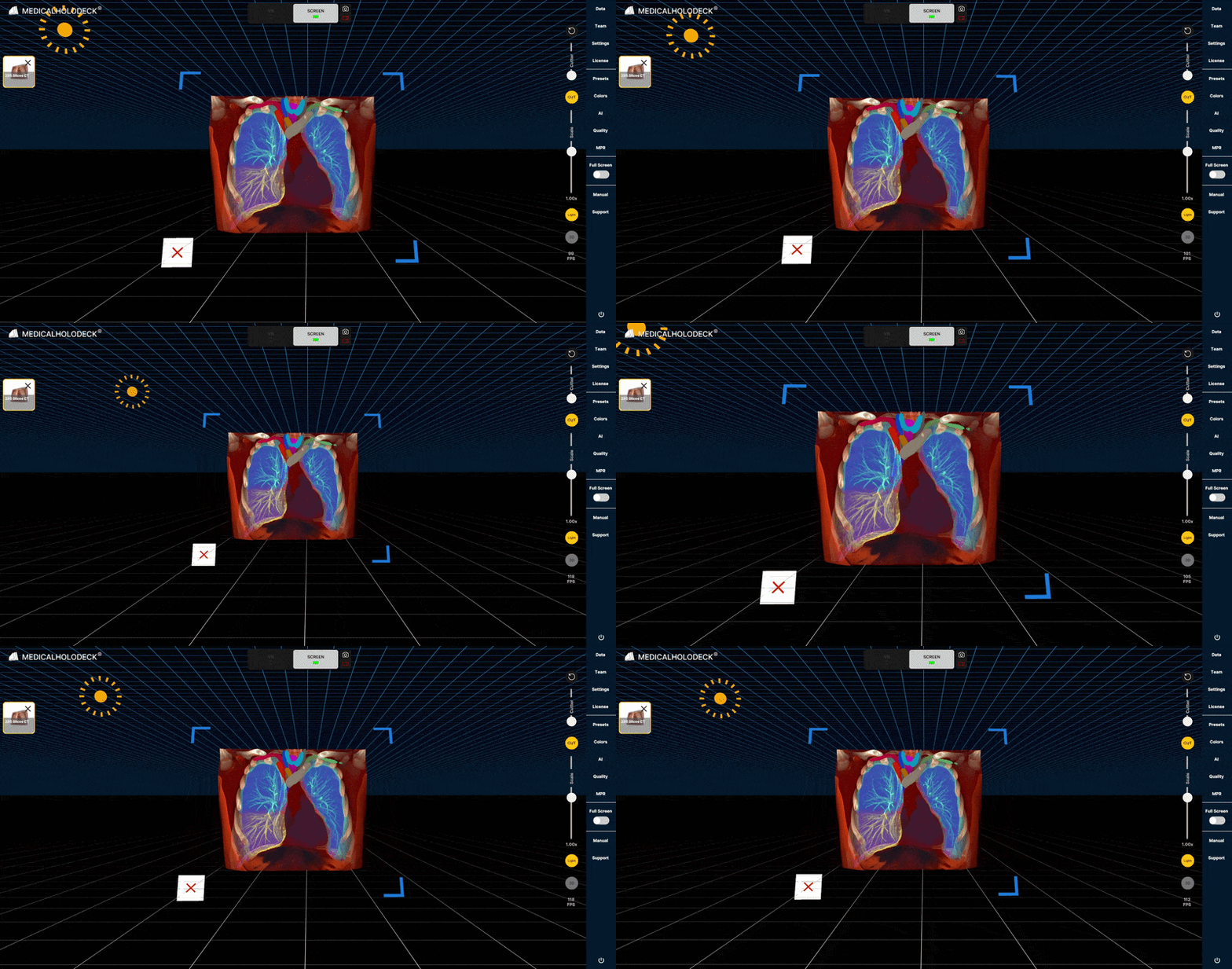
Commencez par charger un jeu de données dans l’espace de travail. Si plusieurs modèles sont chargés, cliquez sur l’icône d’un modèle à gauche pour le rendre actif. Seul le modèle actif peut être manipulé. L’icône sélectionnée est surlignée en jaune et le modèle est centré dans votre vue.
Cliquez avec le bouton gauche et faites glisser pour le faire pivoter.
Cliquez avec le bouton droit et faites glisser pour le déplacer le long des axes horizontal et vertical.
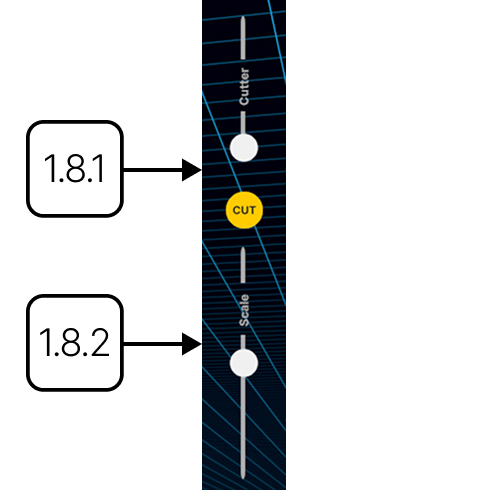
Pour créer une coupe, faites d’abord pivoter le modèle dans l’orientation souhaitée. Déplacez le curseur Cut pour régler la profondeur du plan de coupe. Cliquez sur Cut pour appliquer le plan au modèle actif.
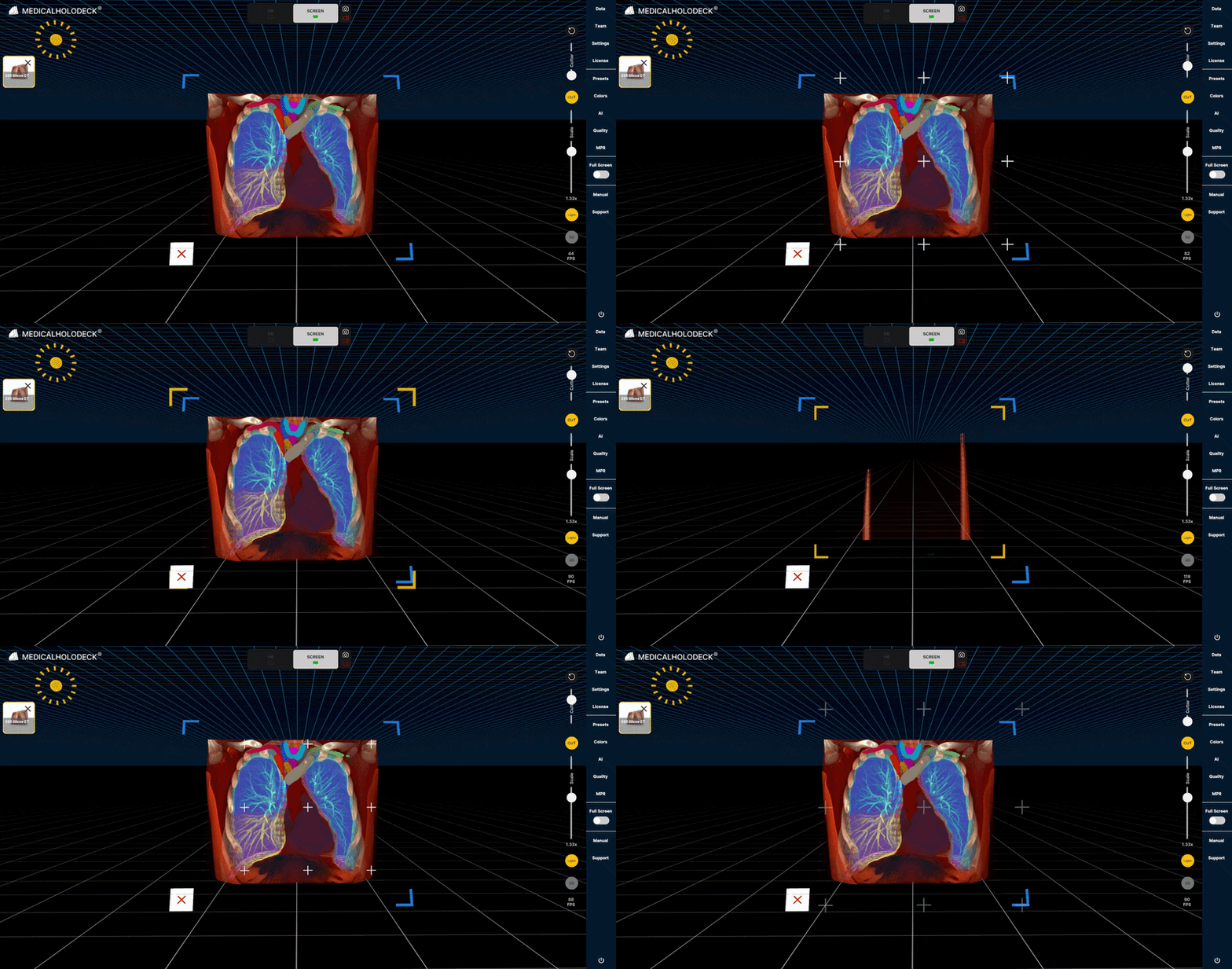
Pour redimensionner le modèle à l’aide de la commande Scale, faites glisser la commande vers le haut ou vers le bas. Relâchez-la lorsque le modèle atteint la taille souhaitée.
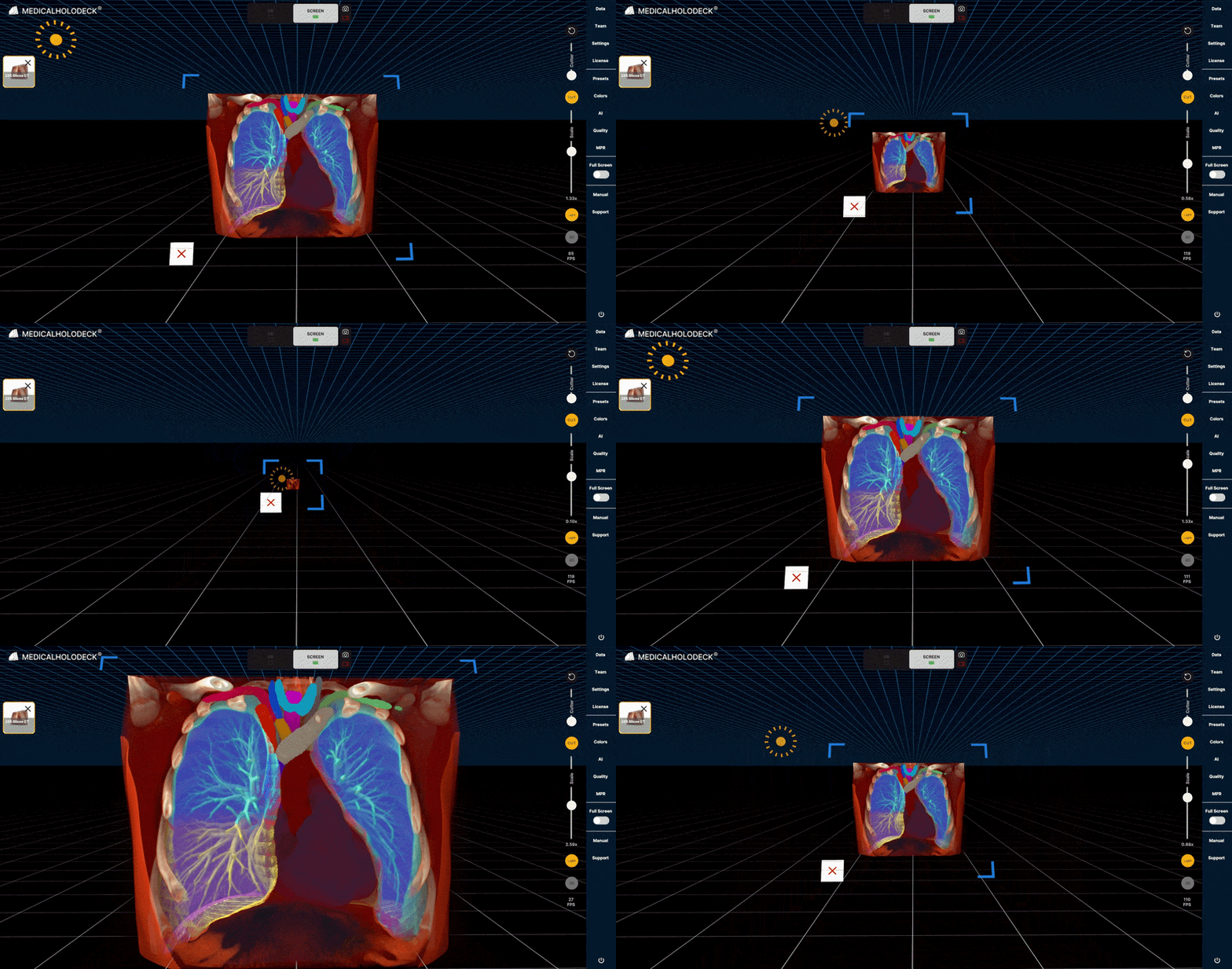
Vous pouvez également manipuler le modèle directement avec la souris et le clavier.
Maintenez la touche Shift enfoncée et faites défiler pour redimensionner le modèle.
Faites défiler sans maintenir la touche Shift enfoncée pour effectuer un zoom avant ou arrière et modifier la distance qui vous sépare du modèle.
1.8.1
Découper
1.8.1.V1.9-01
Découpe le jeu de données actif selon la direction de visualisation actuelle. Réglez la profondeur de coupe à l’aide du curseur et faites pivoter le modèle pour modifier l’orientation. Appuyez sur Cut pour appliquer le plan temporaire.
1.8.2
Mettre à l’échelle
1.8.2.V1.9-01
Redimensionne le jeu de données actif en faisant glisser la commande d’échelle vers le haut ou vers le bas. Relâchez-la pour appliquer la modification. La commande fonctionne comme un joystick et revient automatiquement à sa position par défaut.
1.8.3
Raccourcis de la souris et du clavier
1.8.3.V1.9-01
1.8.3.1
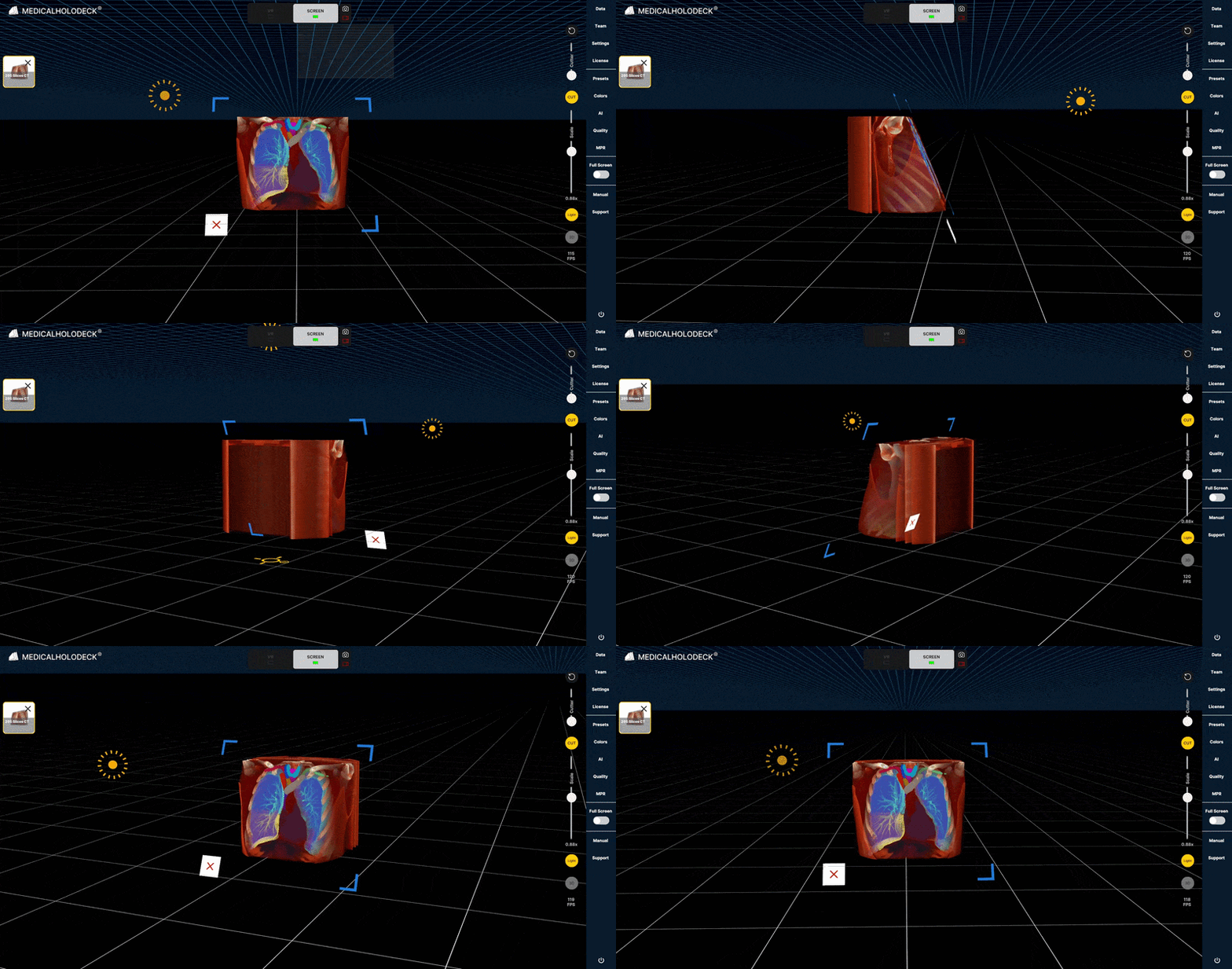
Faire pivoter
Cliquez avec le bouton gauche et faites glisser pour faire pivoter le modèle.
1.8.3.2
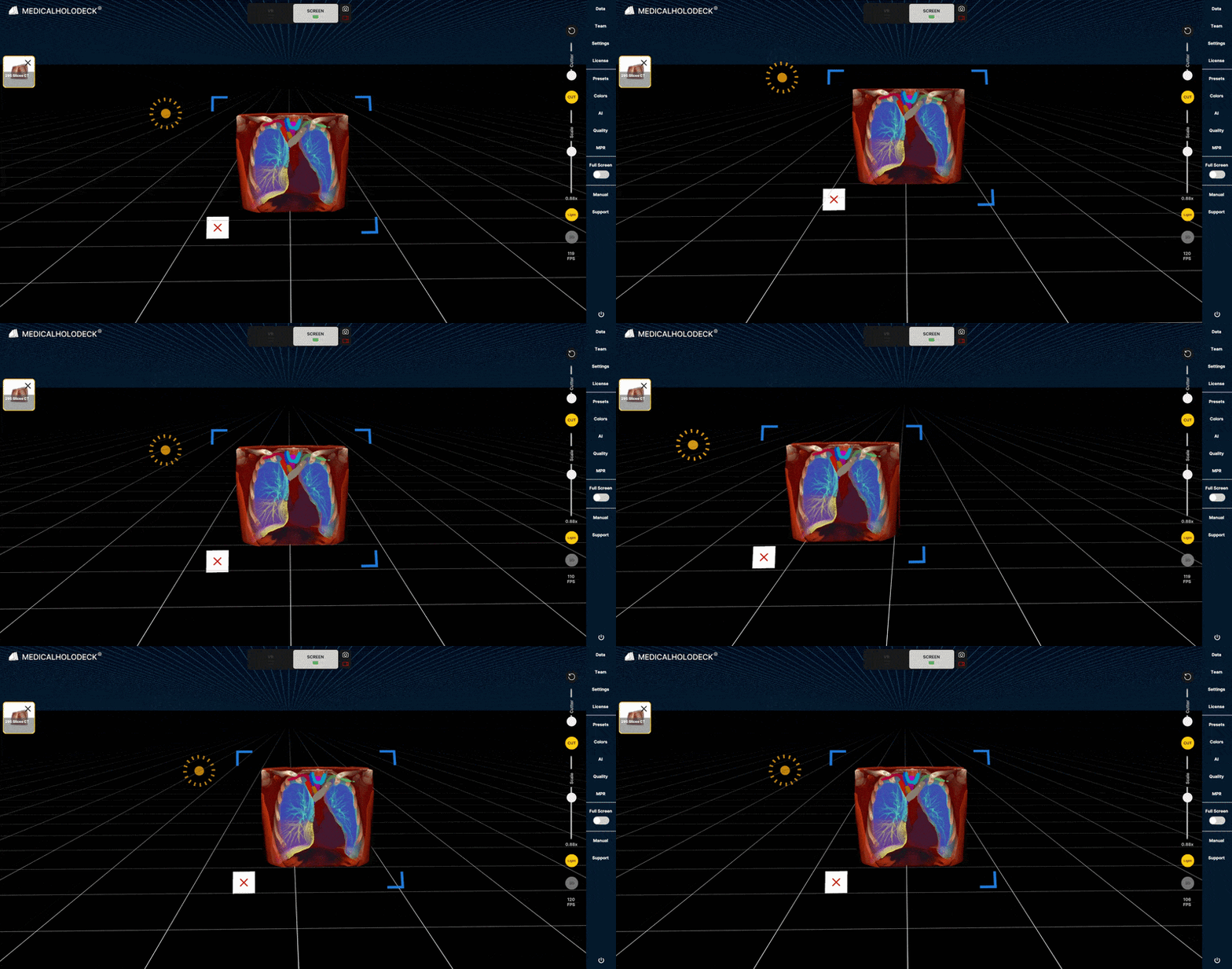
Déplacer
Cliquez avec le bouton droit et faites glisser pour déplacer le modèle le long des axes X et Y.
1.8.3.3
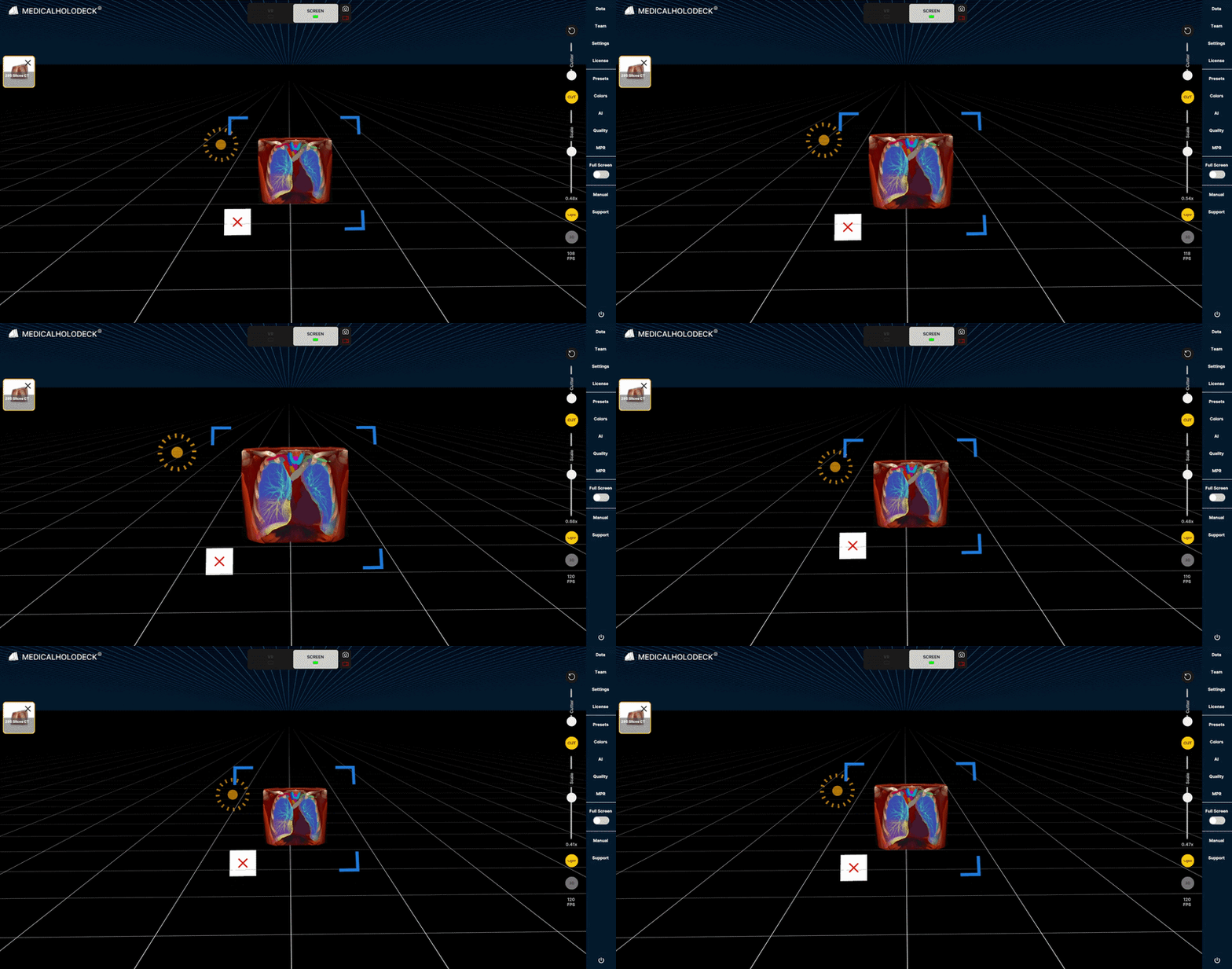
Mettre à l’échelle
Maintenez la touche Shift enfoncée et faites défiler pour redimensionner le modèle.
1.8.3.4
Modifier la distance
Faites défiler pour effectuer un zoom avant ou arrière et modifier votre distance par rapport au modèle.