
2.2 Panneau Medical Imaging
2.2.V1.9-01
Vous pouvez modifier toutes les données DICOM à l’aide des fonctions du panneau Medical Imaging, qui apparaît lorsqu’un ensemble de données DICOM est chargé.
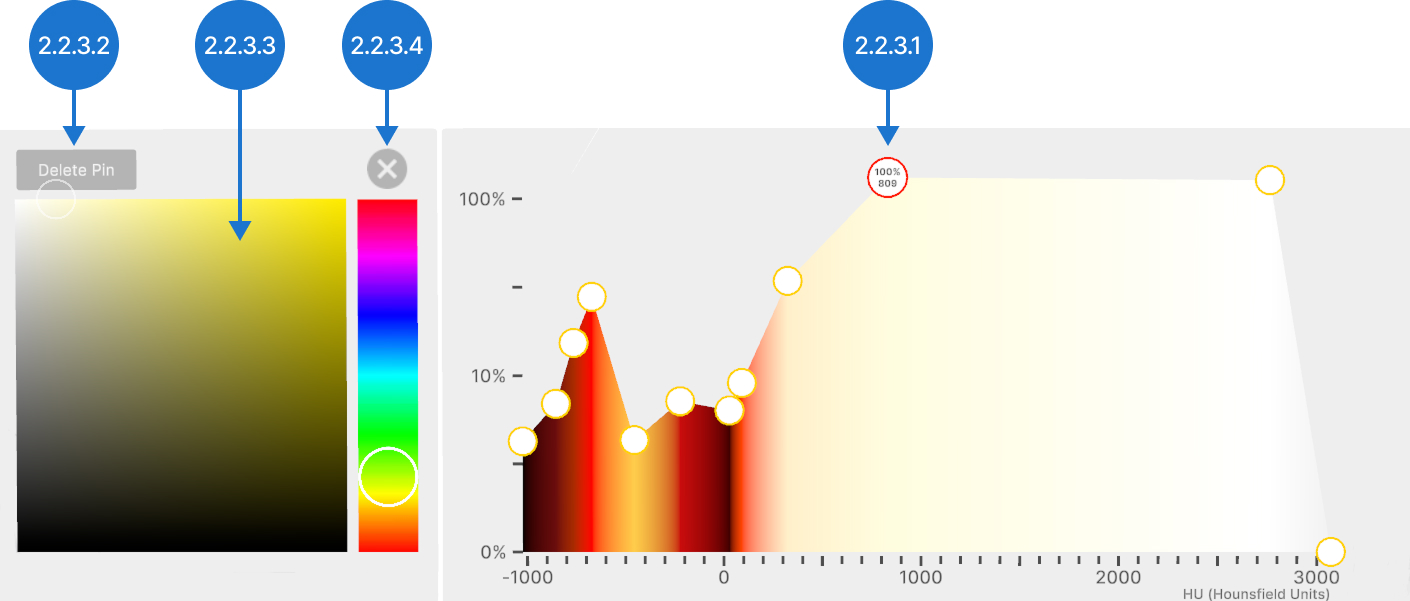
La fonction de transfert située en haut vous permet d’ajuster la transparence et d’attribuer des couleurs à des unités de Hounsfield spécifiques à l’aide de repères de couleur. Les unités de Hounsfield, ou HU, permettent de filtrer les données DICOM en fonction de la radiodensité.
Pour ajouter un nouveau repère, cliquez n’importe où dans la section. Déplacez les repères verticalement pour ajuster la transparence, ou horizontalement pour attribuer des couleurs à des valeurs HU spécifiques. Cliquez sur un repère pour ouvrir le panneau supplémentaire à droite, où vous pouvez modifier sa couleur ou le supprimer.
Dans la section Tissue Filter, utilisez les boutons fléchés ou faites glisser les repères le long du curseur pour définir la plage HU visible.
Vous pouvez également contrôler la répartition des couleurs sur les unités HU. Lorsque l’option Map colors to range est activée, les couleurs s’ajustent automatiquement à la fenêtre HU actuelle, conservant toute la gamme de couleurs visible. Lorsque cette option est désactivée, les couleurs sont fixées à des unités spécifiques, ce qui limite les couleurs visibles lorsque la plage HU est réduite.
Le zoom sur la plage sélectionnée permet d’effectuer des ajustements dans une fenêtre plus petite, tandis que le zoom arrière restaure le curseur pour afficher toute la plage HU.
Pour enregistrer la fonction de transfert, appuyez sur le bouton « Ajouter » ci-dessous. Passez d’une fonction enregistrée à l’autre en cliquant sur leurs icônes. Vous pouvez également les exporter vers votre bureau ou les supprimer.
Utilisez la segmentation par IA pour détecter des parties spécifiques dans un ensemble de données. Choisissez un modèle approprié dans la liste et appuyez sur « Démarrer ». Une fois le processus terminé, la visibilité et la fonction de transfert de chaque partie détectée peuvent être modifiées séparément à l’aide du panneau de segmentation.
Pour convertir l’ensemble de données au format STL, appuyez sur le bouton « Générer un maillage ». Utilisez le curseur Tissu pour définir la valeur ISO qui contrôle les tissus apparaissant dans le maillage. La qualité du maillage équilibre le niveau de détail et la taille du fichier STL. Appuyez sur le bouton « Lisser » pour lisser le maillage créé. Cliquez sur « Exporter STL » pour enregistrer le fichier sur votre bureau. Appuyez sur « Terminé » pour ajouter le maillage à la bibliothèque.
Activez ou désactivez l’affichage multiplanaire et affichez les données DICOM dans les plans axial, sagittal et coronal. Utilisez les curseurs pour choisir des plans spécifiques à afficher et interagissez avec les icônes « Zoom avant » et « Zoom arrière » pour ajuster leur échelle. Modifiez la fenêtre afin d’ajuster la plage de valeurs de niveaux de gris affichées ainsi que le seuil de modification de la plage HU affichée.
Le filtre de contours améliore la clarté des limites des tissus dans les données DICOM. Utilisez les icônes de flèche ou faites glisser les repères le long du curseur pour ajuster le filtre. Déplacez-le vers la gauche pour afficher des zones lisses ou vers la droite pour mettre en évidence les transitions entre tissus.
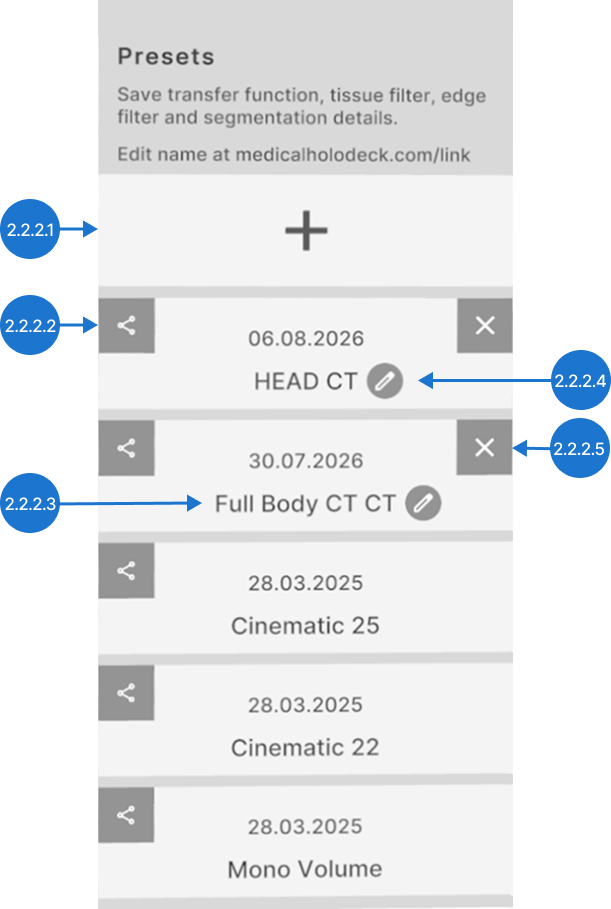
Les paramètres de la fonction de transfert, de la segmentation par IA et du filtre de contours peuvent être enregistrés comme préréglages en sélectionnant l’option « Ajouter » située sur le côté gauche du panneau. Pour charger un autre préréglage, cliquez sur sa section. Vous pouvez également renommer les préréglages, les enregistrer sur votre bureau ou les supprimer.
Le curseur Quality contrôle le nombre de tranches utilisées pour le rendu, en équilibrant performance et qualité visuelle. Utilisez-le pour garantir la meilleure expérience VR en fonction des capacités de votre appareil.
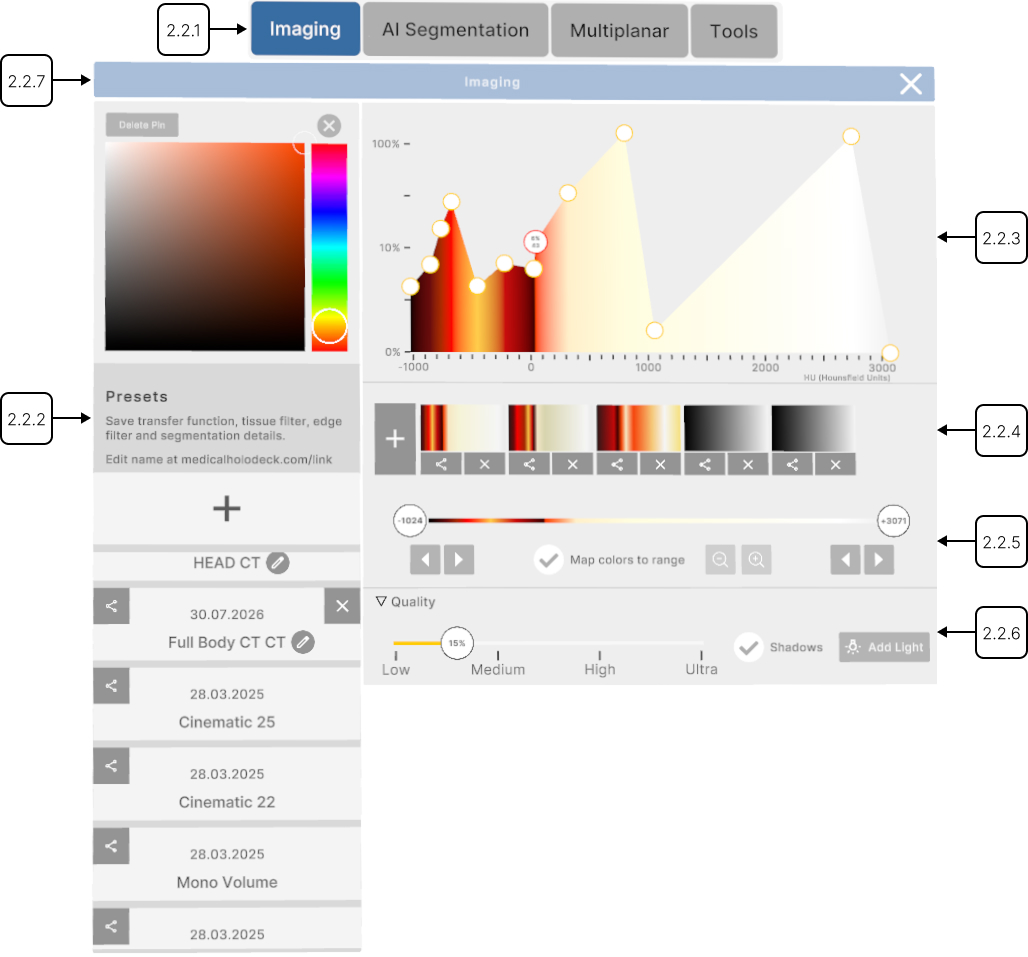
2.2.1
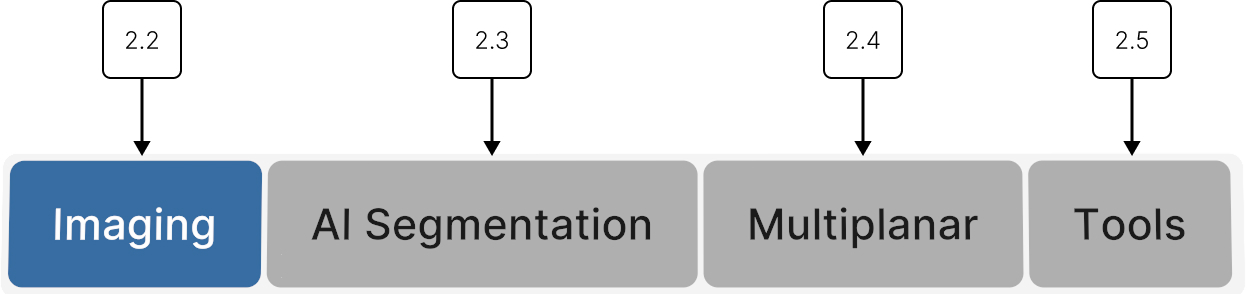
Sélecteur de panneau
2.2.1.V1.9-01
Permet d’ouvrir des panneaux supplémentaires contenant des outils pour modifier les données DICOM. Sélectionnez le nom d’un panneau pour l’ouvrir.
Les panneaux apparaissent autour de vous. Vous pouvez les afficher, les masquer et les déplacer afin d’organiser l’espace de travail selon vos besoins.
2.2.2
Préréglage d'option
2.2.2.V1.9-01
Gère les préréglages DICOM. Le préréglage d'option est une configuration enregistrée des paramètres d'affichage et de traitement. Sélectionnez, créez, modifiez ou supprimez les préréglages intégrés et personnalisés ici
2.2.2.1
Ajouter
Enregistre votre schéma de couleurs, fonction de transfert, filtre de bord et segmentation comme un nouveau préréglage. Pointez sur le bouton + et appuyez sur la gâchette pour créer un nouveau préréglage. Il apparaîtra en haut de la liste.
2.2.2.2
Exporter
Enregistre le préréglage dans votre dossier de sortie.
2.2.2.3
Préréglage
Charge un préréglage enregistré. Sélectionnez-le avec la gâchette pour l'appliquer.
2.2.2.4
Renommer
Permet de changer le nom du préréglage. Pointez le laser sur le bouton stylo et appuyez sur la gâchette. Un clavier apparaîtra. Tapez un nouveau nom et enregistrez les modifications en appuyant sur le bouton terminé. Vous pouvez également enregistrer en cliquant de nouveau sur le bouton stylo ou en fermant le clavier.
2.2.2.5
Supprimer
Supprime le préréglage sélectionné.
2.2.3
Fonction de transfert
2.2.3.V1.9-01
Permet de régler la transparence et les couleurs pour des unités Hounsfield (HU) spécifiques à l'aide d'épingles de couleur.
2.2.3.1
Épingles de couleur
Ils ajustent la transparence et attribuent des couleurs à des unités Hounsfield (HU) spécifiques.
Pour ajouter une épingle, cliquez sur un emplacement vide du graphique.
Pour changer la transparence, déplacez l'épingle sélectionnée verticalement et relâchez la gâchette. La transparence varie de 0% à 100% sur une échelle logarithmique.
Pour attribuer une couleur spécifique à une valeur HU, déplacez l'épingle de couleur sélectionnée horizontalement et relâchez la gâchette.
2.2.3.2
Supprimer les épingles
Supprime une épingle de couleur de la fonction de transfert. Sélectionnez l'épingle avec le laser, puis appuyez sur le bouton supprimer l'épingle.
2.2.3.3
Sélecteur de couleur
Permet de changer la couleur d'une épingle. Sélectionnez l'épingle avec la gâchette, puis choisissez une nouvelle couleur.
2.2.3.4
Fermer les options de l’épingle
Ferme le sélecteur de couleur.
2.2.4
Préréglage de la fonction de transfert
2.2.4.V1.9-01
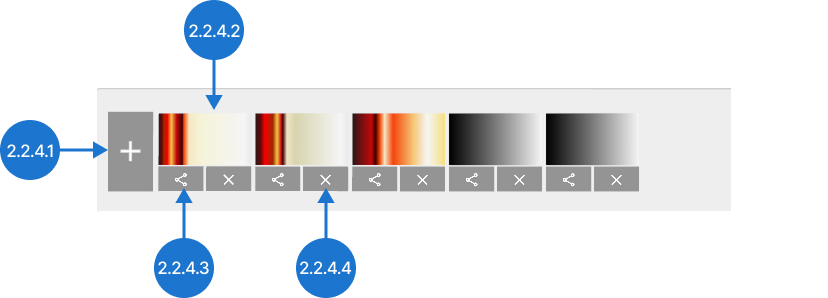
Gère les préréglages DICOM. Le préréglage de la fonction de transfert est une configuration enregistrée d'une fonction de transfert et d'un schéma de couleurs. Sélectionnez, créez, modifiez ou supprimez les préréglages intégrés et personnalisés ici.
2.2.4.1
Ajouter
Enregistre votre schéma de couleurs et la fonction de transfert comme un nouveau préréglage. Appuyez sur le bouton + avec la gâchette pour créer un nouveau préréglage. Il apparaîtra en haut de la liste.
2.2.4.2
Préréglage
Charge un préréglage enregistré. Sélectionnez-le avec la gâchette pour l'appliquer.
2.2.4.3
Exporter
Enregistre le préréglage dans votre dossier de sortie.
2.2.4.4
Supprimer
Supprime le préréglage sélectionné.
2.2.5
Filtre tissulaire
2.2.5.V1.9-01
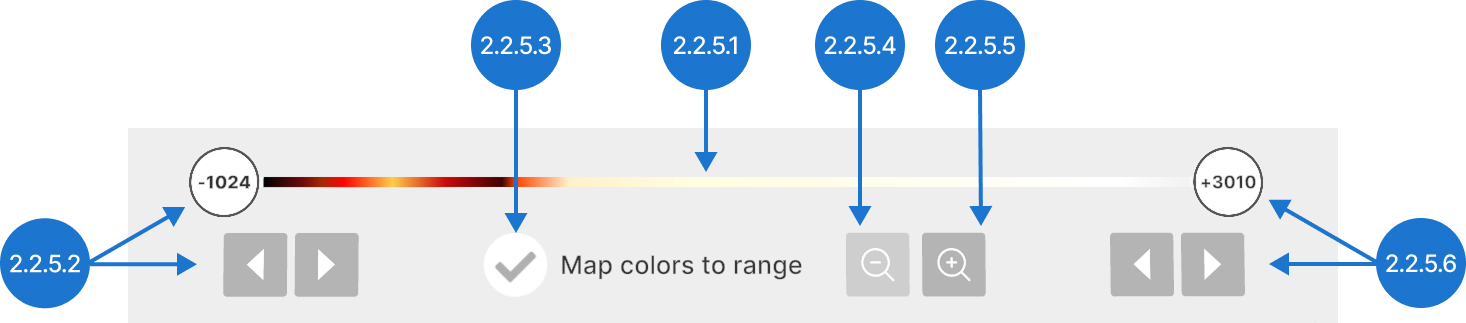
La section filtre tissulaire ajuste la plage visible des données DICOM en fonction des unités Hounsfield (HU). Elle permet également de basculer entre des valeurs de couleur relatives et absolues.
2.2.5.1
Curseur
Représente la plage des unités Hounsfield (HU).
2.2.5.2
HU min
Ajuste la valeur inférieure de l'unité Hounsfield (HU). Sélectionnez le curseur avec la gâchette, déplacez-le vers la gauche ou la droite, puis relâchez. Utilisez la flèche pour diminuer/augmenter la valeur de 1.
2.2.5.3
Mapper les couleurs à la plage
Bascule entre les modes de couleur. Lorsqu’elle est activée, les couleurs s’adaptent à la fenêtre HU actuelle, en conservant toute la gamme visible. Lorsqu’elle est désactivée, les couleurs sont fixées à des unités Hounsfield (HU) spécifiques, ce qui limite les couleurs visibles si la plage HU est réduite.
2.2.5.4
Dézoomer la plage HU
Réinitialise le curseur pour afficher toute la plage HU possible.
2.2.5.5
Zoomer sur la plage HU
Définit la plage sélectionnée comme nouvelle plage maximale, ce qui facilite les ajustements dans une plage plus réduite.
2.2.5.6
HU max
Ajuste la valeur supérieure de l'unité Hounsfield (HU). Sélectionnez le curseur avec la gâchette, déplacez-le vers la gauche ou la droite, puis relâchez. Utilisez la flèche pour diminuer/augmenter la valeur de 1.
2.2.6
Paramètres de qualité
2.2.6.V1.9-01
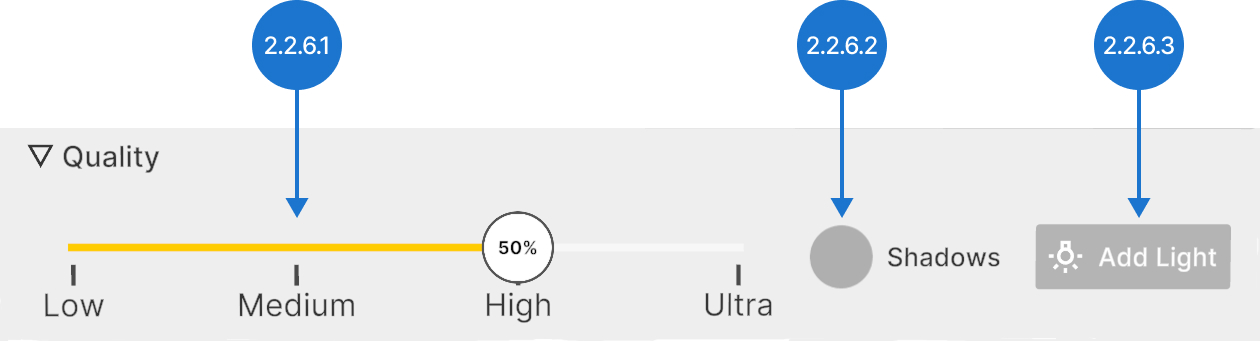
Les paramètres de qualité permettent d’équilibrer les performances, l’éclairage, les ombres et la clarté visuelle. Si votre appareil ralentit avec des fichiers volumineux et nombreux, réduire la qualité peut améliorer la fluidité. Vous pouvez régler la qualité séparément pour chaque modèle. Notez que les paramètres supérieurs à 50% n’apportent que de faibles améliorations visuelles, mais exigent nettement plus de puissance.
2.2.6.1
Curseur
Ajuste la densité du volume. Les valeurs élevées offrent plus de détails, mais nécessitent davantage de puissance de traitement.
2.2.6.2
Ombres
Active ou désactive la visibilité des ombres créées par les sources lumineuses.
2.2.6.3
Ajouter une lumière
Ajoute une source lumineuse mobile supplémentaire, représentée par un soleil jaune, ainsi que son panneau de commande. Utilisez le curseur pour régler l’intensité lumineuse. Vous pouvez ajouter jusqu’à quatre sources lumineuses supplémentaires à chaque modèle.
2.2.7
Poignée
2.2.7.V1.9-01
La barre supérieure de chaque panneau sert de poignée et vous permet de le repositionner afin d’organiser l’espace de travail selon vos besoins. Survolez-la avec votre laser, maintenez la gâchette enfoncée, faites glisser le panneau jusqu’à l’emplacement souhaité, puis relâchez la gâchette pour le placer.