1.4 Données
1.4.V1.9-01
Accédez à vos données ici. L’onglet des données contient cinq sections : Saved Files, Medical Imaging XR, Dissection Master XR, Anatomy Master 2 et RecordXR. Utilisez les flèches pour développer ou réduire chaque section.
1.4.1
Fichiers enregistrés
1.4.1.V1.9-01
Enregistrez la configuration actuelle de votre espace de travail. Vous pourrez la rouvrir ultérieurement en conservant tous les jeux de données, paramètres et emplacements.
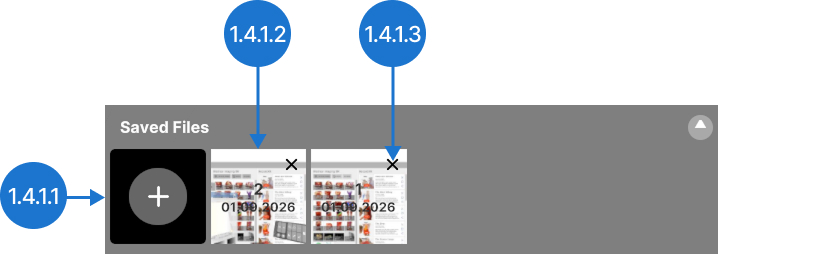
1.4.1.1
Enregistrer
Capture la scène actuelle. Elle apparaît à droite avec un identifiant unique, la date et une image d’aperçu pour faciliter son identification. Connectez-vous à MedicalHoloDeck Link pour modifier le nom des scènes.
1.4.1.2
Fichier
Ouvre une scène précédemment enregistrée.
1.4.1.3
Supprimer
Supprime une scène précédemment enregistrée.
1.4.2
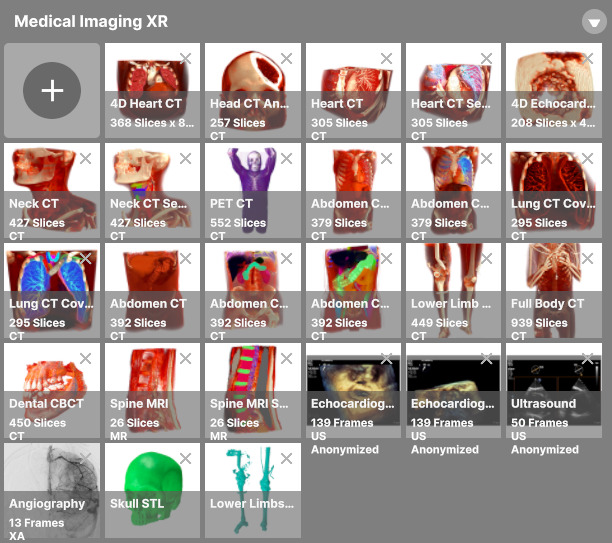
Medical Imaging XR
1.4.2.V1.9-01
Utilisez cette section pour gérer les données d’imagerie médicale. Importez des jeux de données, affichez-les et ajustez le fenêtrage DICOM.
1.4.3
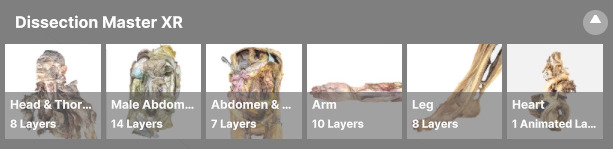
Dissection Master XR
1.4.3.V1.9-01
Explorez le laboratoire virtuel de dissection pour examiner des modèles annotés, organisés en couches et issus de véritables corps humains.
1.4.4
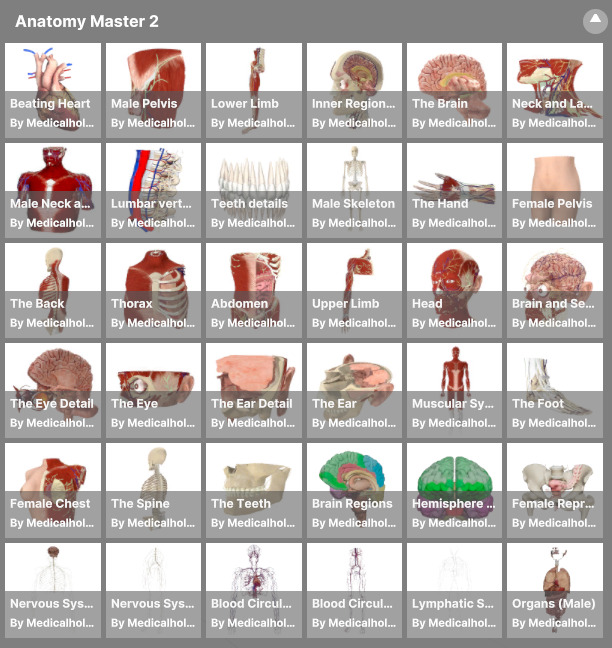
Anatomy Master 2
1.4.4.V1.9-01
Étudiez des reconstructions 3D détaillées du corps humain basées sur des données de TDM et d’IRM, avec des structures étiquetées, un affichage à l’échelle réelle et une manipulation partie par partie.
1.4.5
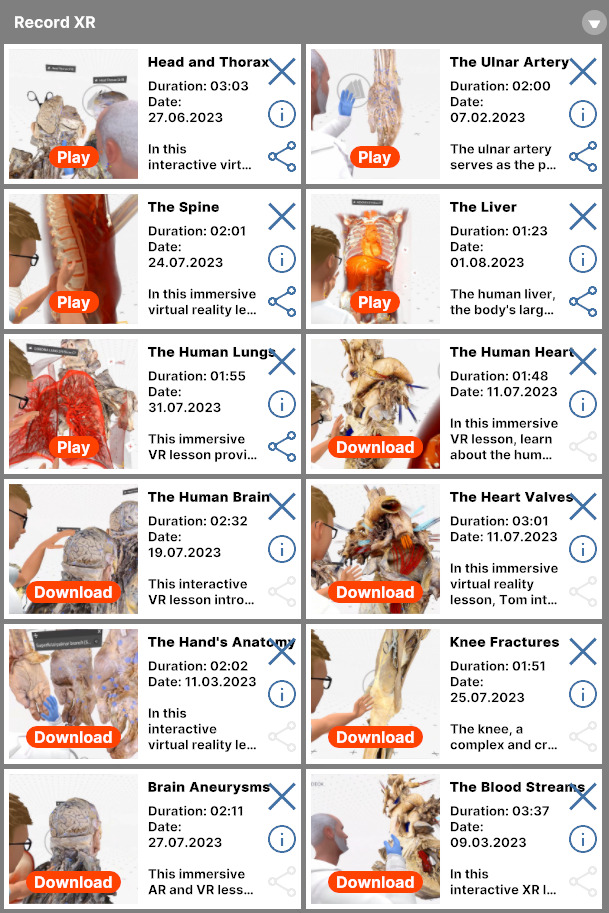
RecordXR
1.4.5.V1.9-01
Gérez les enregistrements spatiaux en les examinant, en les relisant, en les supprimant ou en les exportant sous forme de fichiers RXR.