
2.5 Outils
2.5.V1.9-01
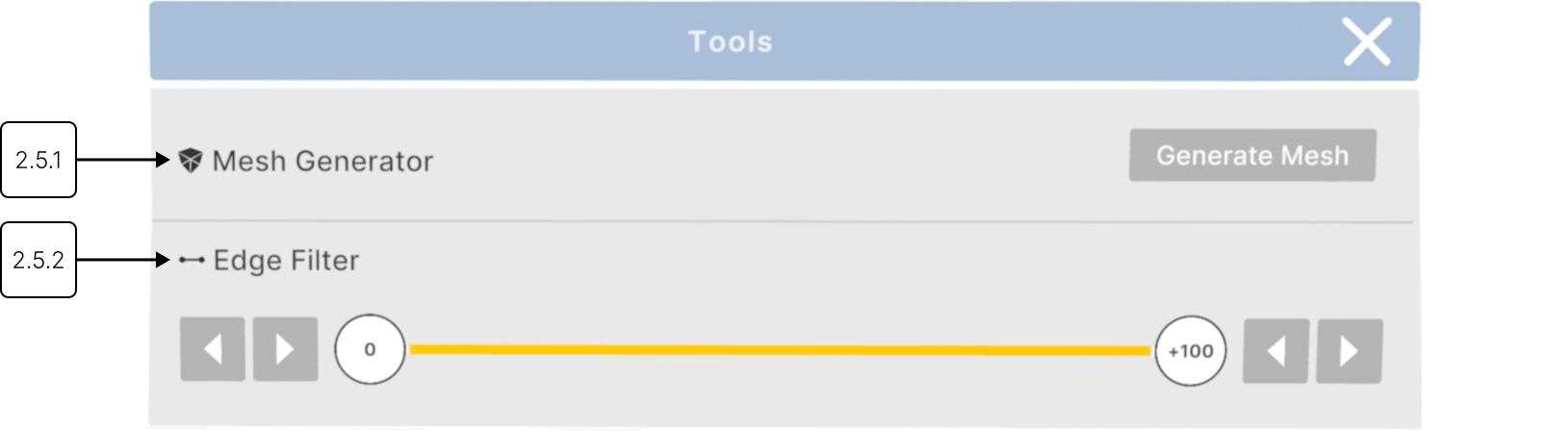
Fournit des outils pour convertir des modèles DICOM en fichiers STL et faciliter la visualisation des régions de tissus connectées. En raison de la puissance de traitement requise, ce panneau est disponible uniquement en mode PC-VR.
2.5.1
Générateur de maillage
2.5.1.V1.9-01
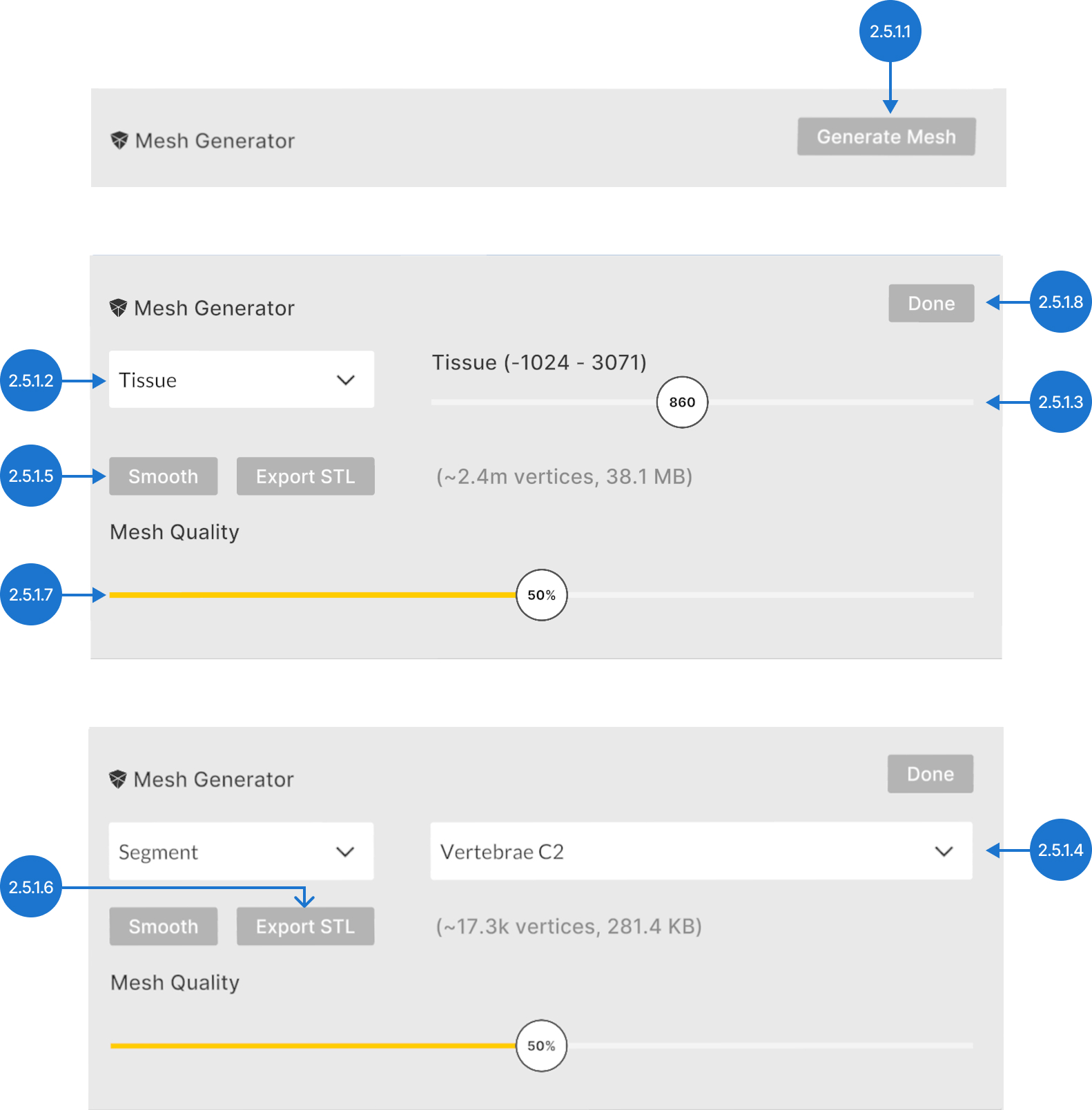
Convertit les données DICOM au format STL pour l’impression ou une analyse ultérieure.
2.5.1.1
Générer un maillage
Affiche les options du maillage et un aperçu à côté du jeu de données d’origine.
2.5.1.2
Sélection du contenu du maillage
Permet de choisir entre Tissu, qui génère le maillage à partir des valeurs d’unités Hounsfield (HU), et Segment, qui génère le maillage à partir des structures sélectionnées et segmentées par IA.
Remarque : l’option Segment est disponible uniquement pour les modèles traités avec AI Segmentation.
Lorsque vous choisissez Tissu, définissez la valeur HU qui sera utilisée pour générer le maillage.

Lorsque vous choisissez Segment, sélectionnez la structure qui sera utilisée pour générer le maillage.

2.5.1.3
Exporter en STL
Enregistre le maillage sous forme de fichier STL dans votre dossier de sortie.
2.5.1.4
Lisser
Lisse le maillage créé.
2.5.1.5
Qualité du maillage
Contrôle l’équilibre entre le niveau de détail du maillage et la taille du fichier STL.
2.5.1.6
Terminé
Ajoute le maillage généré à la bibliothèque.
2.5.2
Filtre de bord
2.5.2.V1.9-01
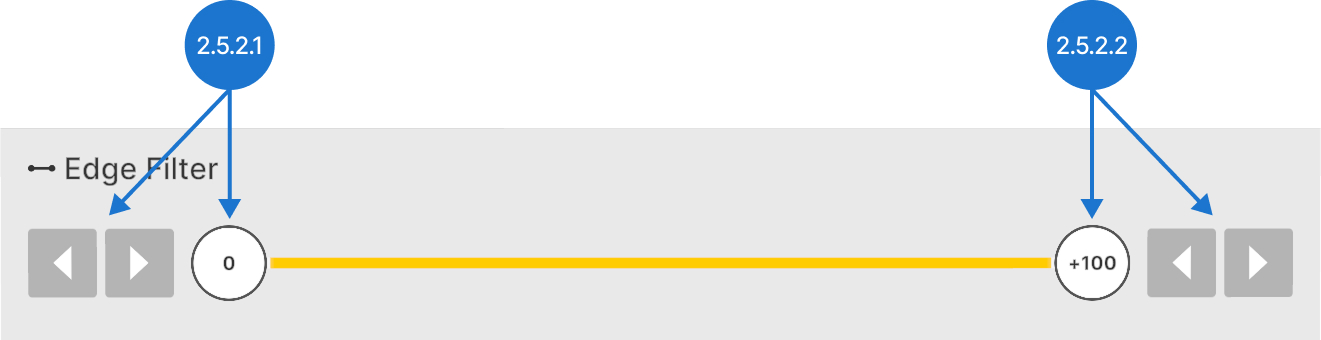
Améliore la visibilité des jonctions entre différents tissus dans les données DICOM. Déplacez le filtre vers la gauche pour montrer les zones lisses. Vers la droite pour mettre en évidence les endroits où les tissus changent rapidement.
2.5.2.1
Bord min
Ajuste la valeur inférieure du bord. Sélectionnez le curseur avec la gâchette, déplacez-le à gauche ou à droite, puis relâchez. Utilisez la flèche pour diminuer/augmenter la valeur de 1.
2.5.2.2
Bord max
Ajuste la valeur supérieure du bord. Sélectionnez le curseur avec la gâchette, déplacez-le à gauche ou à droite, puis relâchez. Utilisez la flèche pour diminuer/augmenter la valeur de 1.