2.2 Modification et affichage des données DICOM
2.2.V1.9-01
Utilisez les préréglages, les commandes d’unités Hounsfield (HU) et les paramètres de couleur pour ajuster la visualisation des données DICOM.
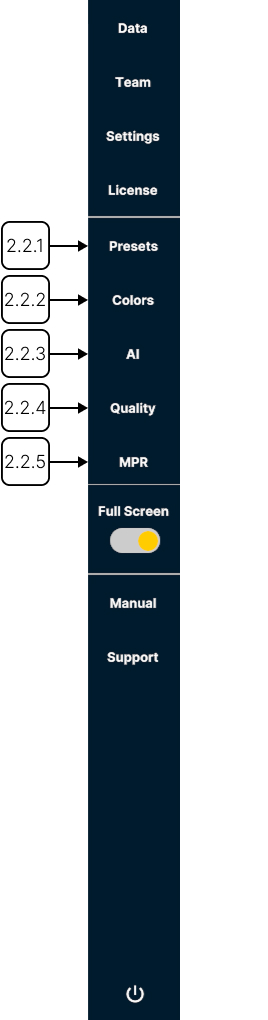
2.2.1
Préréglages
2.2.1.V1.9-01
Un préréglage est une configuration enregistrée de paramètres d’affichage et de traitement. Faites défiler la liste des préréglages pour parcourir ceux que vous avez enregistrés.
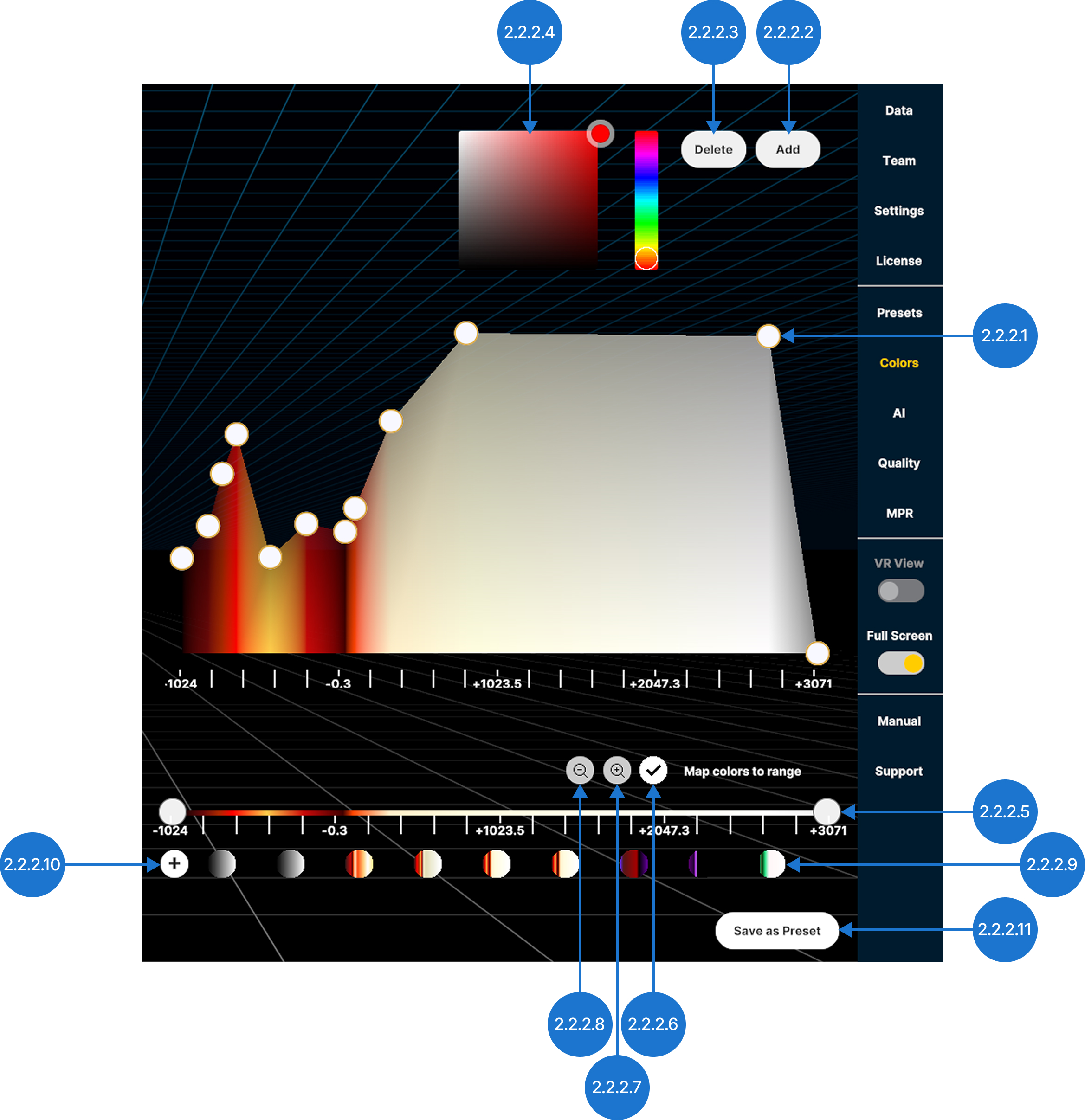
2.2.1.1
Ajouter un préréglage
Enregistre la fonction de transfert, le filtre tissulaire et les paramètres de segmentation actuels comme nouveau préréglage.
2.2.1.2
Préréglage
Charge un préréglage enregistré.
2.2.1.3
Exporter
Enregistre le préréglage au format .mh dans votre répertoire de sortie.
2.2.1.4
Supprimer
Supprime le préréglage.
2.2.2
Couleurs
2.2.2.V1.9-01
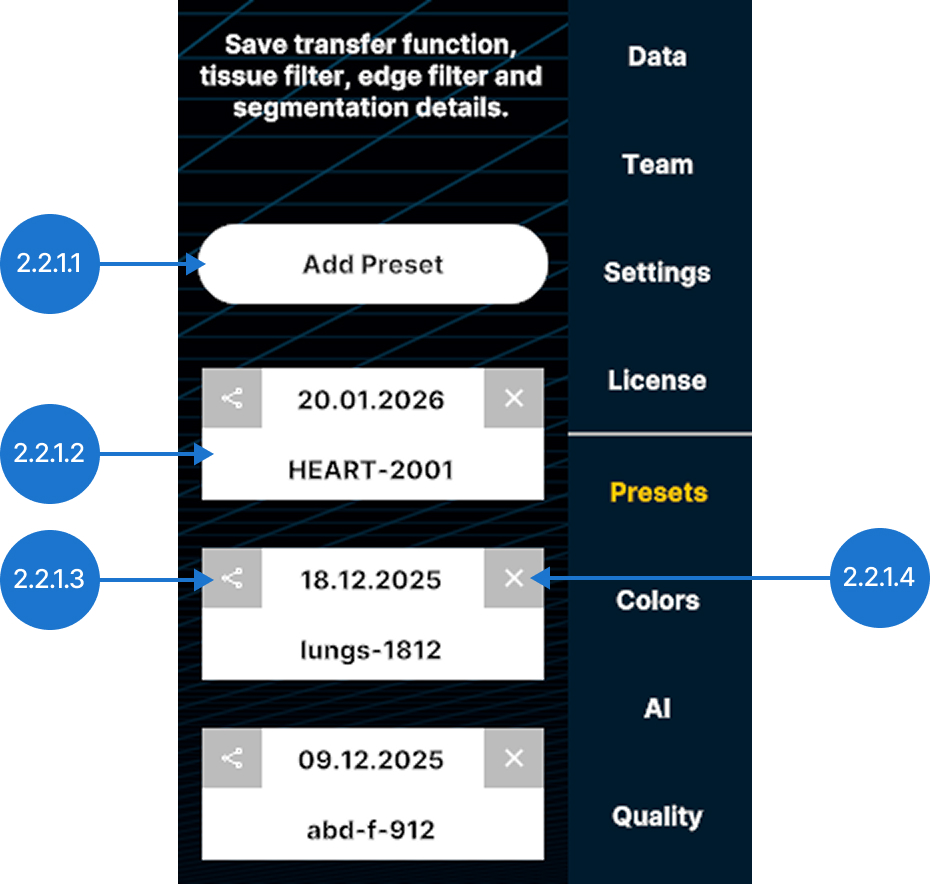
Attribuez des couleurs et une transparence à des valeurs ou plages HU spécifiques afin d’améliorer la visualisation de vos données DICOM.
2.2.2.1
Sélecteur de couleur
Modifie la couleur d’un repère.
2.2.2.2
Supprimer
Supprime le repère sélectionné du graphique.
2.2.2.3
Ajouter
Crée un nouveau repère au milieu de la plage de couleurs sélectionnée. Vous pouvez également sélectionner une zone vide du graphique pour y ajouter un repère.
2.2.2.4
Épingles de couleur
Ajustez la transparence et attribuez des couleurs à des valeurs spécifiques d’unités Hounsfield (HU).
Faites glisser verticalement un repère sélectionné pour modifier la transparence (0–100 %, échelle logarithmique).
Faites glisser horizontalement un repère sélectionné pour attribuer une couleur à une valeur HU.
2.2.2.5
Filtre tissulaire
Ajuste la plage visible des données DICOM à l’aide des valeurs d’unités Hounsfield (HU). Déplacez séparément les poignées minimale et maximale ou faites glisser toute la plage le long de l’axe.
2.2.2.6
Enregistrer la fonction de transfert
Enregistre la fonction de transfert actuelle comme nouveau préréglage.
2.2.2.7
Préréglages de fonction de transfert
Parcourez les fonctions de transfert enregistrées et sélectionnez un préréglage pour l’appliquer.
2.2.2.8
Dézoomer
Rétablit la plage par défaut de l’axe HU.
2.2.2.9
Zoomer
Met l’axe HU à l’échelle afin d’afficher uniquement la plage sélectionnée.
2.2.2.10
Mapper les couleurs à la plage
Bascule entre les modes de couleur fixe et ajusté automatiquement. Lorsque Map colors to range est désactivé, les couleurs restent attribuées à des valeurs HU spécifiques. Par conséquent, la réduction de la plage HU peut masquer certaines couleurs. Lorsque Map colors to range est désactivé, les couleurs restent attribuées à des valeurs HU spécifiques. Par conséquent, la réduction de la plage HU peut masquer certaines couleurs.
2.2.2.11
Enregistrer comme préréglage d’option
Enregistre la fonction de transfert principale, le filtre tissulaire et les paramètres de segmentation comme nouveau préréglage.
2.2.3
IA
2.2.3.V1.9-01
Fournit une segmentation automatique des examens TDM et IRM, en identifiant et en séparant rapidement les structures anatomiques telles que les organes, les os et les tissus. Pour plus de détails, consultez la section 3 du manuel.
2.2.4
Qualité
2.2.4.V1.9-01
Ces paramètres permettent d’équilibrer les performances et la qualité visuelle.
2.2.4.1
Curseur de qualité
Définit la qualité de rendu du jeu de données actuellement sélectionné.
Remarque : les paramètres de qualité supérieurs à 50% n’apportent que de faibles améliorations visuelles, mais nécessitent une puissance de traitement nettement plus importante.
2.2.4.2
Ombres
Active ou désactive la visibilité des ombres créées par les sources lumineuses.
2.2.4.3
Ajouter une lumière
Ajoute une autre source lumineuse, représentée par une icône de soleil jaune, et affiche son panneau de commande. Utilisez le curseur pour régler l’intensité lumineuse. Vous pouvez ajouter jusqu’à quatre sources lumineuses supplémentaires à chaque modèle.

2.2.5
Reconstruction multiplanaire (MPR)
2.2.5.V1.9-01
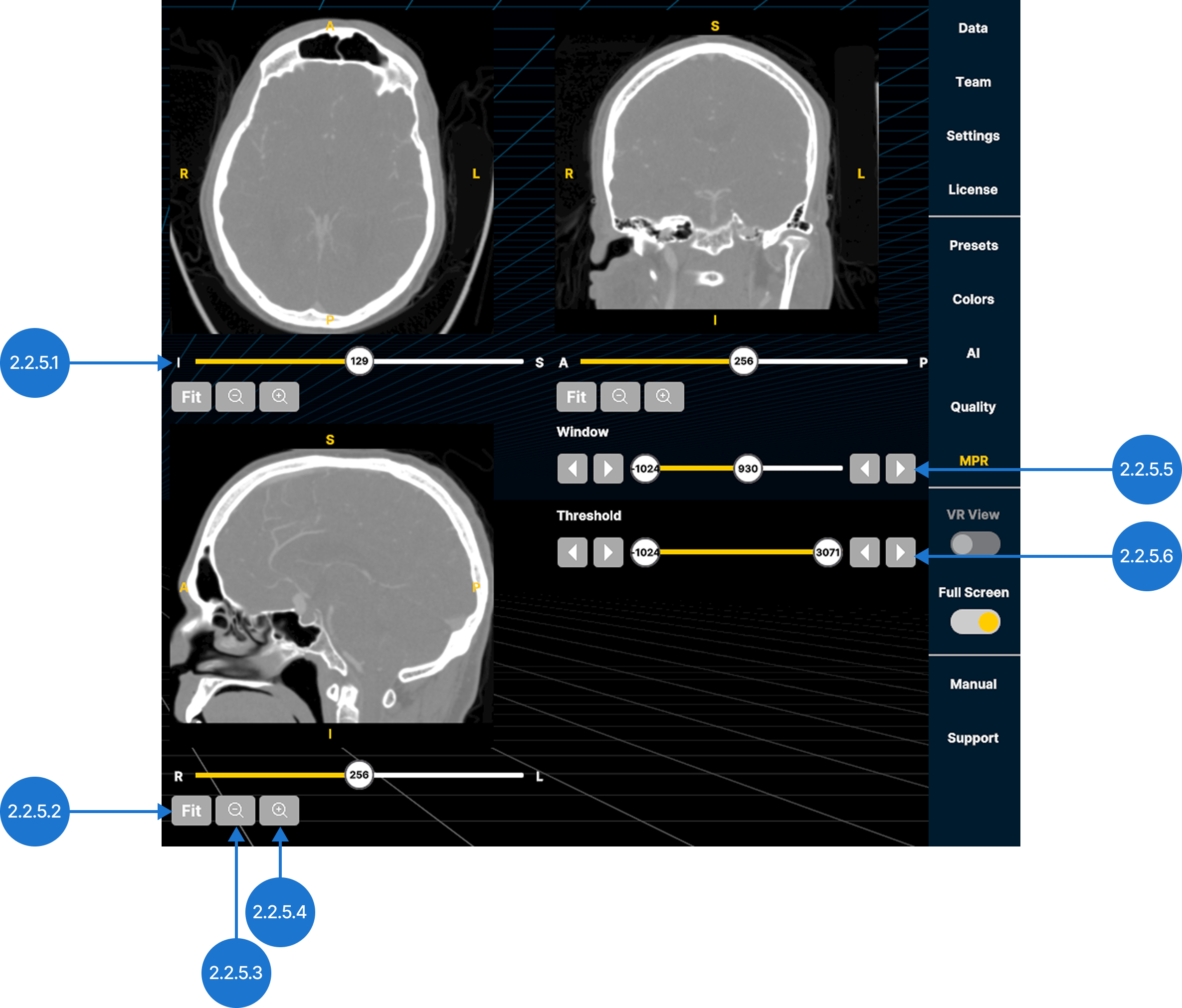
Visualisez les données DICOM dans les trois plans anatomiques standard : axial (d’inférieur à supérieur), coronal (d’antérieur à postérieur) et sagittal (de gauche à droite).
2.2.5.1
Curseur de coupe
Permet de parcourir les coupes d’image le long de l’axe anatomique sélectionné.
2.2.5.2
Ajuster
Réinitialise le niveau de zoom pour adapter l’image à la vue.
2.2.5.3
Dézoomer
Effectue un zoom arrière sur la vue.
2.2.5.4
Zoomer
Effectue un zoom avant sur la vue.
2.2.5.5
Fenêtre
Ajuste la plage des valeurs de niveaux de gris affichées. Sélectionnez le curseur, déplacez-le vers la gauche ou la droite, puis relâchez-le. Utilisez les flèches pour diminuer ou augmenter la valeur.
2.2.5.6
Seuil
Définit la plage d’unités Hounsfield (HU) affichée. Sélectionnez le curseur, déplacez-le vers la gauche ou la droite, puis relâchez-le. Utilisez les flèches pour diminuer ou augmenter la valeur.