2.2 DICOM डेटा एडिट करना और देखना
2.2.V1.9-01
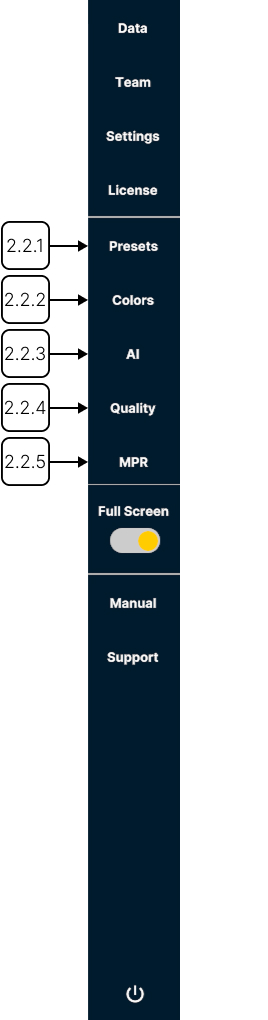
DICOM डेटा के विज़ुअलाइज़ेशन को एडजस्ट करने के लिए प्रीसेट, हंसफील्ड यूनिट (HU) कंट्रोल और कलर सेटिंग्स का उपयोग करें।
2.2.1
प्रीसेट
2.2.1.V1.9-01
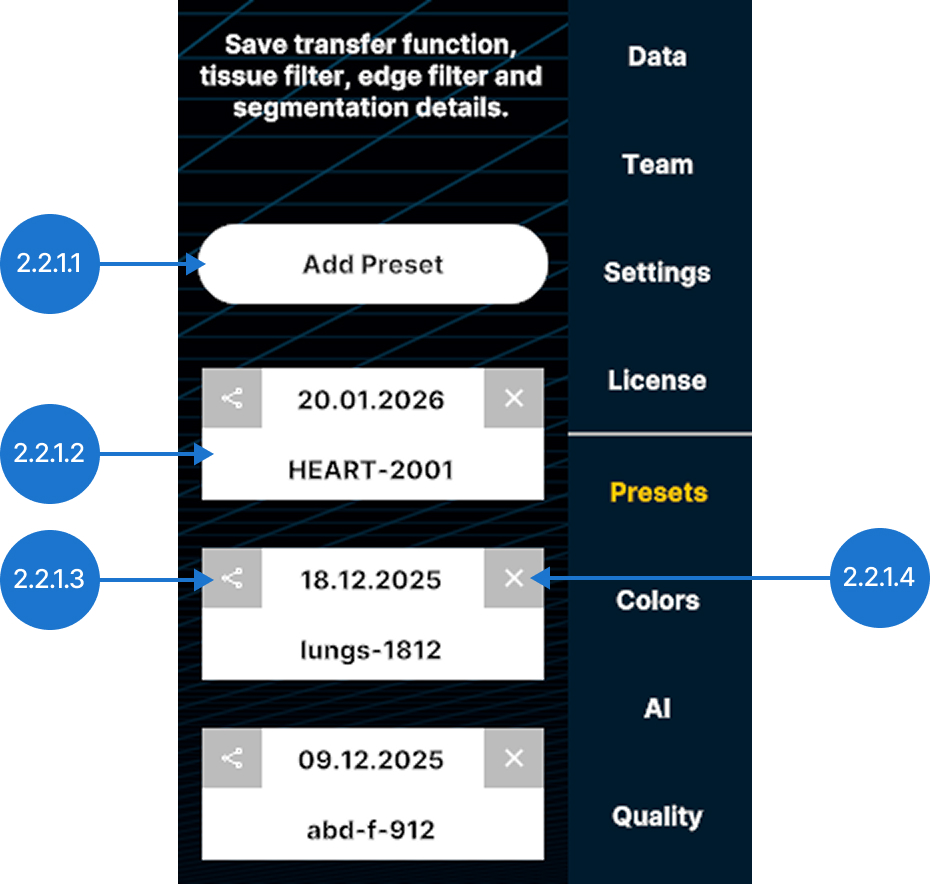
प्रीसेट डिस्प्ले और प्रोसेसिंग सेटिंग्स का सेव किया गया कॉन्फ़िगरेशन है। अपने सेव किए गए प्रीसेट ब्राउज़ करने के लिए प्रीसेट सूची में स्क्रॉल करें।
2.2.1.1
प्रीसेट जोड़ें
मौजूदा ट्रांसफ़र फ़ंक्शन, टिशू फ़िल्टर और सेगमेंटेशन सेटिंग्स को नए प्रीसेट के रूप में सेव करता है।
2.2.1.2
प्रीसेट
सेव किया गया प्रीसेट लोड करता है।
2.2.1.3
निर्यात करें
प्रीसेट को आउटपुट डायरेक्टरी में .mh फ़ॉर्मेट में सेव करता है।
2.2.1.4
हटाएं
प्रीसेट डिलीट करता है।
2.2.2
रंग
2.2.2.V1.9-01
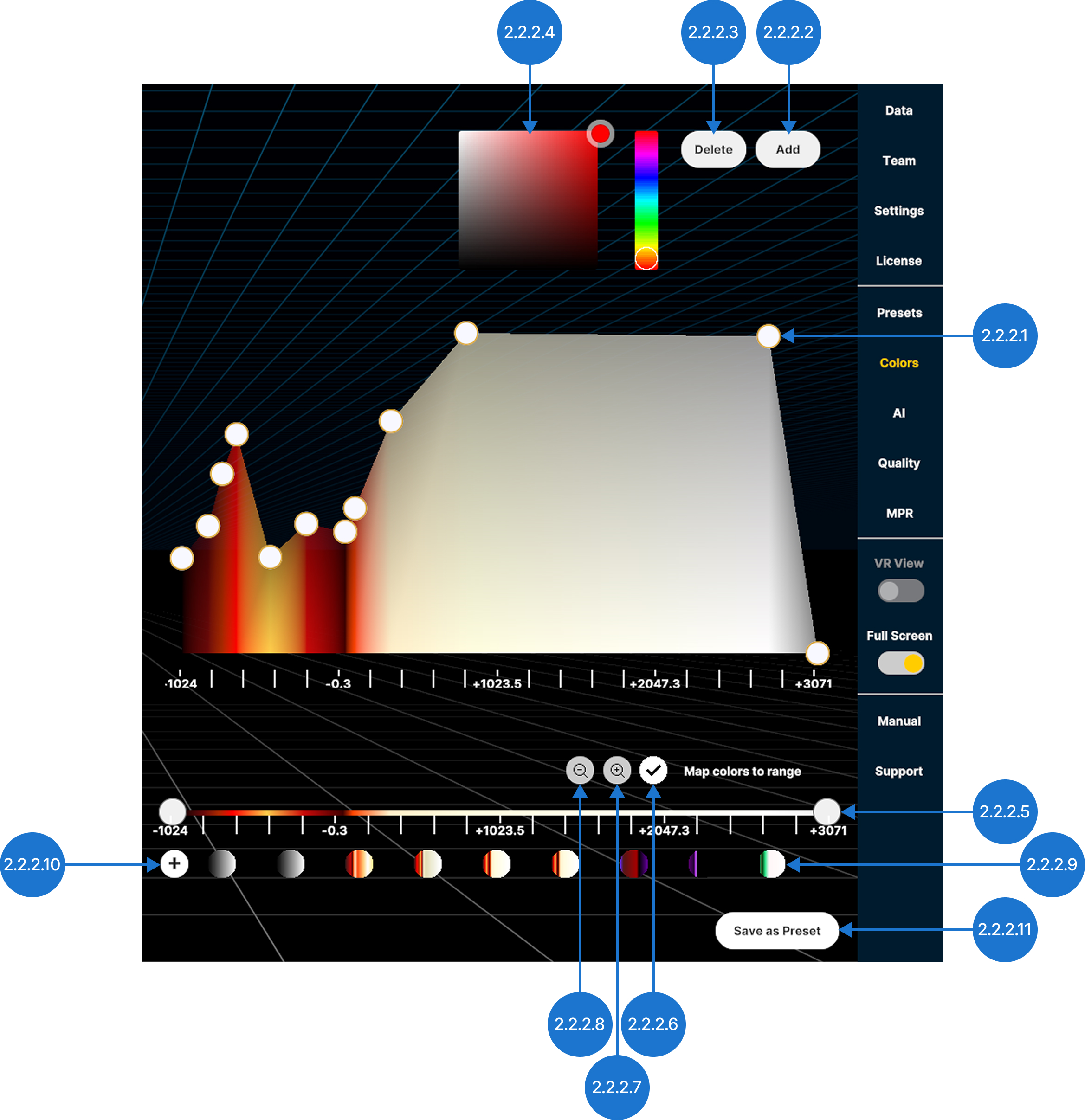
DICOM डेटा के विज़ुअलाइज़ेशन को बेहतर बनाने के लिए खास HU मानों या रेंज को रंग और पारदर्शिता असाइन करें।
2.2.2.1
रंग चयनकर्ता
पिन का रंग बदलता है।
2.2.2.2
हटाएं
चुने गए पिन को ग्राफ़ से हटाता है।
2.2.2.3
जोड़ें
चुनी गई कलर रेंज के मध्य बिंदु पर नया पिन बनाता है। आप ग्राफ़ में खाली जगह चुनकर उस स्थान पर भी पिन जोड़ सकते हैं।
2.2.2.4
रंग पिन
पारदर्शिता एडजस्ट करें और खास हंसफील्ड यूनिट (HU) मानों को रंग असाइन करें।
पारदर्शिता बदलने के लिए चुने गए पिन को लंबवत खींचें (0–100%, लॉगरिदमिक स्केल)।
किसी HU मान को रंग असाइन करने के लिए चुने गए पिन को क्षैतिज रूप से खींचें।
2.2.2.5
टिशू फ़िल्टर
हंसफील्ड यूनिट (HU) मानों का उपयोग करके DICOM डेटा की दिखाई देने वाली रेंज को एडजस्ट करता है। न्यूनतम और अधिकतम हैंडल को अलग-अलग खिसकाएँ या पूरी रेंज को अक्ष के साथ खींचें।
2.2.2.6
ट्रांसफ़र फ़ंक्शन सेव करें
मौजूदा ट्रांसफ़र फ़ंक्शन को नए प्रीसेट के रूप में सेव करता है।
2.2.2.7
ट्रांसफ़र फ़ंक्शन प्रीसेट
सेव किए गए ट्रांसफ़र फ़ंक्शन ब्राउज़ करें और लागू करने के लिए कोई प्रीसेट चुनें।
2.2.2.8
ज़ूम आउट
HU अक्ष को डिफ़ॉल्ट रेंज पर वापस लाता है।
2.2.2.9
ज़ूम इन
केवल चुनी गई रेंज दिखाने के लिए HU अक्ष को स्केल करता है।
2.2.2.10
रेंज के अनुसार रंग मैप करें
फ़िक्स्ड और अपने आप एडजस्ट होने वाले कलर मोड के बीच स्विच करता है। Map colors to range बंद होने पर रंग खास HU मानों को असाइन रहते हैं। इसके कारण HU रेंज को कम करने पर कुछ रंग छिप सकते हैं। Map colors to range बंद होने पर रंग खास HU मानों को असाइन रहते हैं। इसके कारण HU रेंज को कम करने पर कुछ रंग छिप सकते हैं।
2.2.2.11
विकल्प प्रीसेट के रूप में सेव करें
मुख्य ट्रांसफ़र फ़ंक्शन, टिशू फ़िल्टर और सेगमेंटेशन सेटिंग्स को नए प्रीसेट के रूप में सेव करता है।
2.2.3
AI
2.2.3.V1.9-01
CT और MRI स्कैन का अपने आप सेगमेंटेशन करता है और अंगों, हड्डियों तथा टिशू जैसी एनाटॉमिकल संरचनाओं को तेज़ी से पहचानकर अलग करता है। जानकारी के लिए मैनुअल का सेक्शन 3 देखें।
2.2.4
क्वालिटी
2.2.4.V1.9-01
ये सेटिंग्स प्रदर्शन और विज़ुअल क्वालिटी के बीच संतुलन बनाती हैं।
2.2.4.1
क्वालिटी स्लाइडर
अभी चुने गए डेटासेट की रेंडरिंग क्वालिटी सेट करता है।
नोट: 50% से अधिक क्वालिटी सेटिंग्स केवल मामूली विज़ुअल सुधार देती हैं, लेकिन इनके लिए काफी अधिक प्रोसेसिंग पावर चाहिए।
2.2.4.2
शैडो
लाइट सोर्स से बनने वाले शैडो की विज़िबिलिटी को चालू या बंद करता है।
2.2.4.3
लाइट जोड़ें
पीले सूरज के आइकन से दिखाया गया एक और लाइट सोर्स जोड़ता है और उसका कंट्रोल पैनल दिखाता है। लाइट की तीव्रता एडजस्ट करने के लिए स्लाइडर का उपयोग करें। हर मॉडल में अधिकतम चार अतिरिक्त लाइट सोर्स जोड़ सकते हैं।

2.2.5
मल्टीप्लानर रिकंस्ट्रक्शन (MPR)
2.2.5.V1.9-01
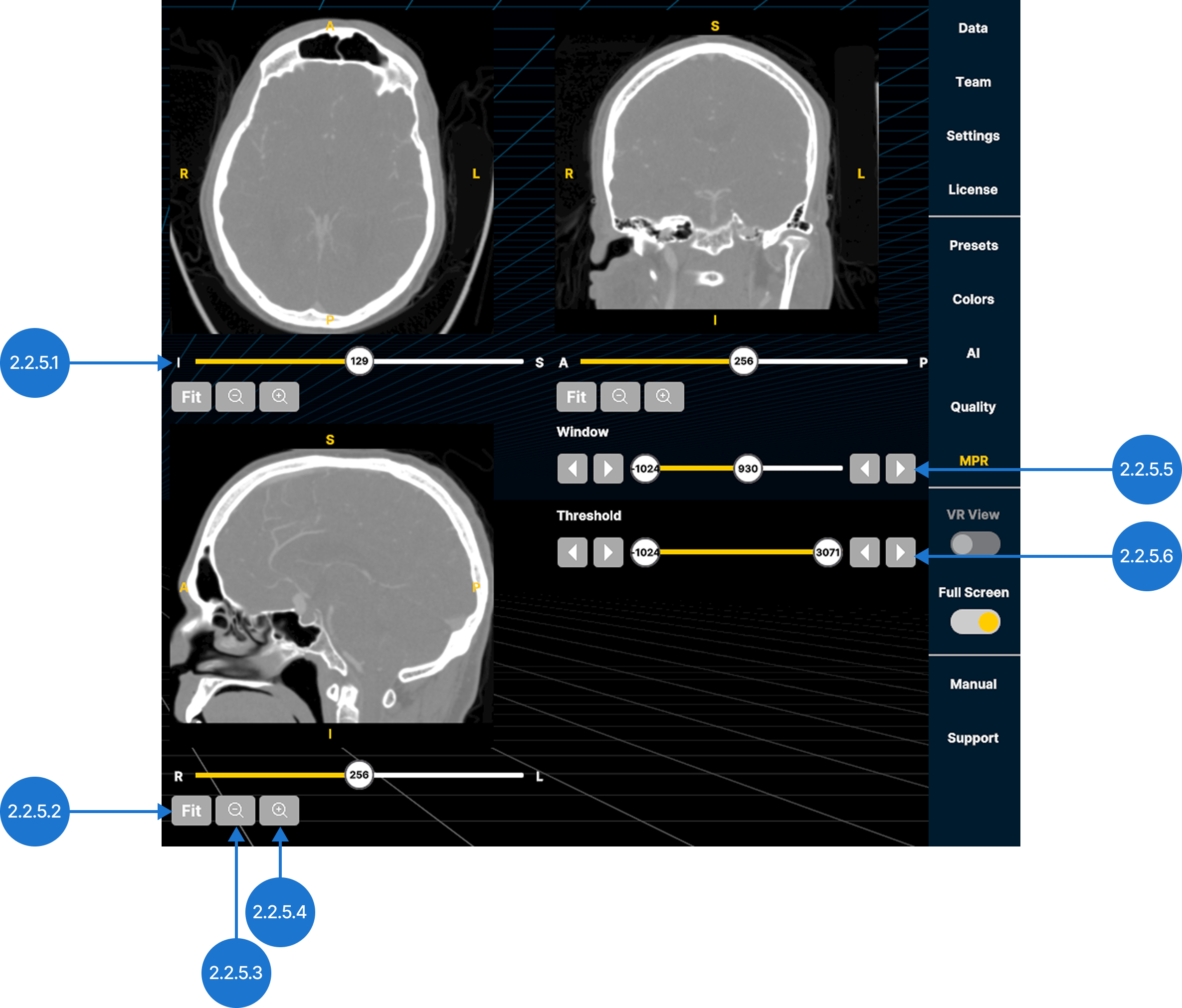
DICOM डेटा को तीन मानक एनाटॉमिकल प्लेन में देखें: एक्सियल (इन्फीरियर से सुपीरियर), कोरोनल (एंटीरियर से पोस्टीरियर) और सैजिटल (बाएँ से दाएँ)।
2.2.5.1
स्लाइस स्लाइडर
चुने गए एनाटॉमिकल अक्ष के साथ इमेज स्लाइस में आगे-पीछे जाने देता है।
2.2.5.2
फ़िट करें
इमेज को व्यू में फ़िट करने के लिए ज़ूम लेवल रीसेट करता है।
2.2.5.3
ज़ूम आउट
व्यू को ज़ूम आउट करता है।
2.2.5.4
ज़ूम इन
व्यू को ज़ूम इन करता है।
2.2.5.5
विंडो
दिखाए गए ग्रेस्केल मानों की रेंज को एडजस्ट करता है। स्लाइडर चुनें, उसे बाएँ या दाएँ खिसकाएँ और फिर छोड़ें। मान घटाने या बढ़ाने के लिए तीरों का उपयोग करें।
2.2.5.6
थ्रेशोल्ड
दिखाई गई हंसफील्ड यूनिट (HU) रेंज सेट करता है। स्लाइडर चुनें, उसे बाएँ या दाएँ खिसकाएँ और फिर छोड़ें। मान घटाने या बढ़ाने के लिए तीरों का उपयोग करें।