2.1 डेटा इंपोर्ट करना
2.1.V1.9-01
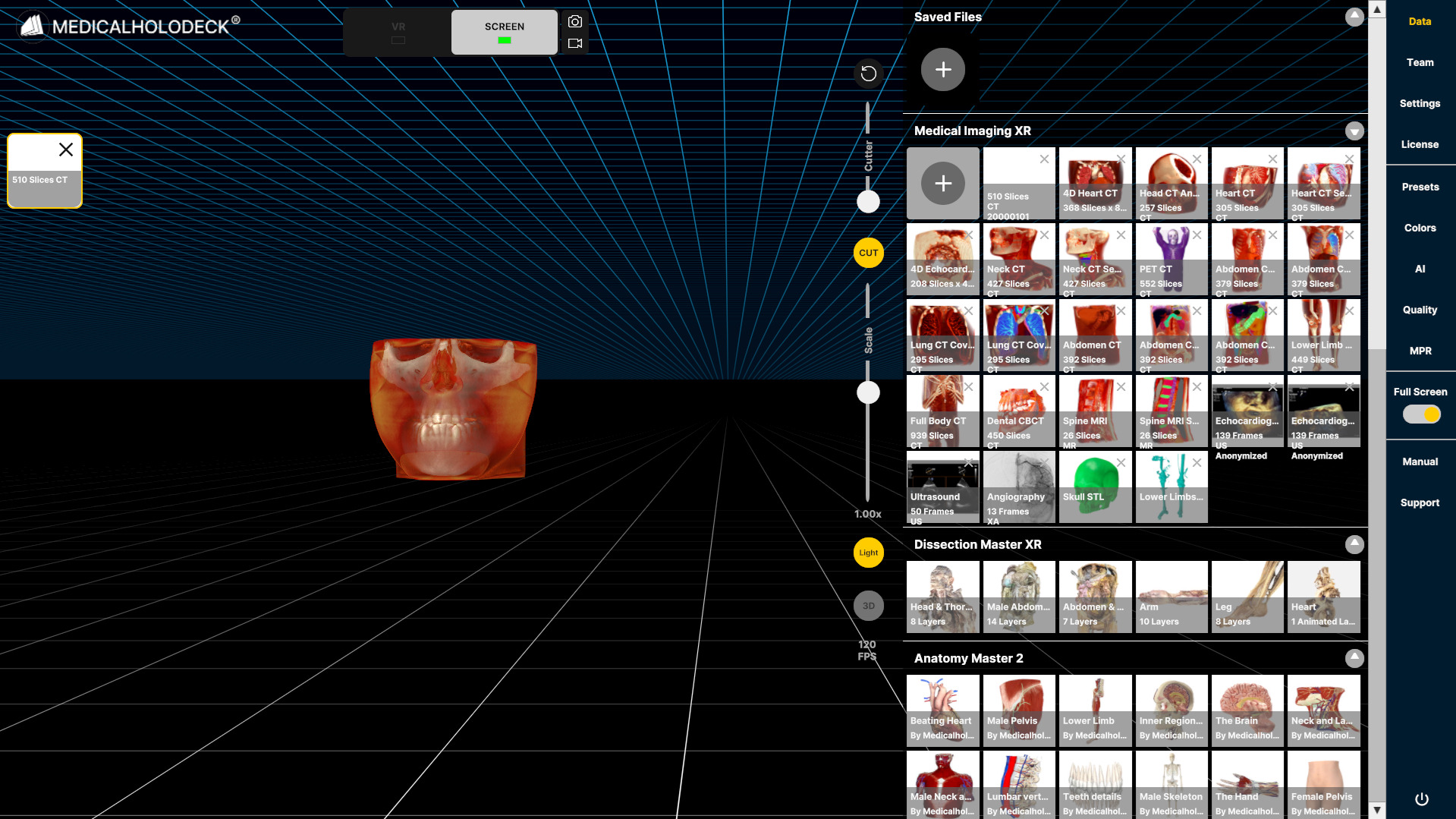
फ़ाइलें इम्पोर्ट करने के लिए दाईं ओर की साइडबार में Data टैब खोलें। Medical Imaging XR सेक्शन में ऊपर बाएँ कोने में प्लस बटन पर क्लिक करें।
अपने डेटा के स्थान पर जाने के लिए फ़ाइल ब्राउज़र का उपयोग करें। Spatial OS कई फ़ाइल फ़ॉर्मैट का समर्थन करता है, जिनमें DICOM, STL, OBJ, PDF, JPG और MP4 शामिल हैं। वह फ़ाइल या फ़ोल्डर चुनें जिसे आप जोड़ना चाहते हैं और चयन की पुष्टि करें।
Spatial OS चुनी गई फ़ाइलों का विश्लेषण करेगा और कम्पैटिबल डेटासेट इम्पोर्ट पैनल में दिखाएगा। वे डेटासेट चुनें जिन्हें आप जोड़ना चाहते हैं, फिर पैनल के नीचे Import पर क्लिक करें। इम्पोर्ट किए गए डेटासेट Data टैब के Medical Imaging XR सेक्शन में दिखाई देंगे।
DICOM डेटा दिखाने के लिए Medical Imaging XR सेक्शन में उसके आइकन पर क्लिक करें। डेटा स्क्रीन के बीच में लोड होगा। आप कई DICOM डेटासेट साथ-साथ दिखा सकते हैं और विस्तृत तुलना के लिए एक ही डेटासेट को कई बार लोड कर सकते हैं।
लोड किए गए मॉडल स्क्रीन के बाईं ओर सूचीबद्ध होते हैं। डेटासेट को सक्रिय करने के लिए उसके थंबनेल पर क्लिक करें; वह पीले रंग में हाइलाइट होगा और डेटासेट स्क्रीन के केंद्र में आ जाएगा। केवल सक्रिय डेटासेट को एडिट किया जा सकता है।
-
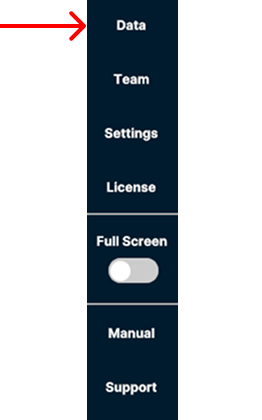
अपने कंप्यूटर से डेटा इम्पोर्ट करने के लिए दाईं साइडबार में Data टैब खोलें।
-
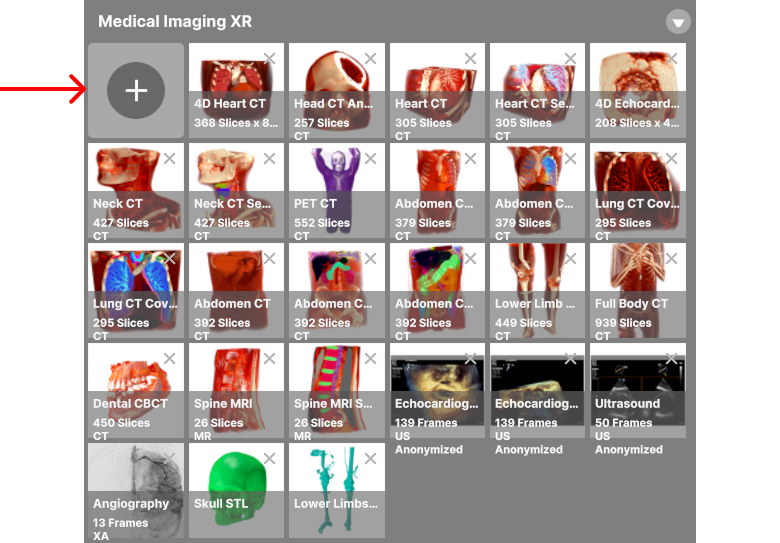
Medical Imaging XR सेक्शन के ऊपरी-बाएँ कोने में + बटन चुनें।
-
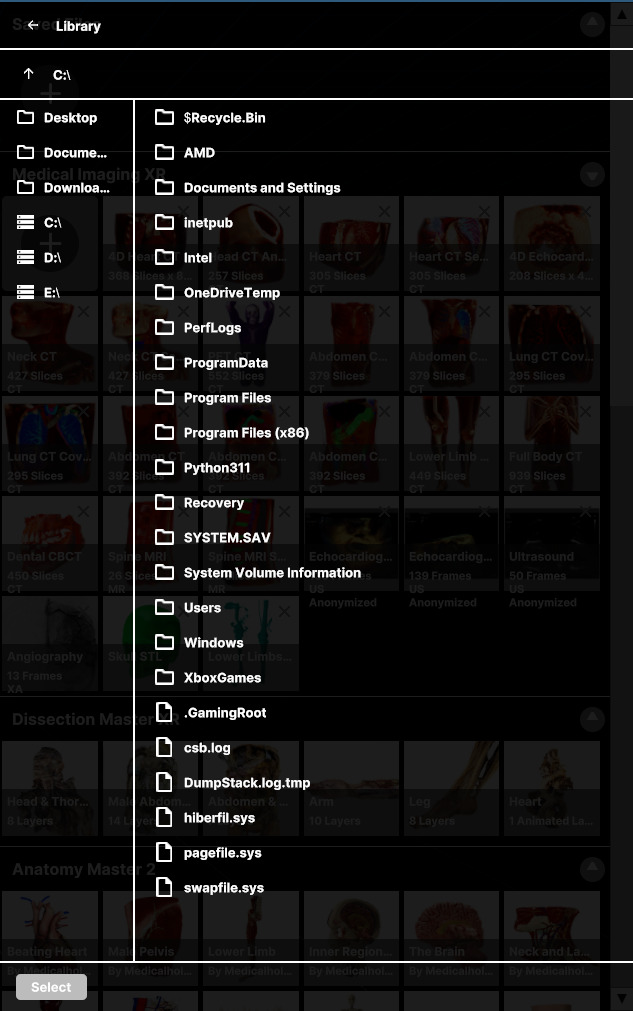
इंपोर्ट करने वाली फ़ाइलें चुनने के लिए अपना डिवाइस ब्राउज़ करें।
-
इम्पोर्ट किया जाने वाला डेटा चुनें और फिर पैनल के नीचे Import बटन चुनें।
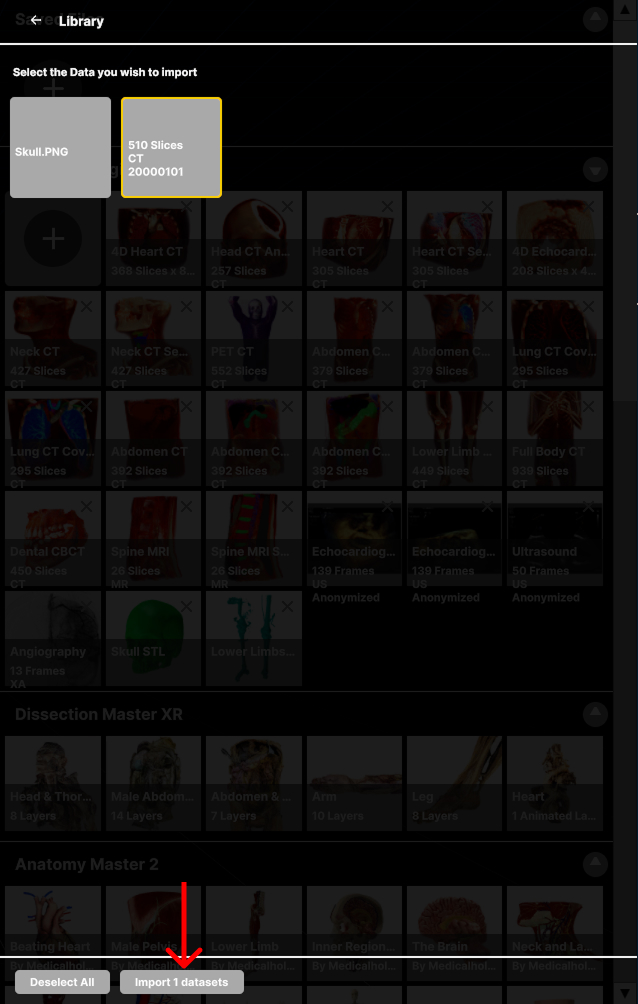
-
इम्पोर्ट किया गया डेटा Medical Imaging XR सेक्शन में दिखाई देता है।